METODA
Wykonaj te kroki
-
Prześlij swój PDF
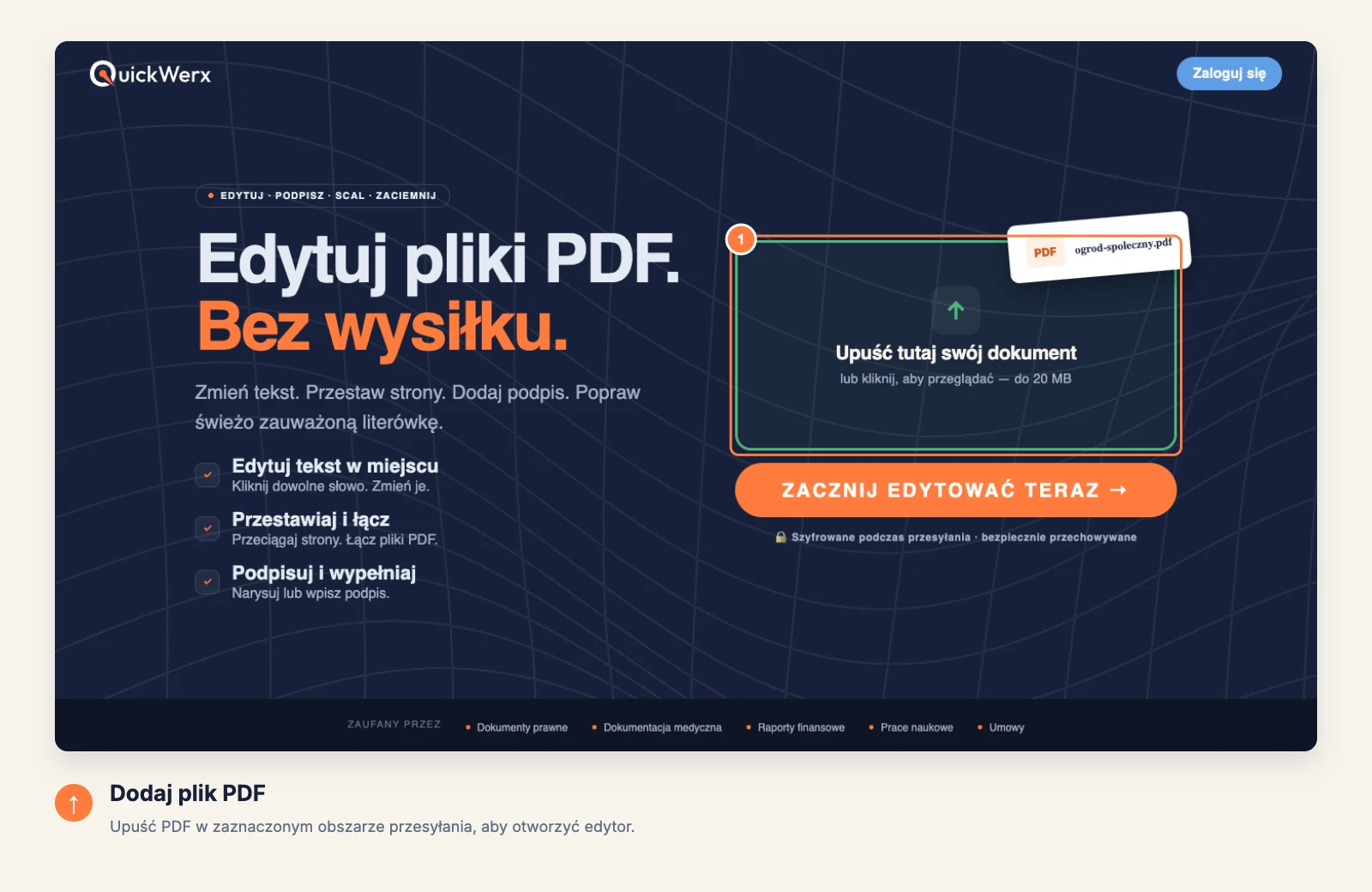
Upuść plik na obrysowany obszar przesyłania albo kliknij go, aby wybrać plik. Edytor otworzy się z pierwszą stroną widoczną na ekranie.
-
Znajdź właściwe narzędzie
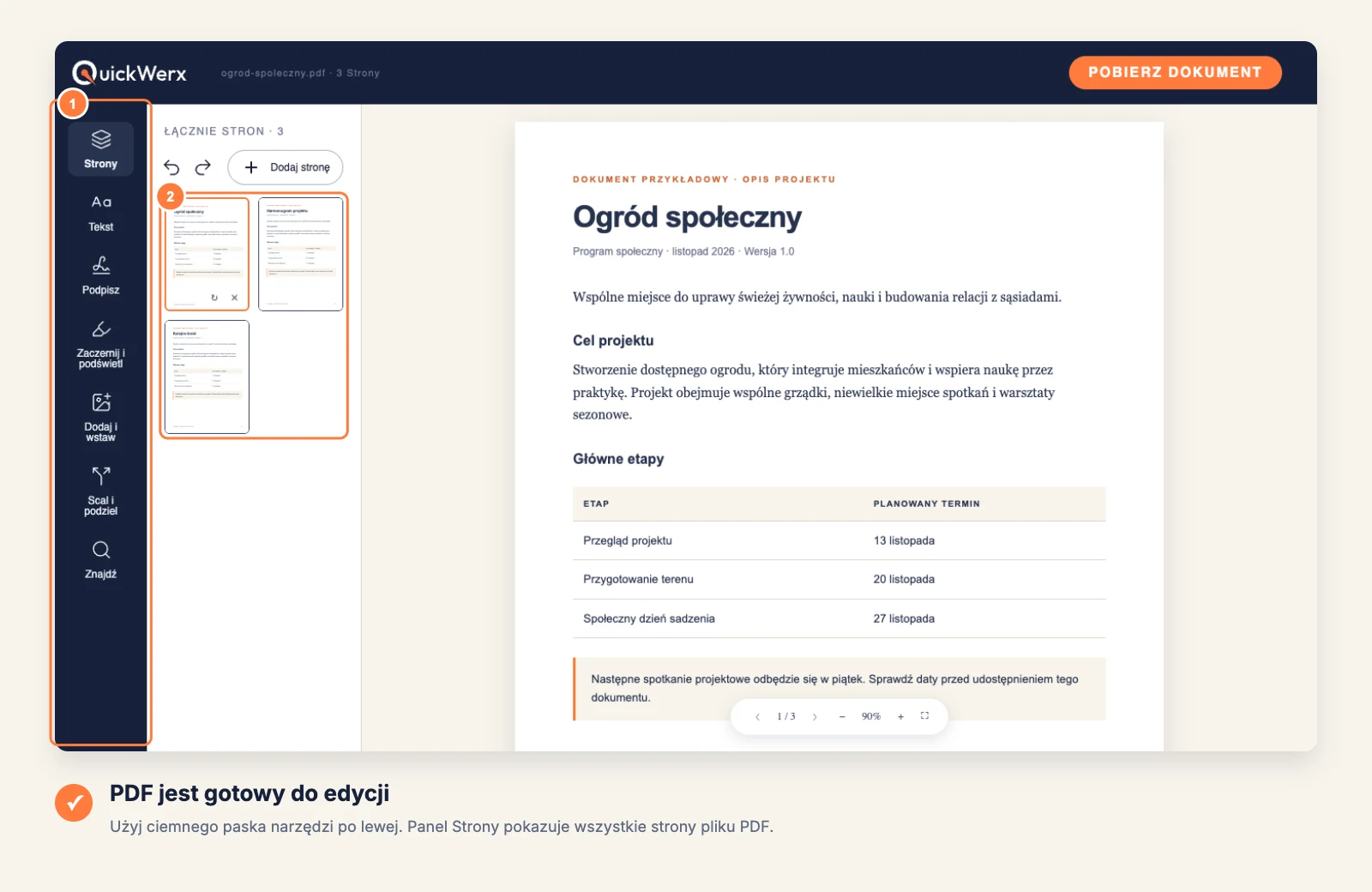
Ciemny pasek po lewej zawiera wszystkie narzędzia: Strony, Tekst, Podpis, Redagowanie i wyróżnianie, Dodaj i wstaw, Scal i podziel oraz Znajdź. Użyj strzałek pod stroną, aby przechodzić między stronami, oraz − / +, aby zmieniać powiększenie.
-
Zmień tekst
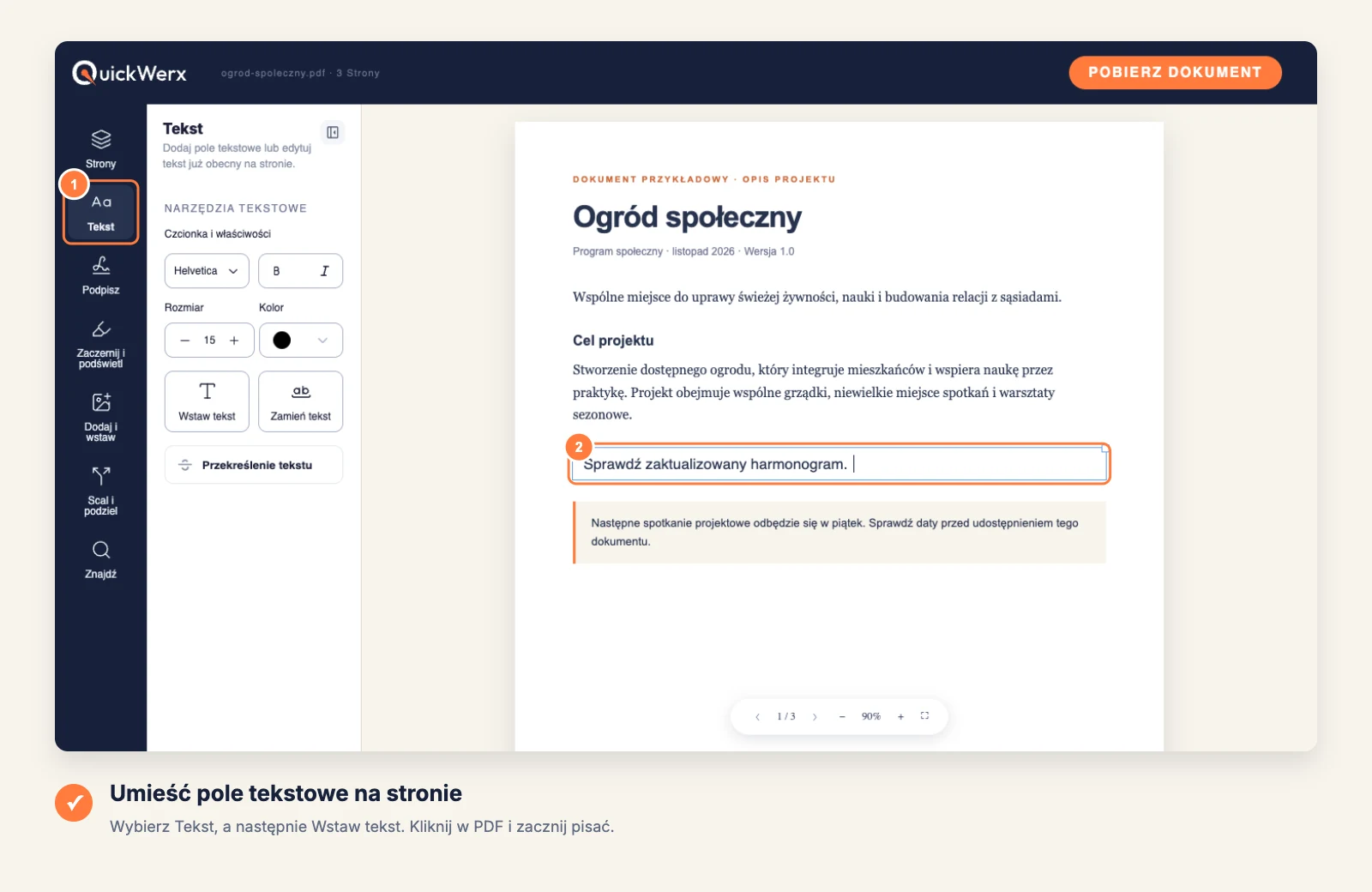
Wybierz Tekst, a następnie Wstaw tekst, aby dodać nowe słowa, lub Zamień tekst, aby zmienić istniejące. Kliknij miejsce na stronie, wpisz treść i ustaw rozmiar oraz kolor w panelu.
-
Przenieś lub usuń strony
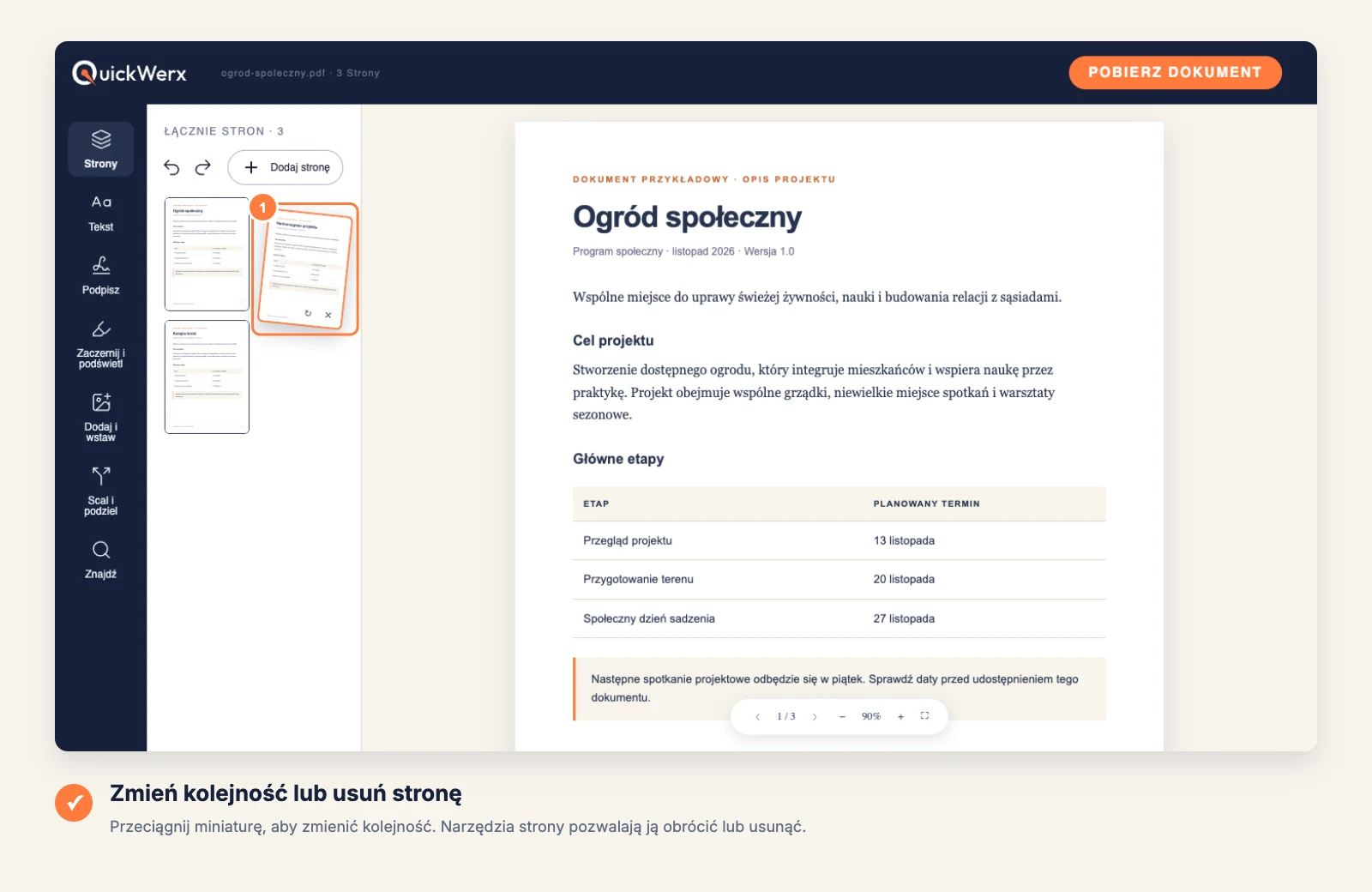
Otwórz Strony i przeciągnij miniaturę w nowe miejsce. Każda strona ma elementy sterujące do jej obrócenia lub usunięcia.
-
Pobierz wynik
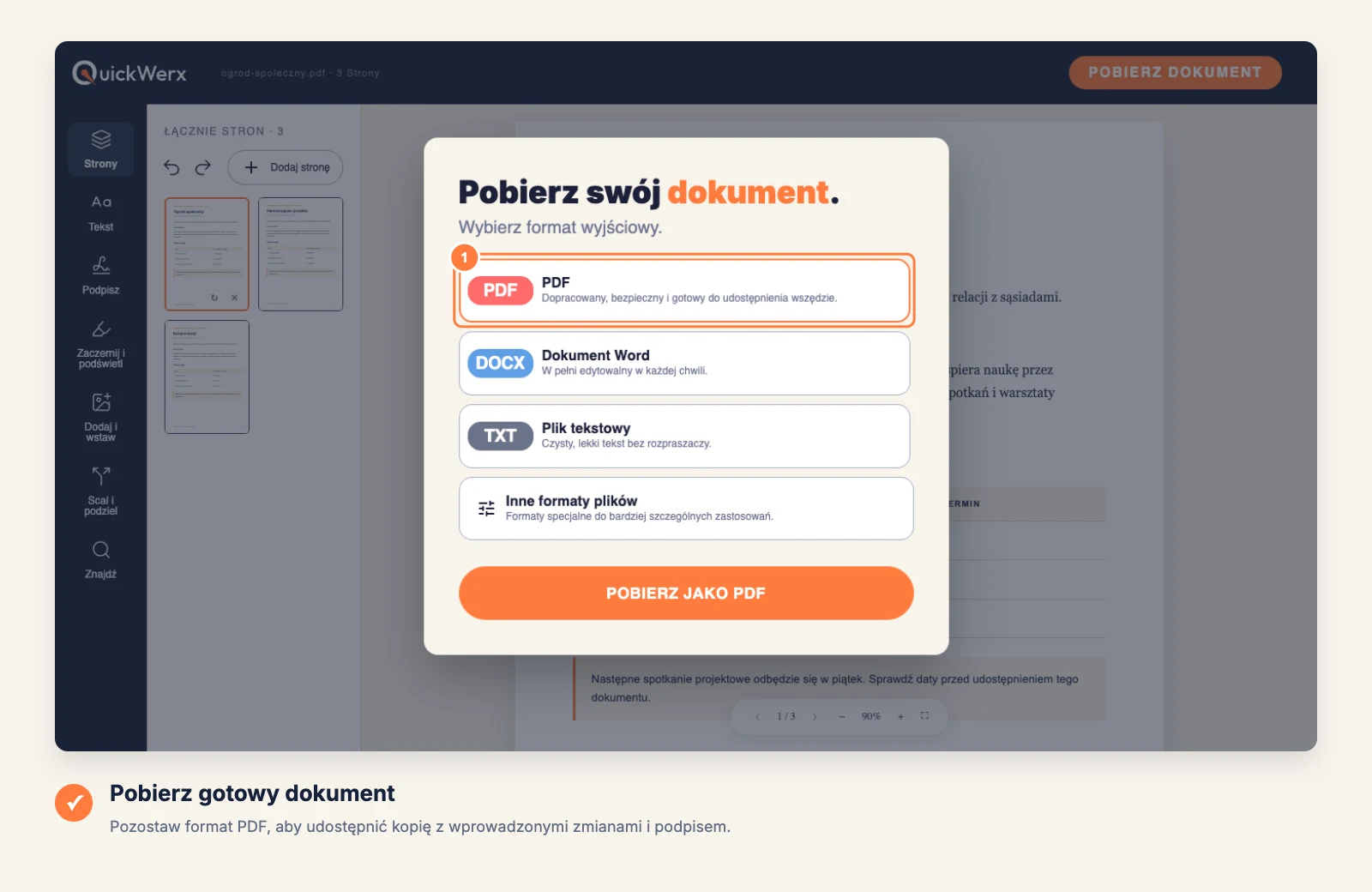
Wybierz POBIERZ DOKUMENT w prawym górnym rogu. Pozostaw PDF, jeśli chcesz plik wyglądający dokładnie tak, jak to, co widzisz w edytorze, albo wybierz Word, Plik tekstowy lub Inne formaty plików (PNG, JPG, Excel, PowerPoint). Zaloguj się, jeśli QuickWerx o to poprosi.
KOŃCOWA KONTROLA
Sprawdź wynik
- Otwórz ponownie pobrany plik i porównaj go z oryginałem: podziały wierszy, kolejność stron oraz wszystko, co może zasłaniać nowe pole tekstowe.
- W zeskanowanym PDF słowa są częścią obrazu, więc Zamień tekst nie ma czego zmienić. Zamiast tego zakryj stare słowa polem tekstowym albo najpierw przekonwertuj skan na tekst.