METODA
Wykonaj te kroki
-
Otwórz PDF
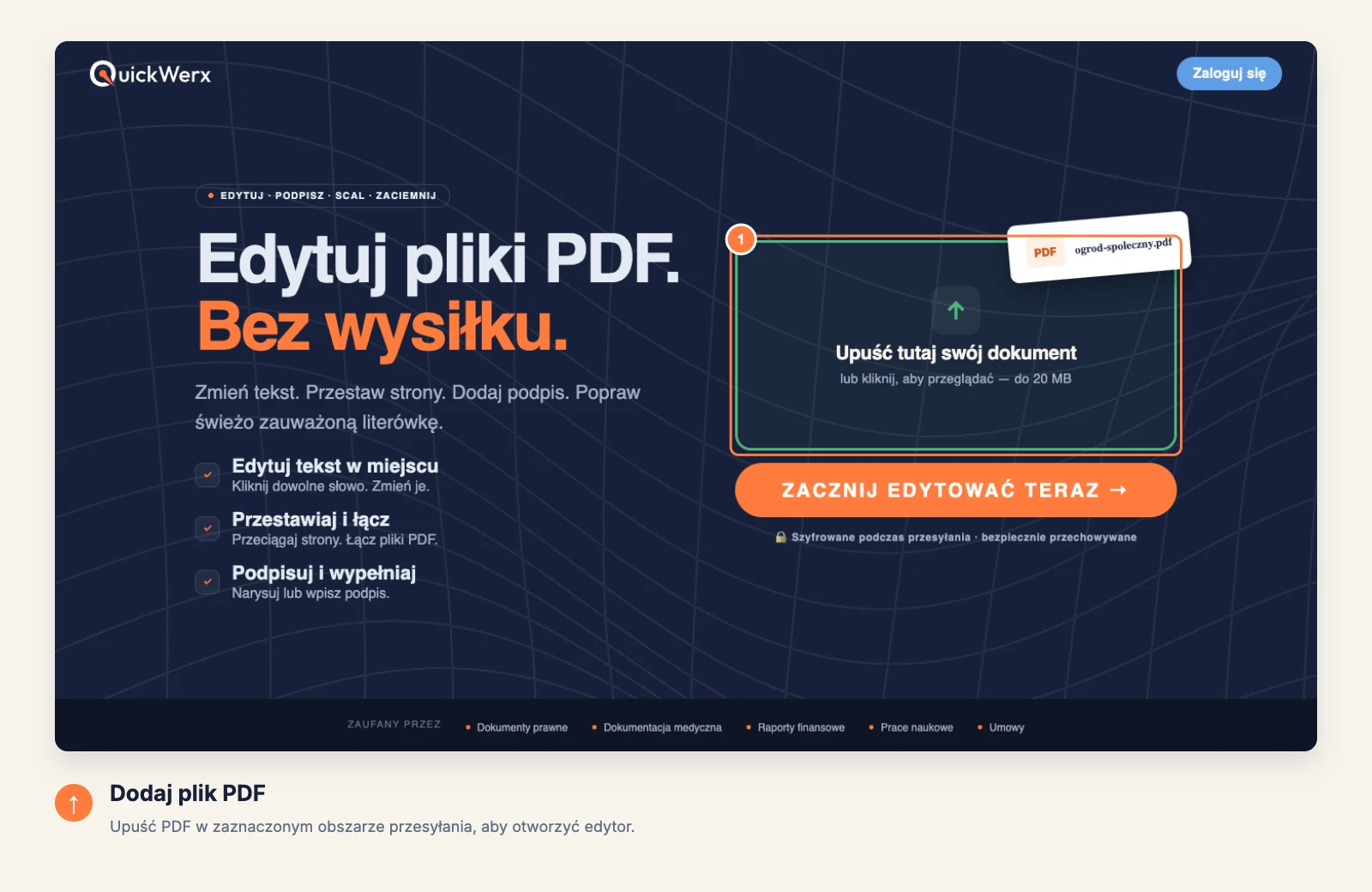
Upuść plik w obszarze przesyłania (do 20 MB) i poczekaj, aż strony pojawią się w edytorze.
-
Umieść tekst
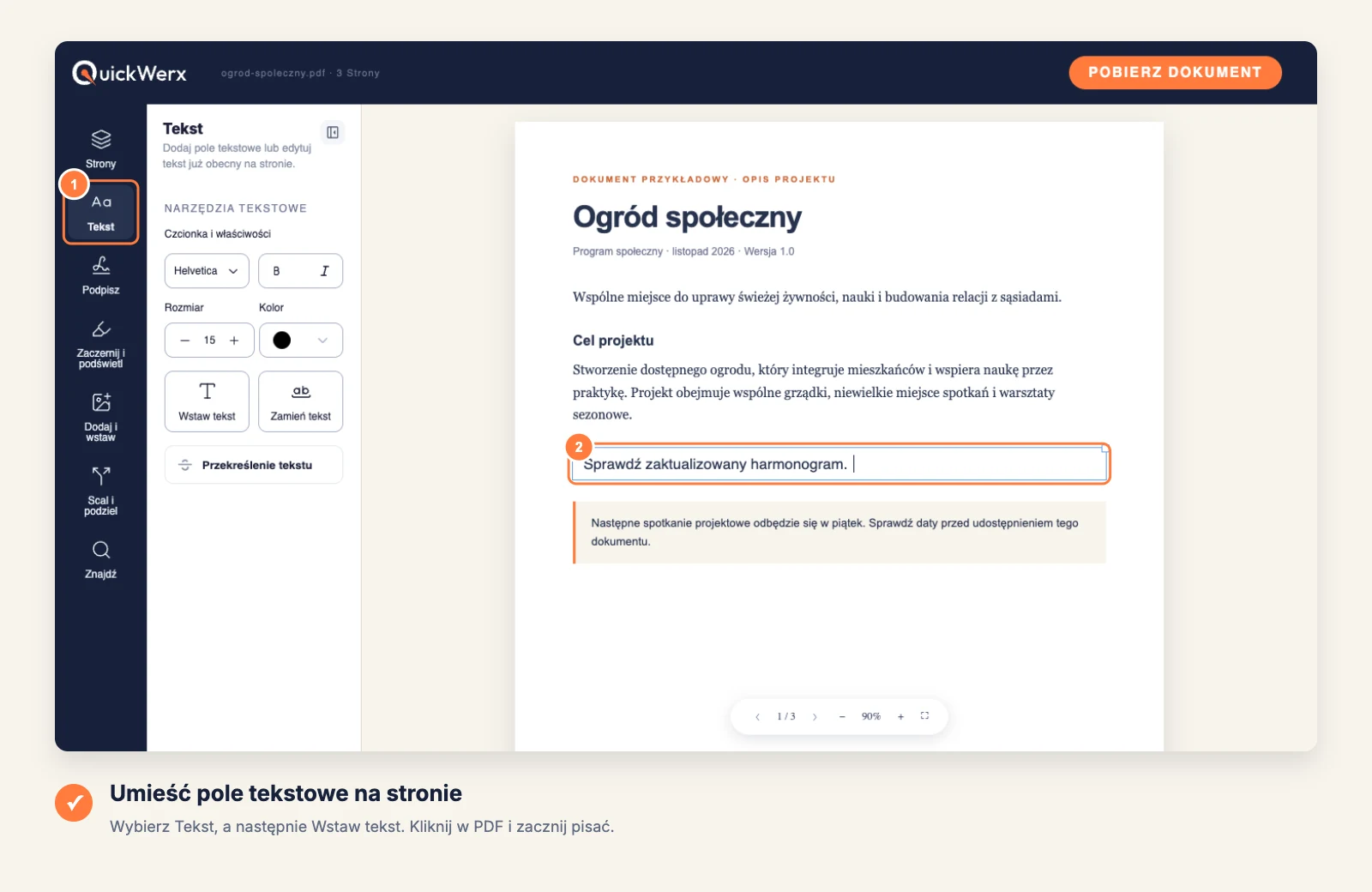
Wybierz Tekst na lewym pasku i kliknij Wstaw tekst. Kliknij miejsce, w którym mają znaleźć się słowa, wpisz je, a następnie dostosuj rozmiar czcionki i kolor w panelu Tekst.
-
Sprawdź położenie
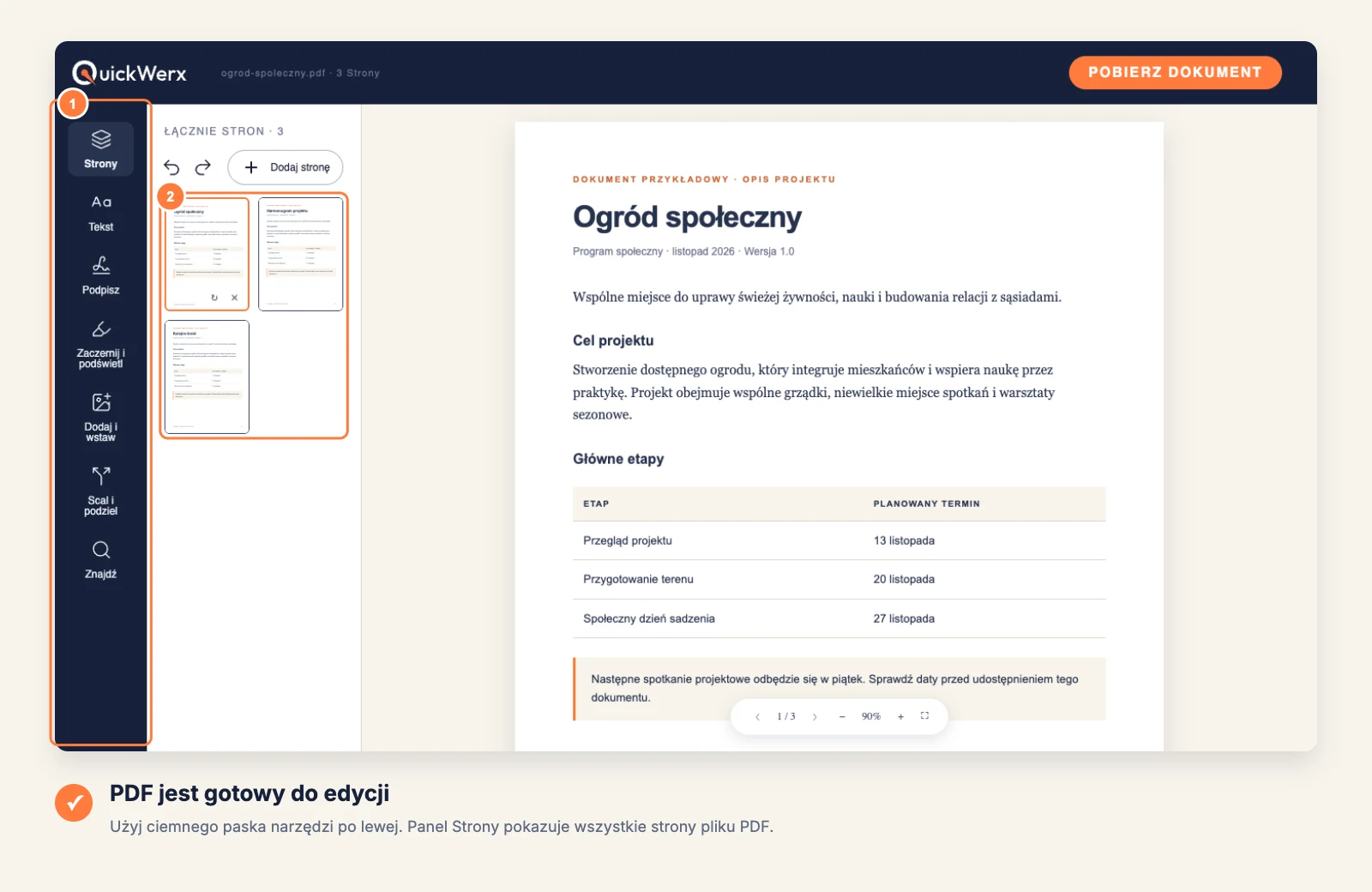
Powiększ widok przyciskiem + pod stroną, aby upewnić się, że tekst leży na linii i na nic nie nachodzi. Przeciągnij pole, aby je delikatnie przesunąć.
-
Pobierz wynik
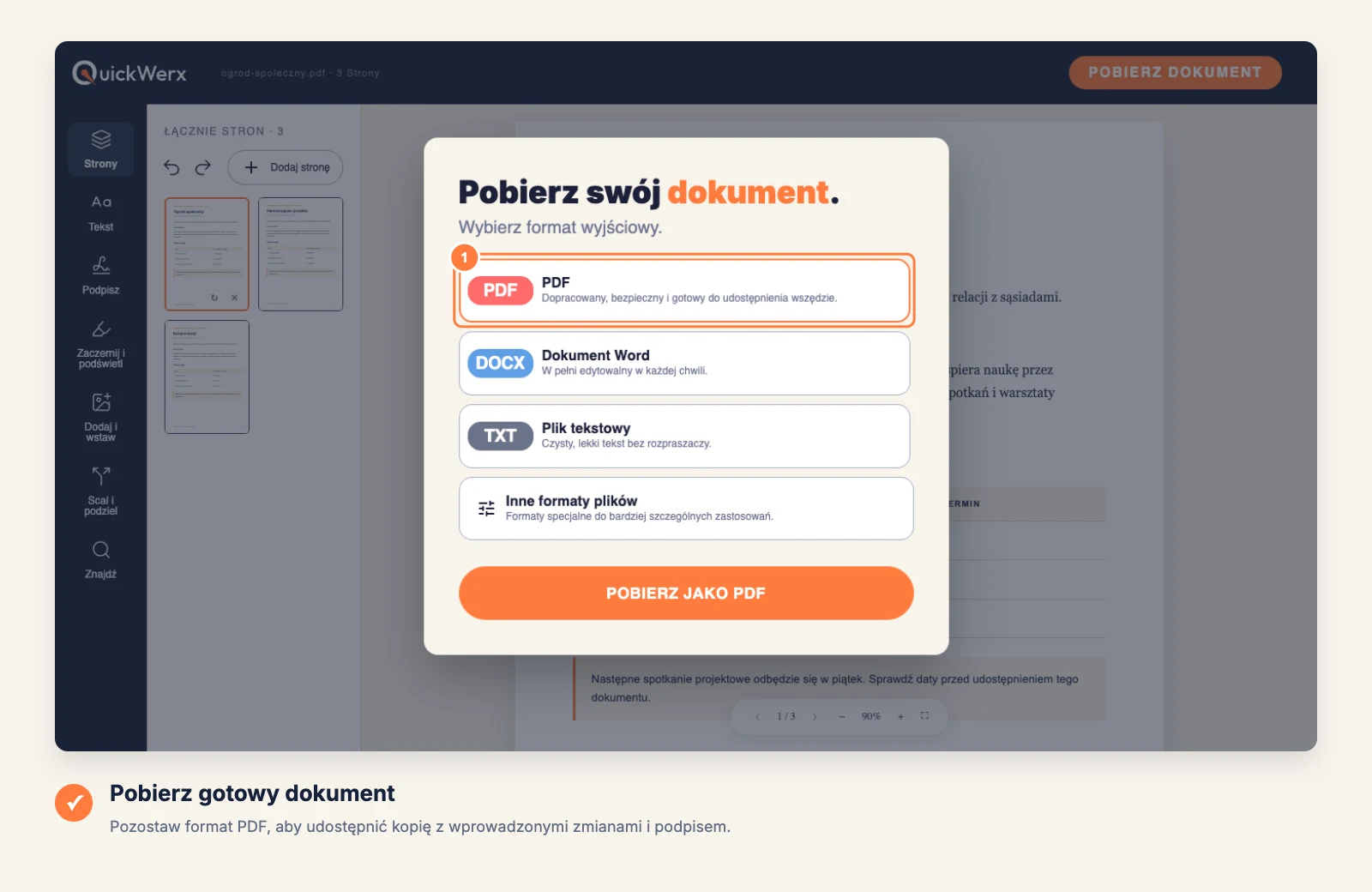
Wybierz POBIERZ DOKUMENT w prawym górnym rogu. Pozostaw PDF, jeśli chcesz plik wyglądający dokładnie tak, jak to, co widzisz w edytorze, albo wybierz Word, Plik tekstowy lub Inne formaty plików (PNG, JPG, Excel, PowerPoint). Zaloguj się, jeśli QuickWerx o to poprosi.
KOŃCOWA KONTROLA
Sprawdź wynik
- Przeczytaj zapisany PDF w powiększeniu 100%: drobny tekst, który dobrze wygląda po powiększeniu, może być trudny do odczytania po wydrukowaniu.
- Jeśli nowy tekst nachodzi na istniejące słowa, przesuń pole albo zmniejsz rozmiar czcionki.