METODA
Wykonaj te kroki
-
Otwórz dokument
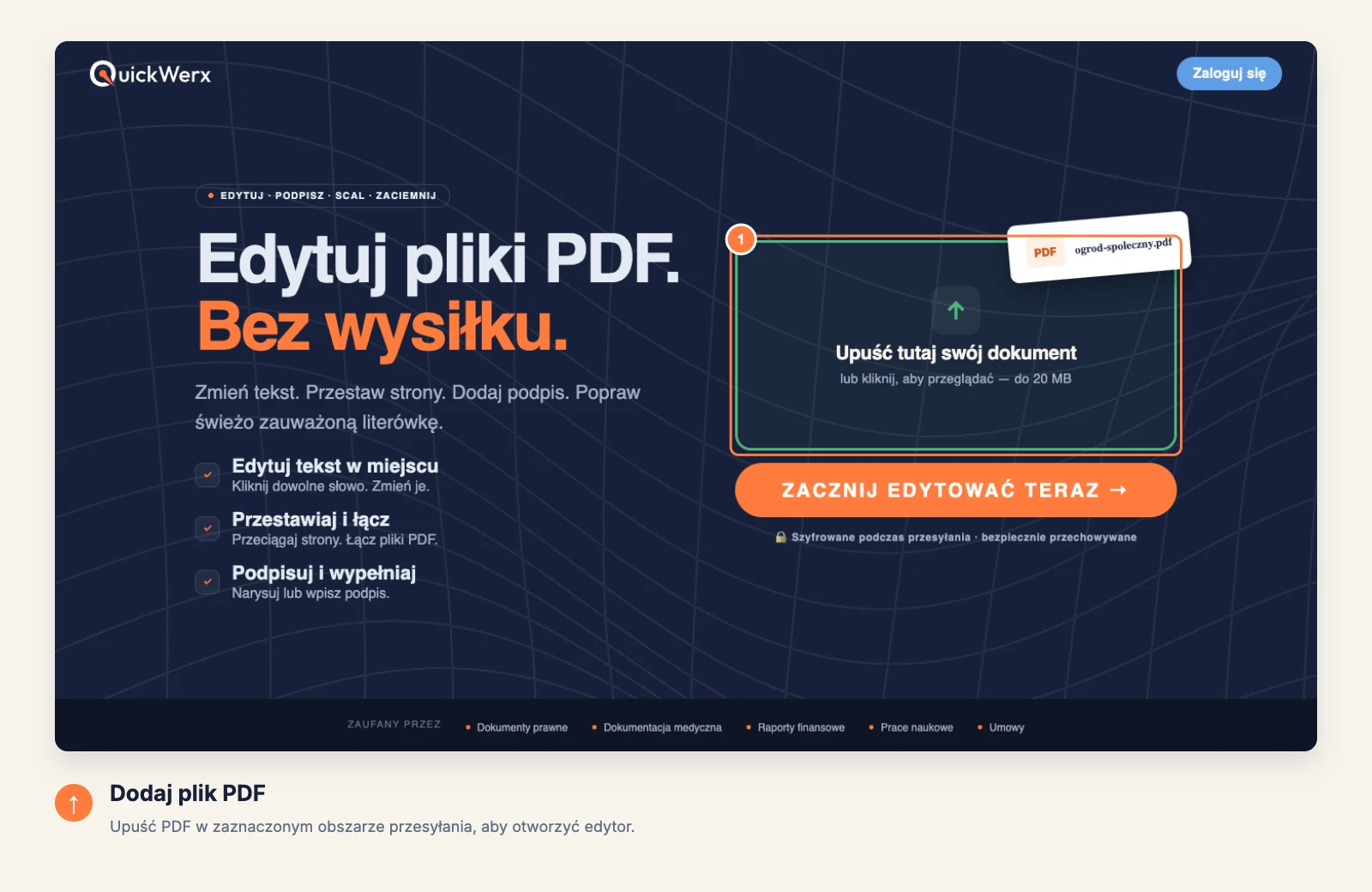
Przeciągnij PDF do obszaru przesyłania (do 20 MB). Edytor otworzy się na pierwszej stronie.
-
Utwórz podpis
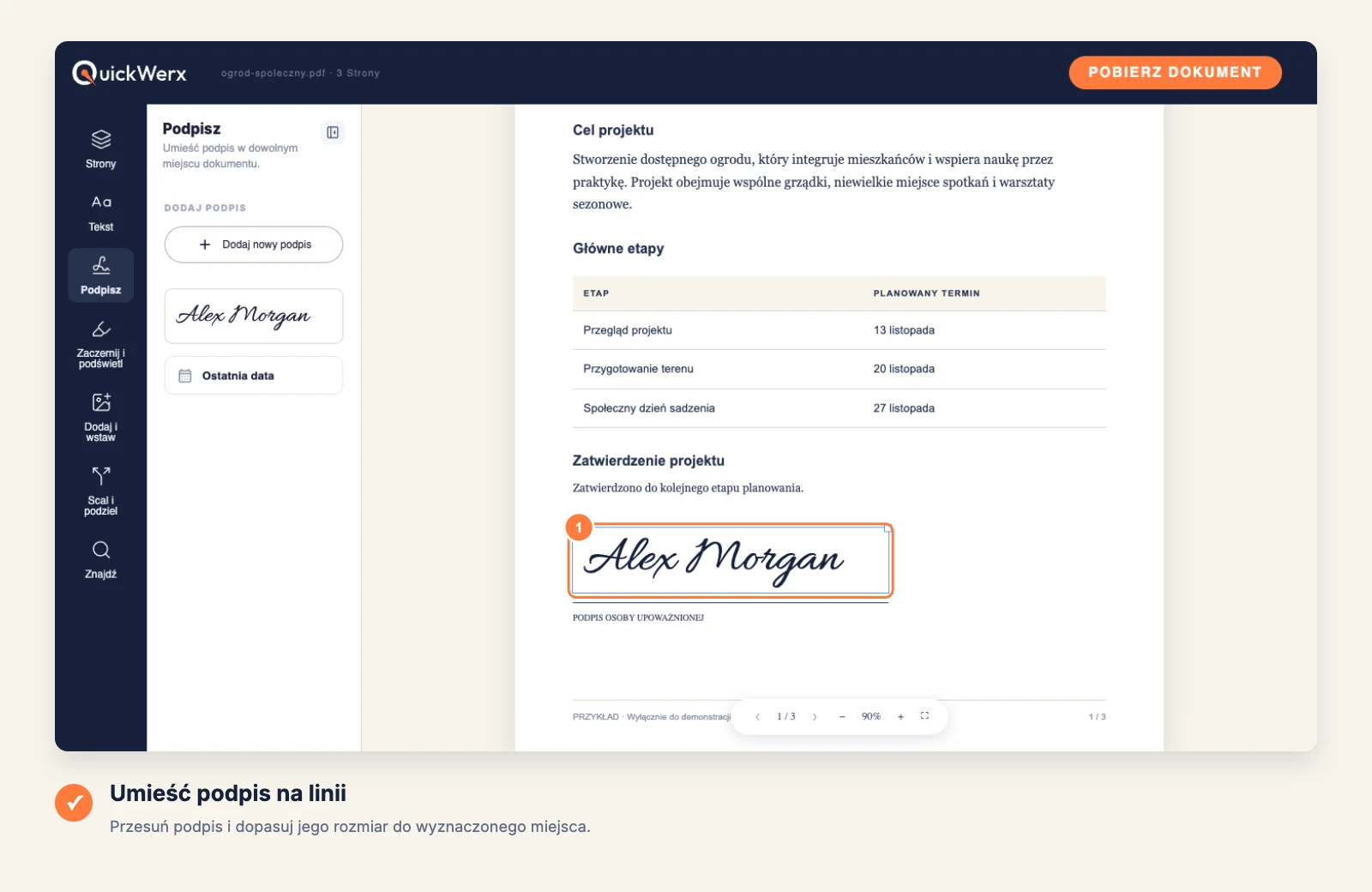
Wybierz Podpisz na lewym pasku, a następnie Dodaj nowy podpis. Narysuj go myszą lub palcem albo przełącz na Klawiatura, aby wpisać swoje imię i nazwisko, a potem wybierz UTWÓRZ PODPIS. QuickWerx zachowa go dla Twojego następnego dokumentu.

-
Umieść go na linii
Kliknij stronę, aby wstawić podpis, a następnie przesuń go i zmień jego rozmiar, aż będzie równo leżał na linii podpisu. Użyj Bieżąca data, jeśli dokument wymaga daty.
-
Pobierz wynik
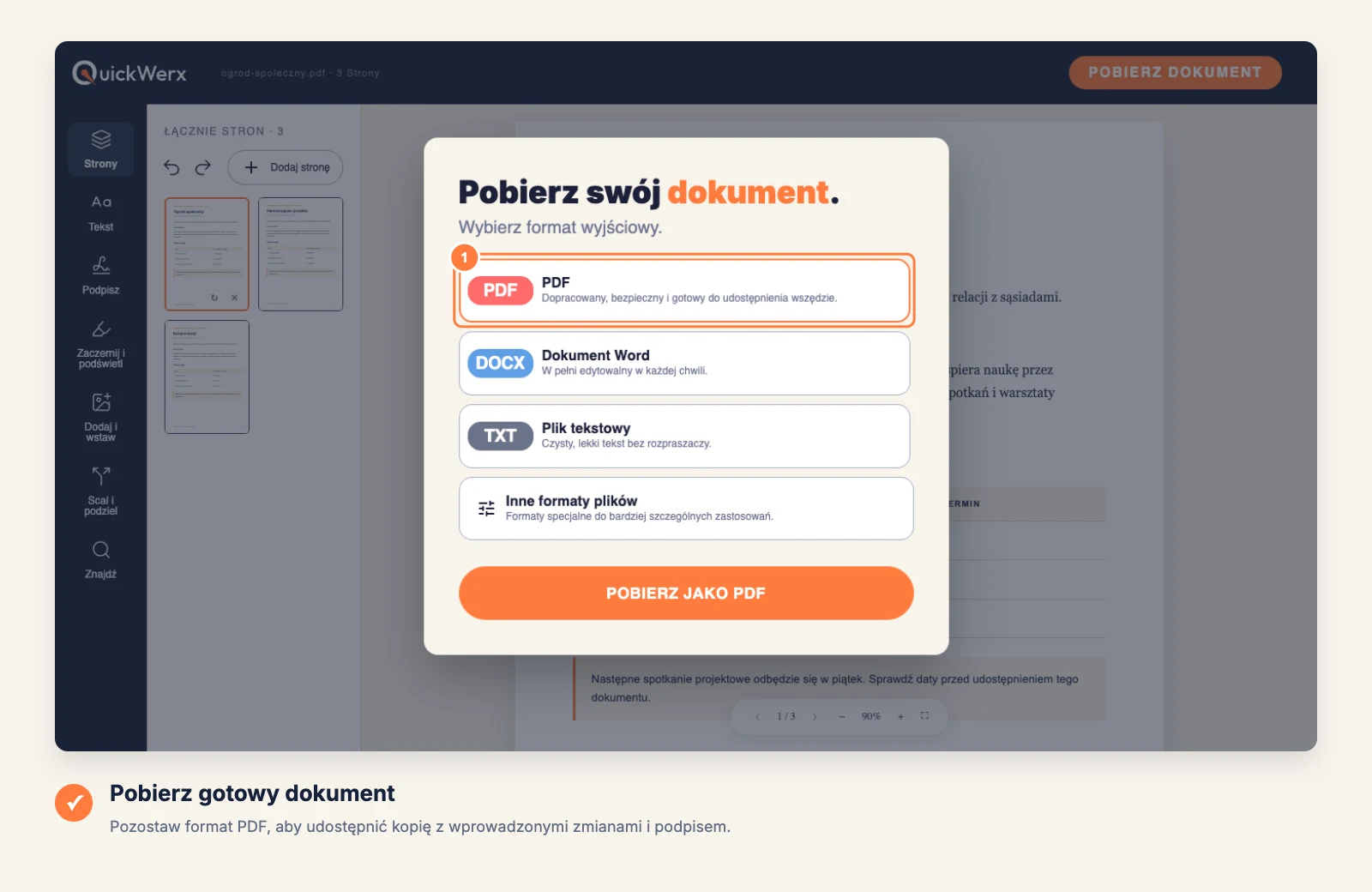
Wybierz POBIERZ DOKUMENT w prawym górnym rogu. Pozostaw PDF, jeśli chcesz plik wyglądający dokładnie tak, jak to, co widzisz w edytorze, albo wybierz Word, Plik tekstowy lub Inne formaty plików (PNG, JPG, Excel, PowerPoint). Zaloguj się, jeśli QuickWerx o to poprosi.
KOŃCOWA KONTROLA
Sprawdź wynik
- Otwórz pobrany PDF i upewnij się, że podpis jest na właściwej stronie i linii.
- QuickWerx umieszcza podpis na stronie. Jeśli organizacja wymaga podpisu cyfrowego opartego na certyfikacie, przed wysłaniem sprawdź, co akceptuje.