PORADNIK KROK PO KROKU

Jak konwertować PDF na JPG.

Utwórz pliki graficzne ze stron PDF i sprawdź każdą stronę, której chcesz użyć.

3 proste kroki Zaktualizowane przez zespół QuickWerx

METODA

Wykonaj te kroki

  1. Prześlij PDF

    Upuść PDF w obszarze przesyłania albo kliknij go, aby wybrać plik.
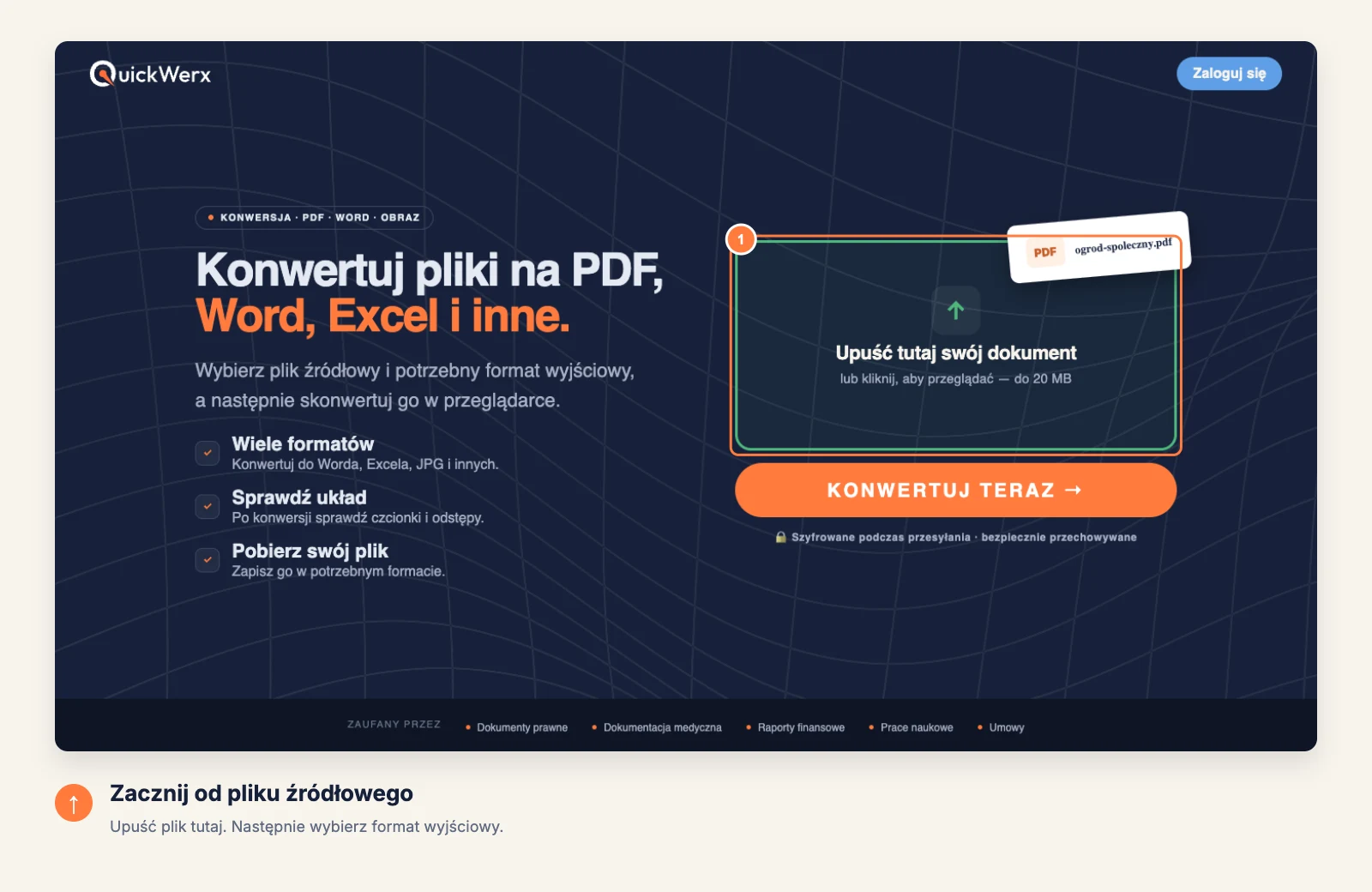
    Strona konwersji QuickWerx z plikiem upuszczanym w obszarze przesyłania
  2. Wybierz JPG

    W oknie Konwertuj dokument wybierz JPEG/JPG (albo PNG, jeśli chcesz uzyskać ostrzejszy tekst i przezroczystość), a następnie wybierz KONWERTUJ.
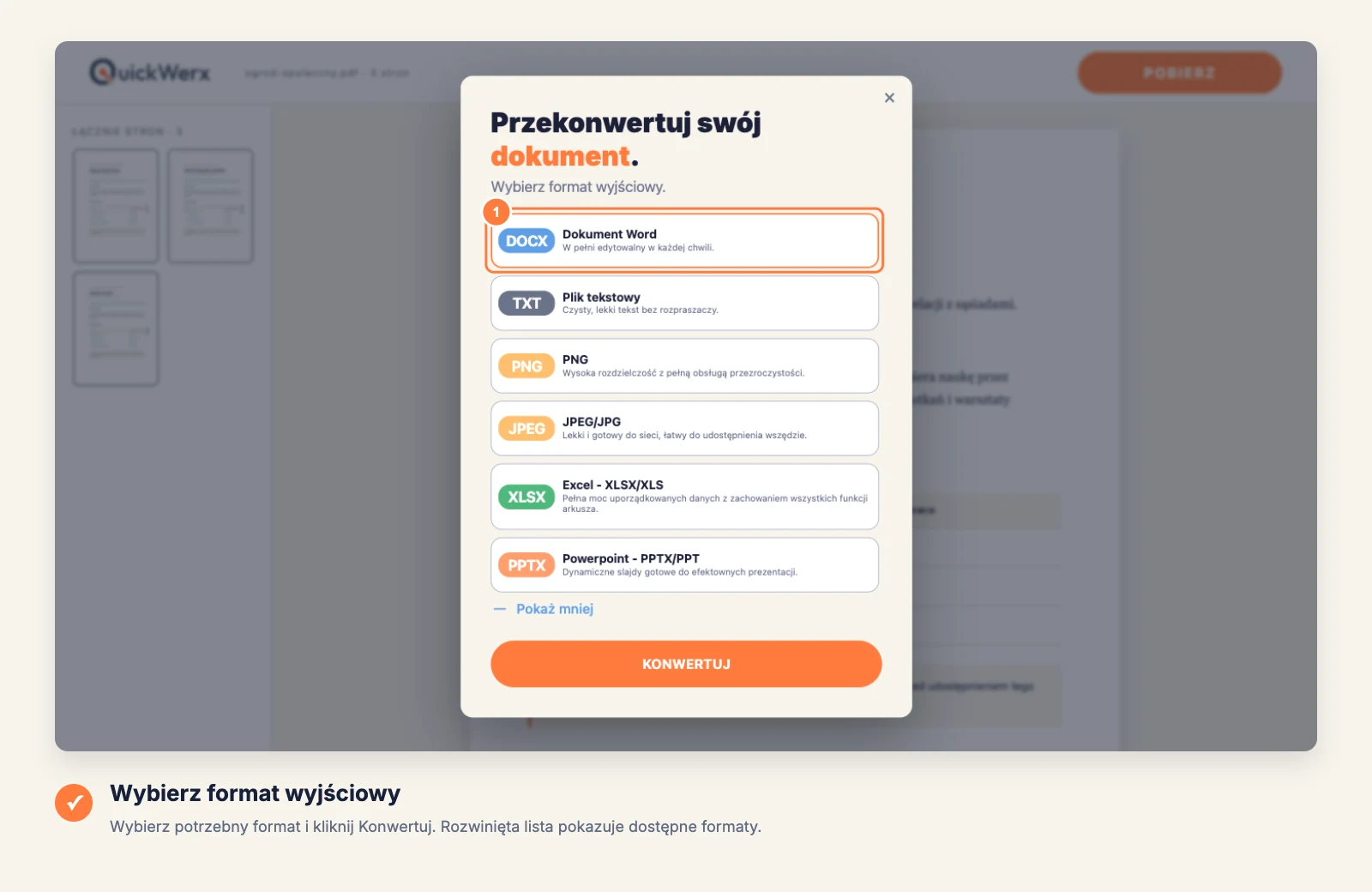
    Okno Konwertuj dokument dla pliku PDF z opcjami Word, TXT, PNG, JPG, Excel i PowerPoint
  3. Pobierz obrazy

    Wybierz POBIERZ, a następnie otwórz obrazy i sprawdź każdą stronę.
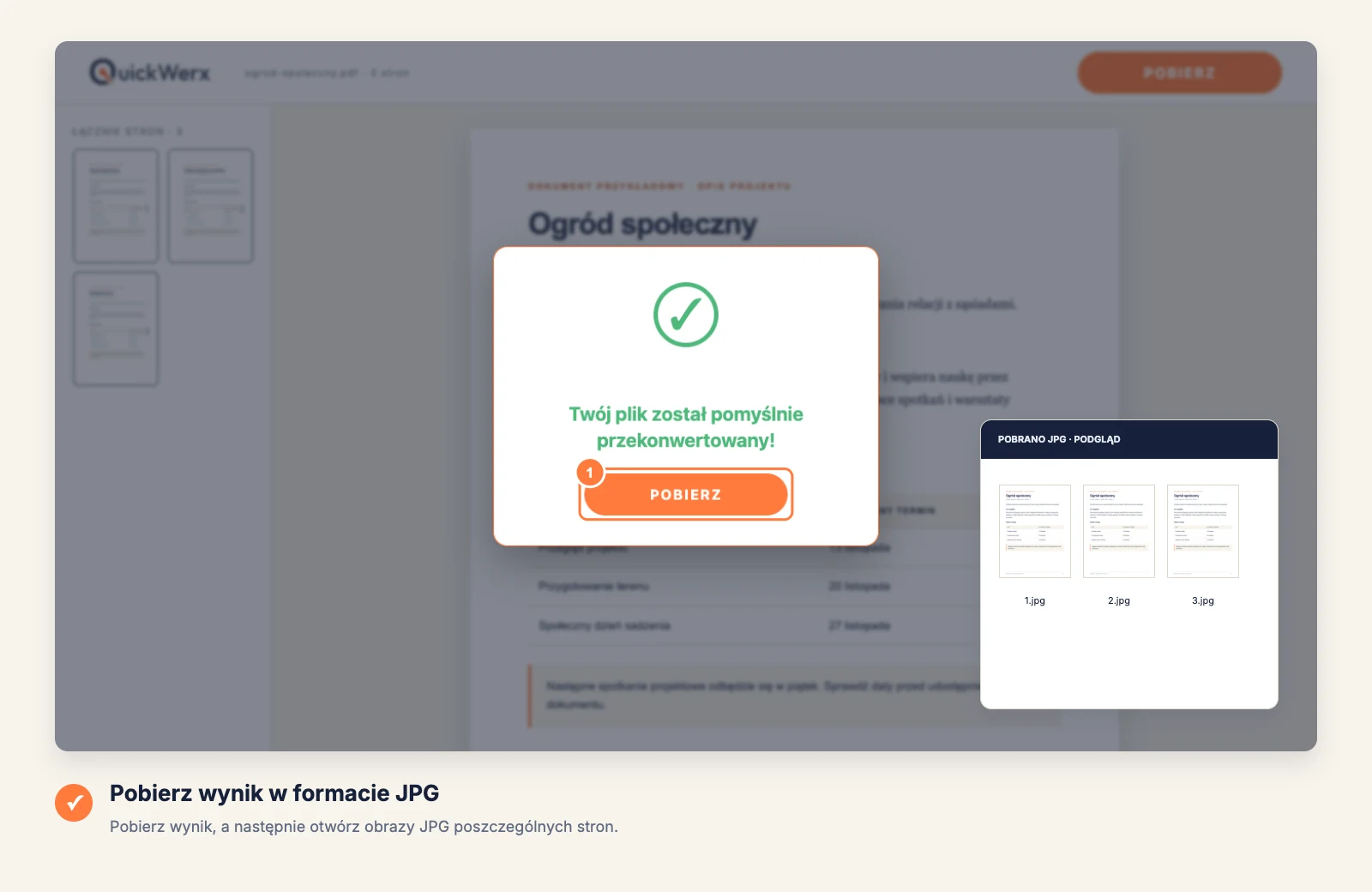
    Strony PDF przekonwertowane na obrazy JPG, z przyciskiem Pobierz w QuickWerx

KOŃCOWA KONTROLA

Sprawdź wynik

  • Powiększ drobny tekst: jeśli jest rozmyty, zamiast tego przekonwertuj plik na PNG.
  • Obrazów nie można edytować jak tekstu; zachowaj PDF do wprowadzania zmian.

WYKORZYSTAJ TO W PRAKTYCE

Chcesz rozpocząć pracę na swoim pliku?

Użyj odpowiedniego narzędzia i wykonaj powyższe kroki.

Konwertuj mój PDF na JPG