METODA
Wykonaj te kroki
-
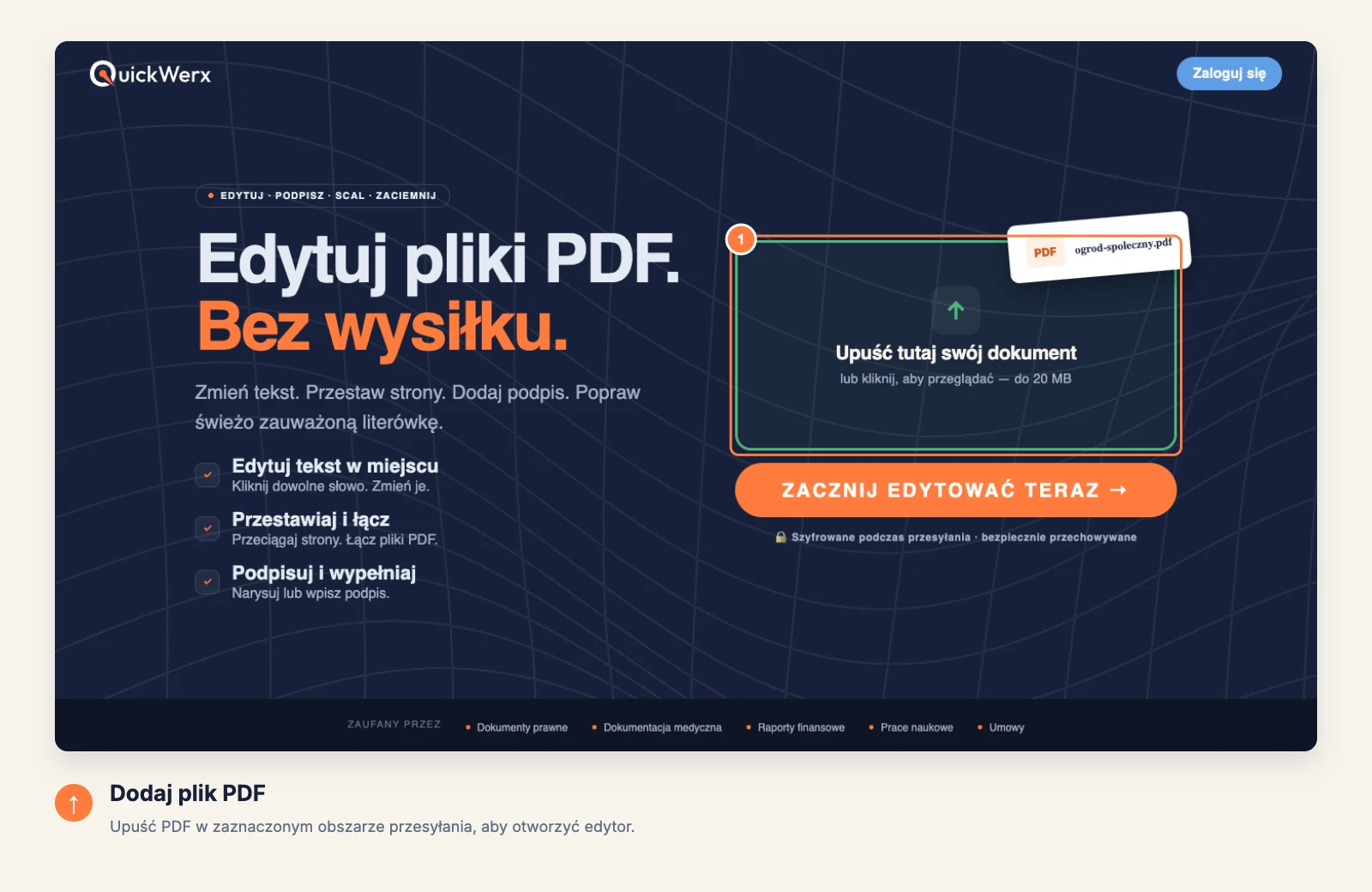
Otwórz PDF
Upuść plik w obszarze przesyłania albo kliknij go, aby wybrać plik.
-
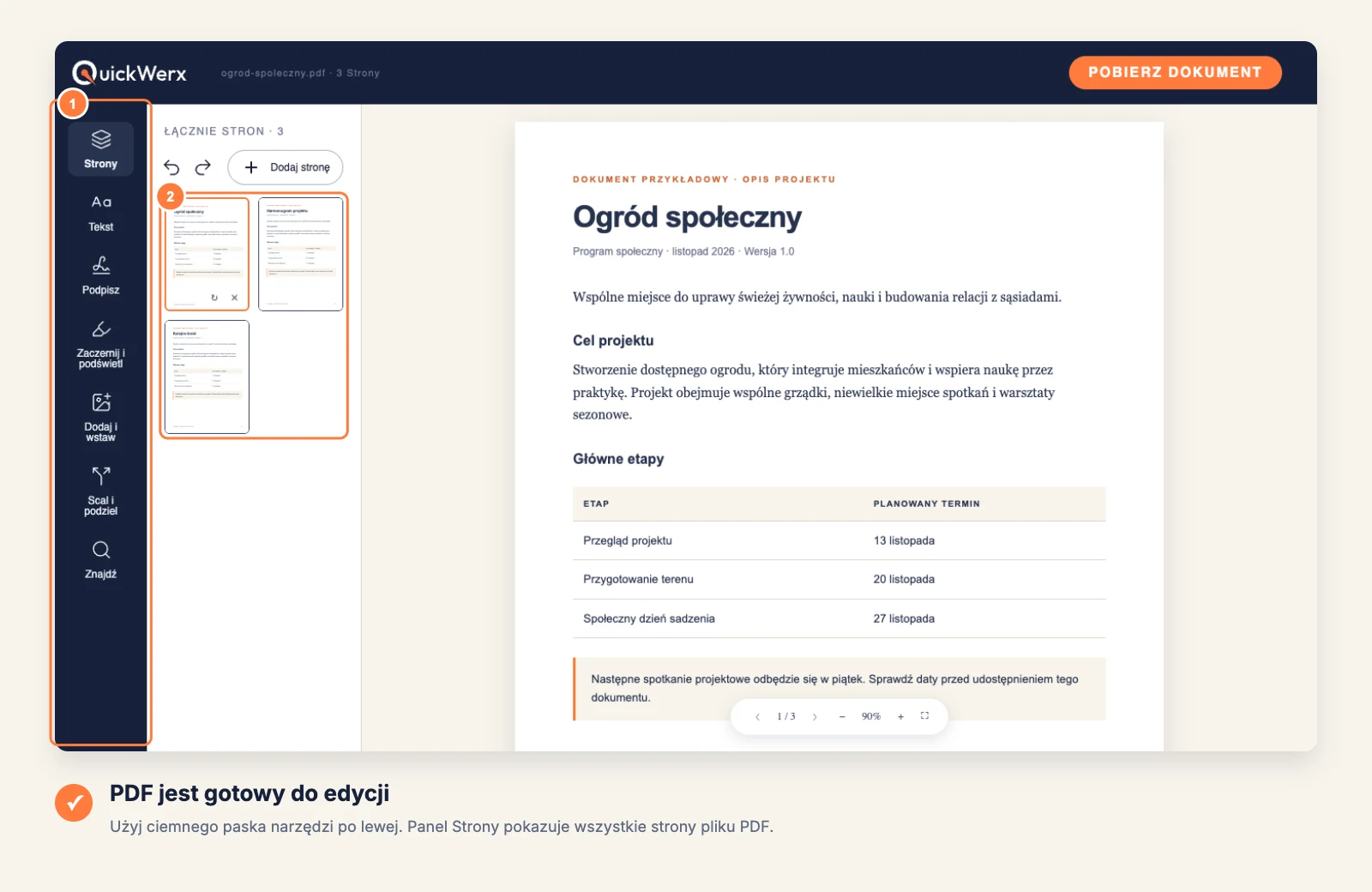
Pokaż wszystkie strony
Wybierz Strony na lewym pasku. Każda strona pojawi się jako miniatura, po kolei.
-
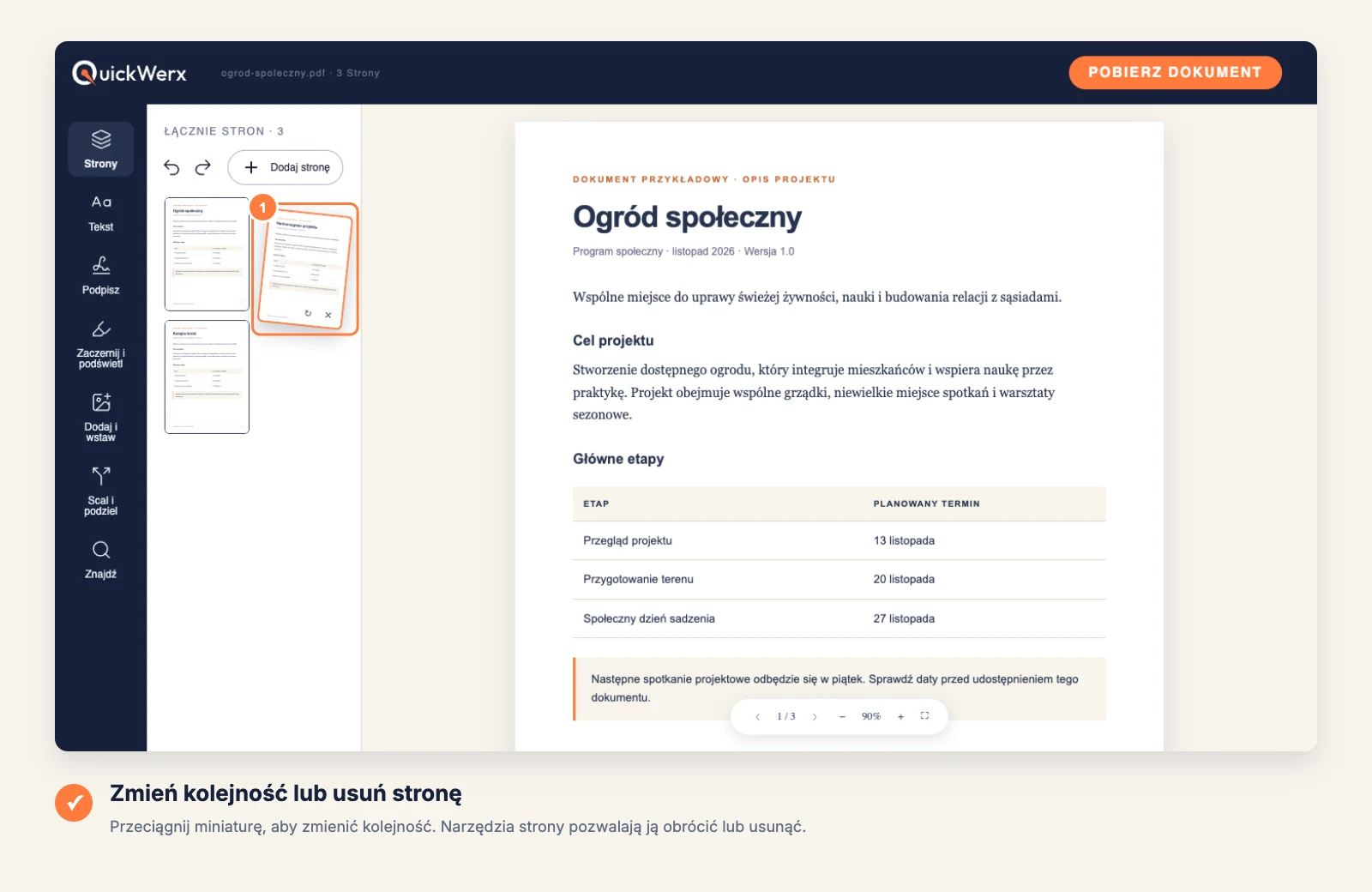
Ułóż strony
Przeciągnij miniaturę w nowe miejsce. Użyj elementów sterowania strony, aby obrócić stronę ustawioną bokiem albo usunąć tę, której nie potrzebujesz. Aby połączyć lub podzielić pliki, użyj Połącz i podziel na pasku.
-
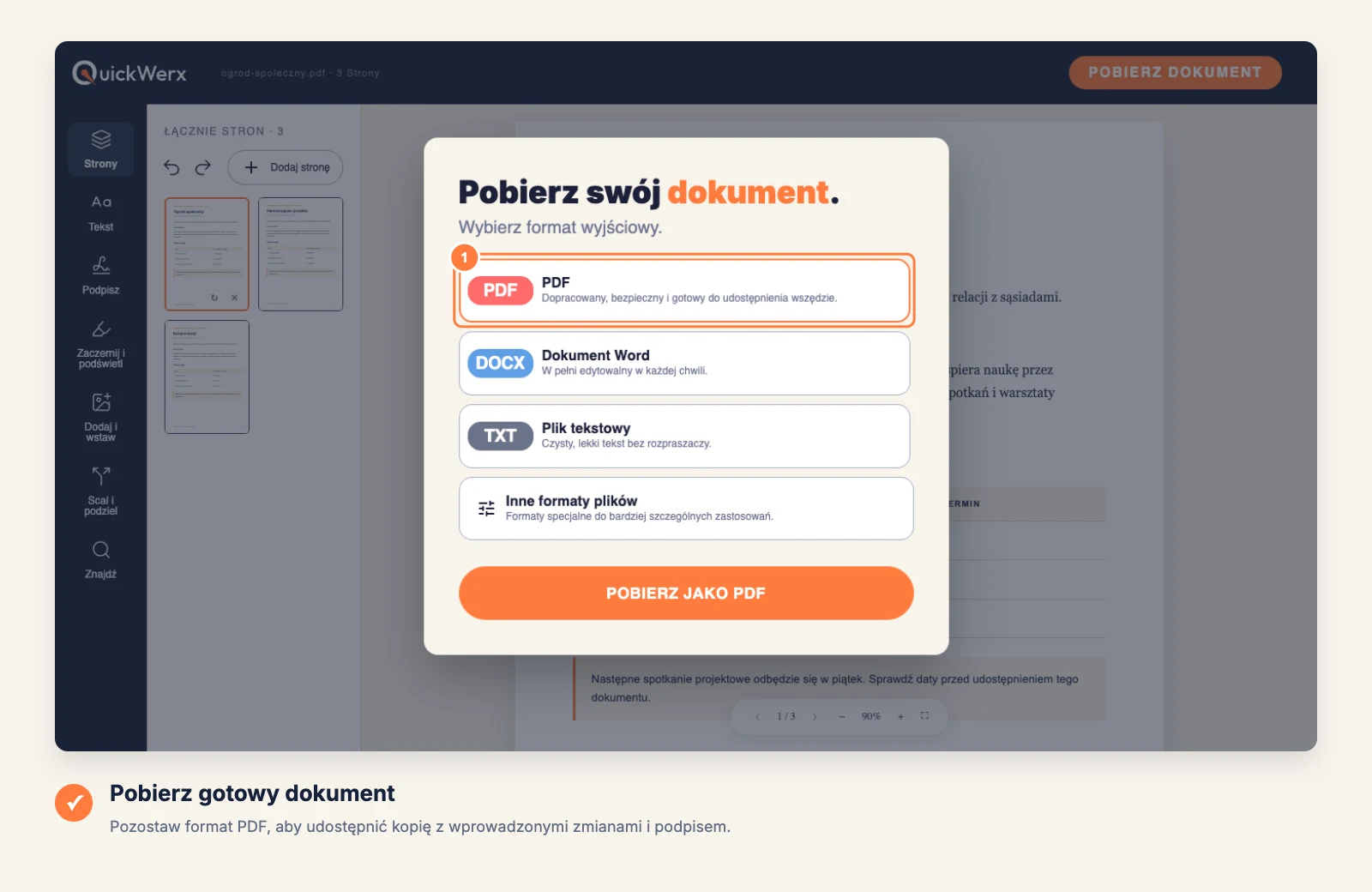
Pobierz wynik
Wybierz POBIERZ DOKUMENT w prawym górnym rogu. Pozostaw PDF, jeśli chcesz plik wyglądający dokładnie tak, jak to, co widzisz w edytorze, albo wybierz Word, Plik tekstowy lub Inne formaty plików (PNG, JPG, Excel, PowerPoint). Zaloguj się, jeśli QuickWerx o to poprosi.
KOŃCOWA KONTROLA
Sprawdź wynik
- Przejrzyj pobrany plik od początku do końca: kolejność stron jest tu najważniejsza do sprawdzenia.
- Usuniętych stron nie będzie w pobranej kopii, więc zachowaj oryginał, jeśli mogą być jeszcze potrzebne.