METODA
Wykonaj te kroki
-
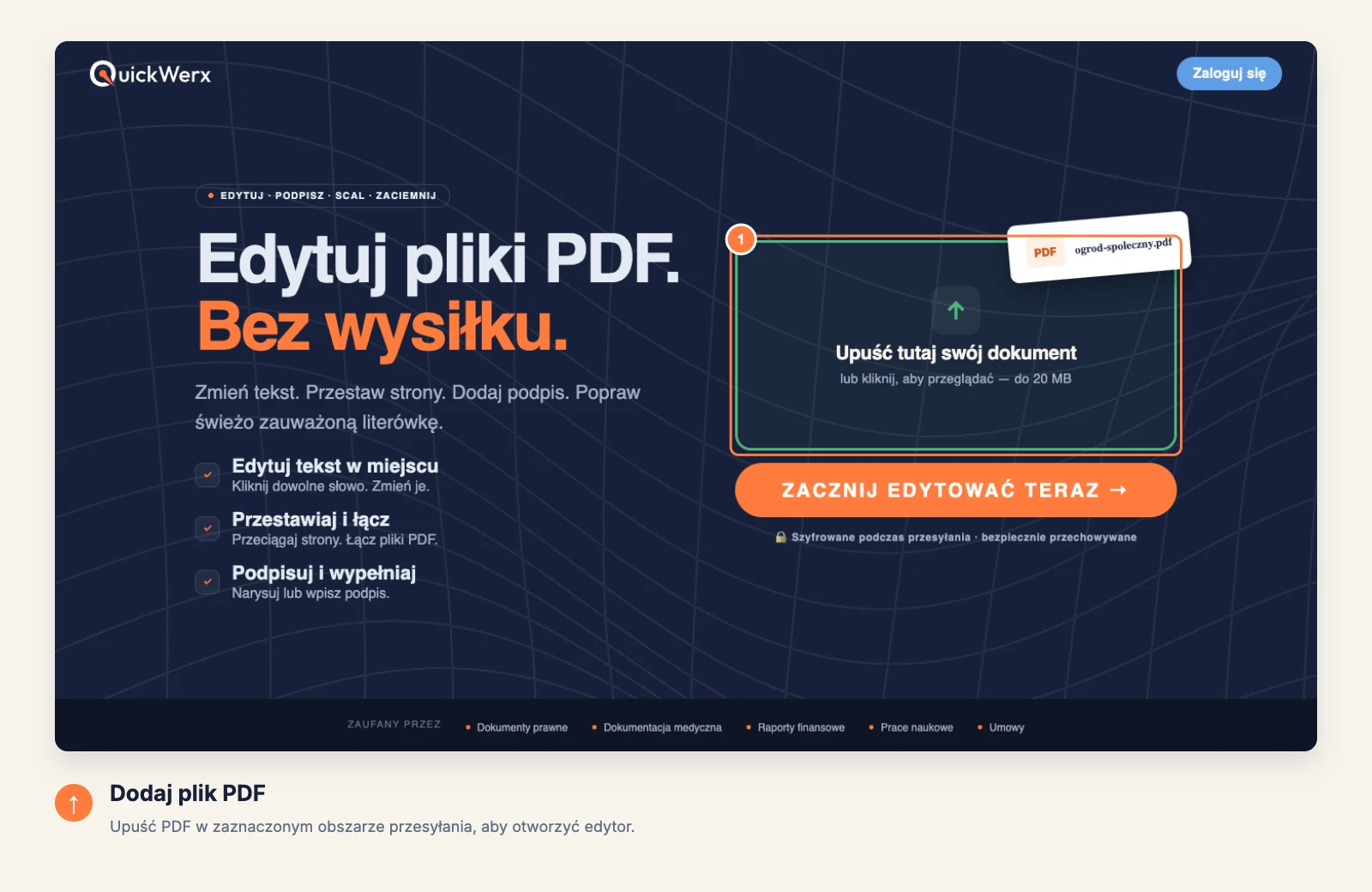
Otwórz formularz
Przeciągnij formularz PDF do obszaru przesyłania albo kliknij go, aby wybrać plik. Formularze do 20 MB otwierają się w edytorze.
-
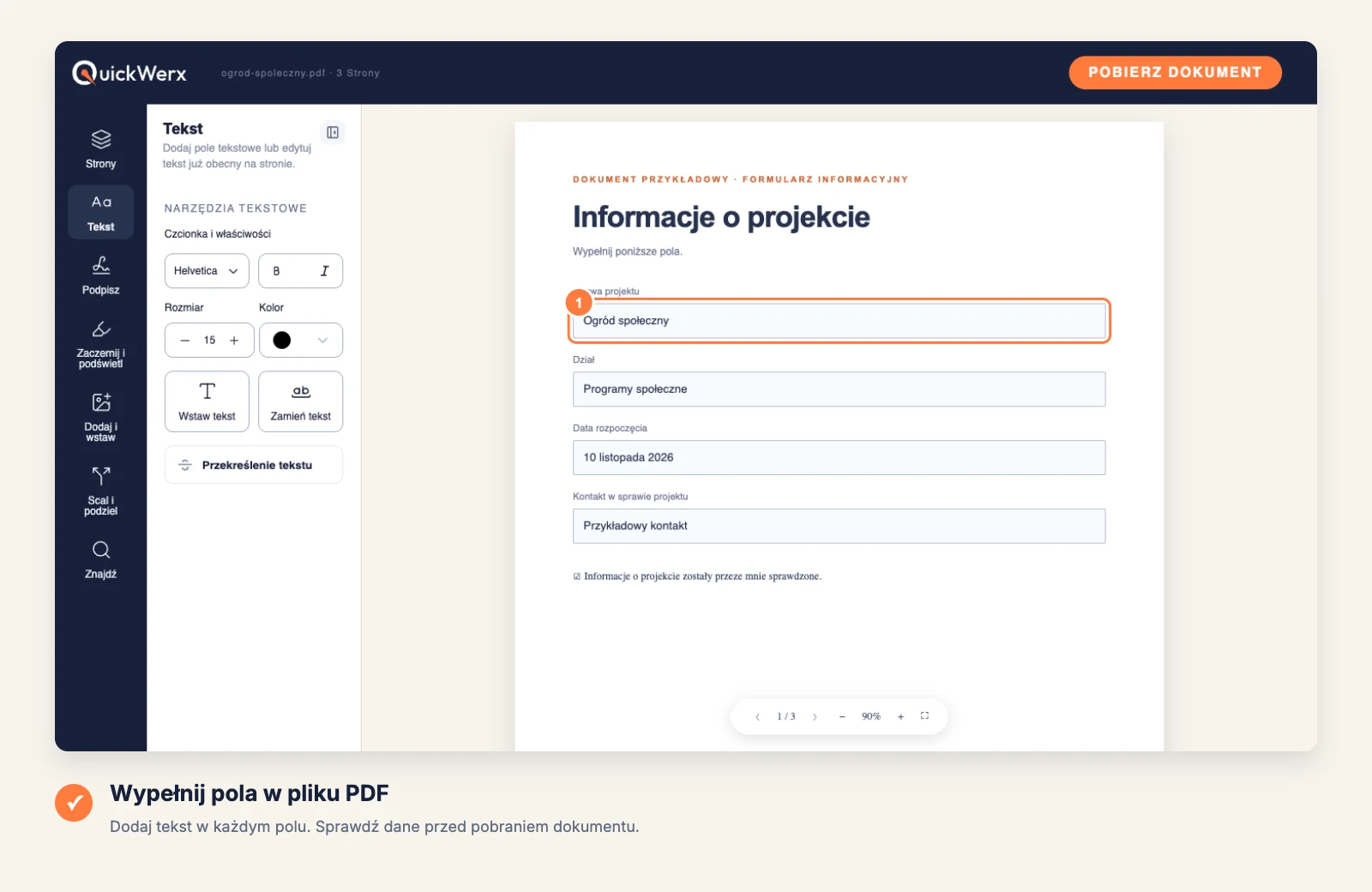
Wypełnij każde pole
Wybierz Tekst, zaznacz Wstaw tekst i kliknij każdą pustą linię lub ramkę, a następnie wpisz treść. Pracuj od góry do dołu, aby nie pominąć żadnego pola.
-
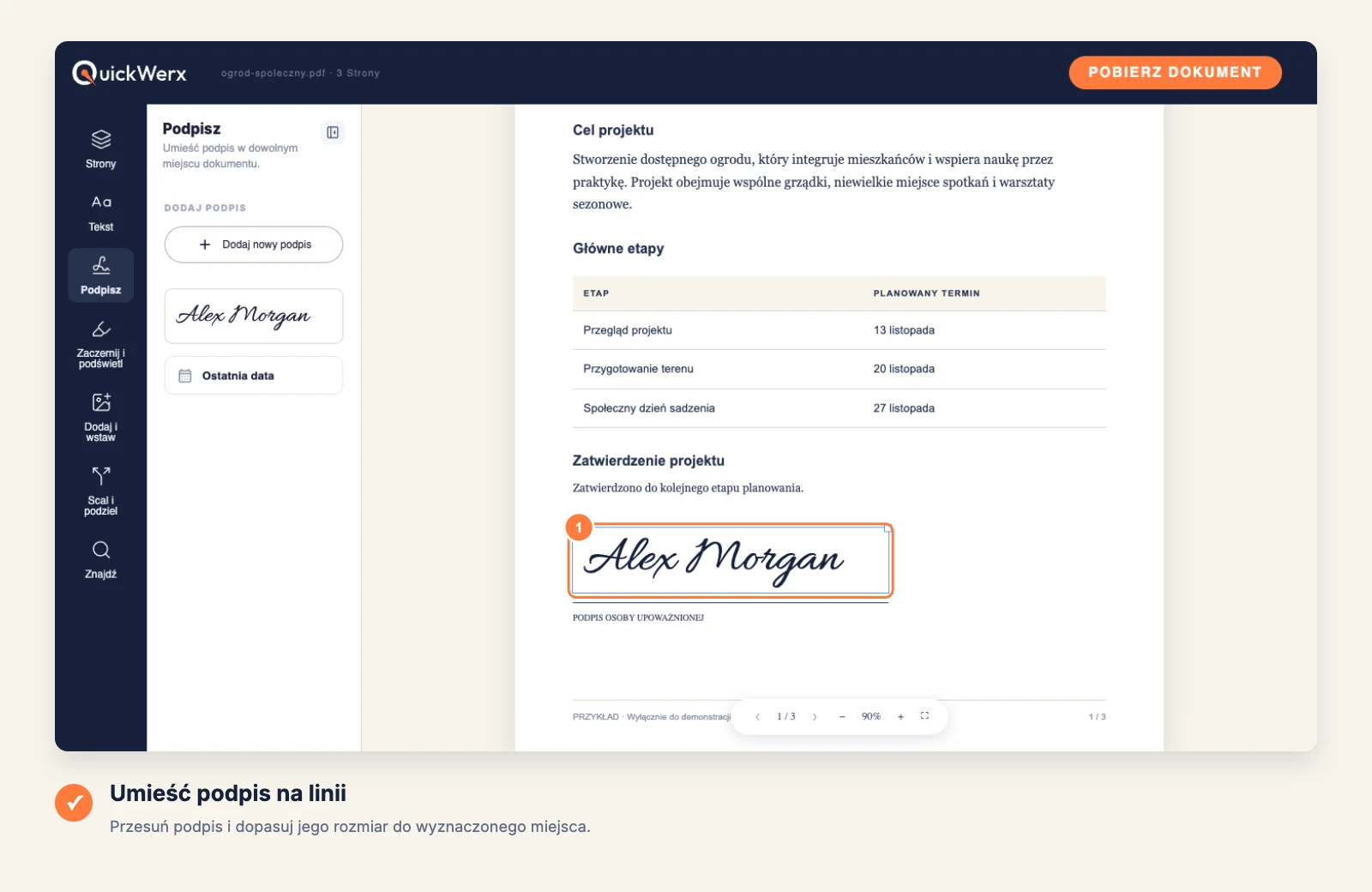
Podpisz i wpisz datę
Jeśli formularz wymaga podpisu, otwórz Podpis, dodaj swój podpis i umieść go w miejscu na podpis. Bieżąca data dodaje dzisiejszą datę.
-
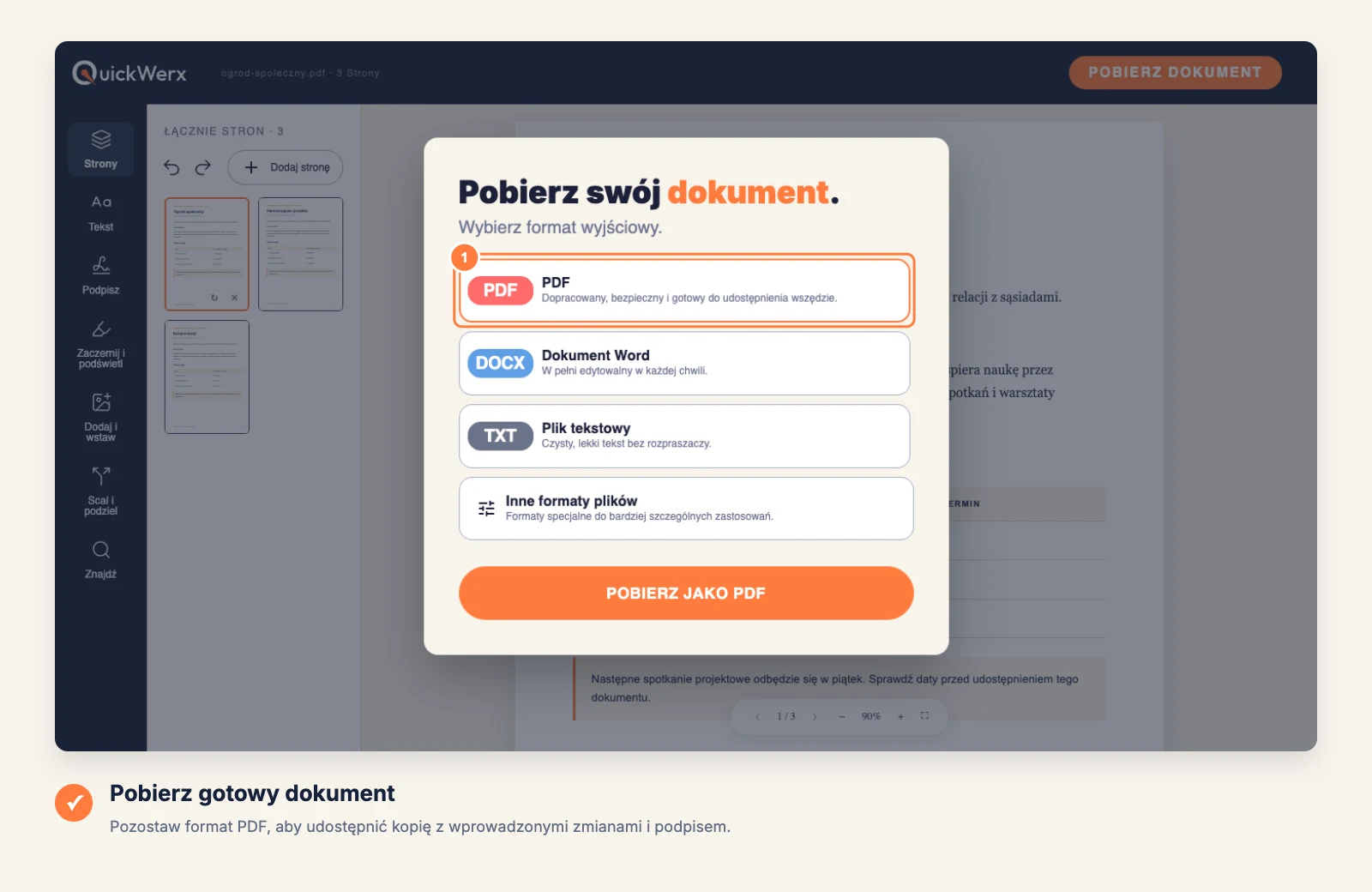
Pobierz wynik
Wybierz POBIERZ DOKUMENT w prawym górnym rogu. Pozostaw PDF, jeśli chcesz plik wyglądający dokładnie tak, jak to, co widzisz w edytorze, albo wybierz Word, Plik tekstowy lub Inne formaty plików (PNG, JPG, Excel, PowerPoint). Zaloguj się, jeśli QuickWerx o to poprosi.
KOŃCOWA KONTROLA
Sprawdź wynik
- Przewiń jeszcze raz wszystkie strony i poszukaj pominiętych pól, zwłaszcza na dalszych stronach.
- Sprawdź, czy liczby, takie jak daty i kwoty, są w formacie wymaganym przez formularz.