METODA
Wykonaj te kroki
-
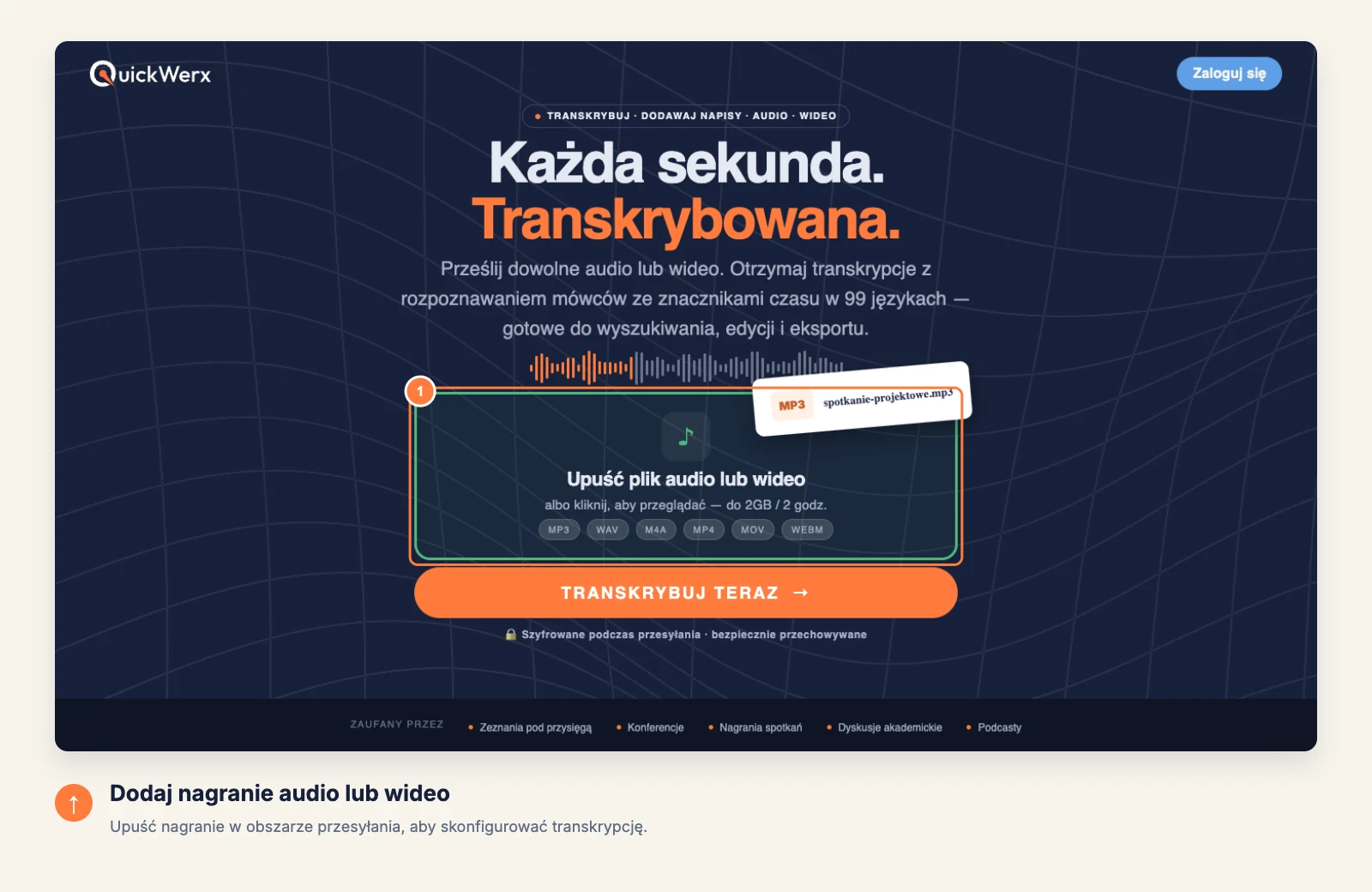
Prześlij nagranie
Upuść plik audio lub wideo w obszarze przesyłania albo kliknij go, aby wybrać plik. Obsługiwane są MP3, WAV, M4A, MP4, MOV i WEBM oraz ponad 40 innych formatów.
-
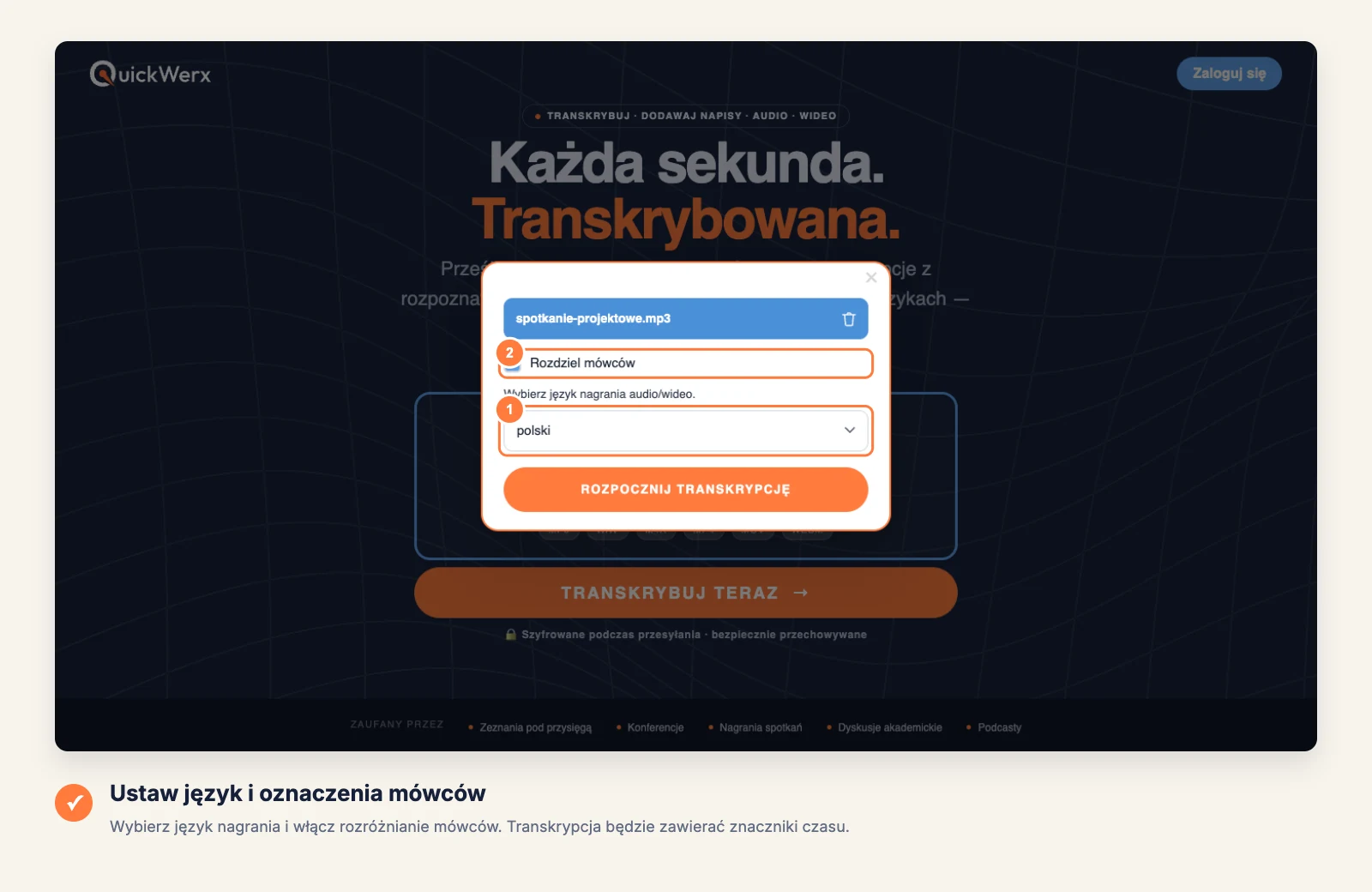
Ustaw język i mówców
Wybierz język używany w nagraniu — QuickWerx obsługuje 99+ — i włącz ODZIEL MÓWCÓW, aby oznaczyć każdy głos. Następnie wybierz ROZPOCZNIJ TRANSKRYPCJĘ.
-
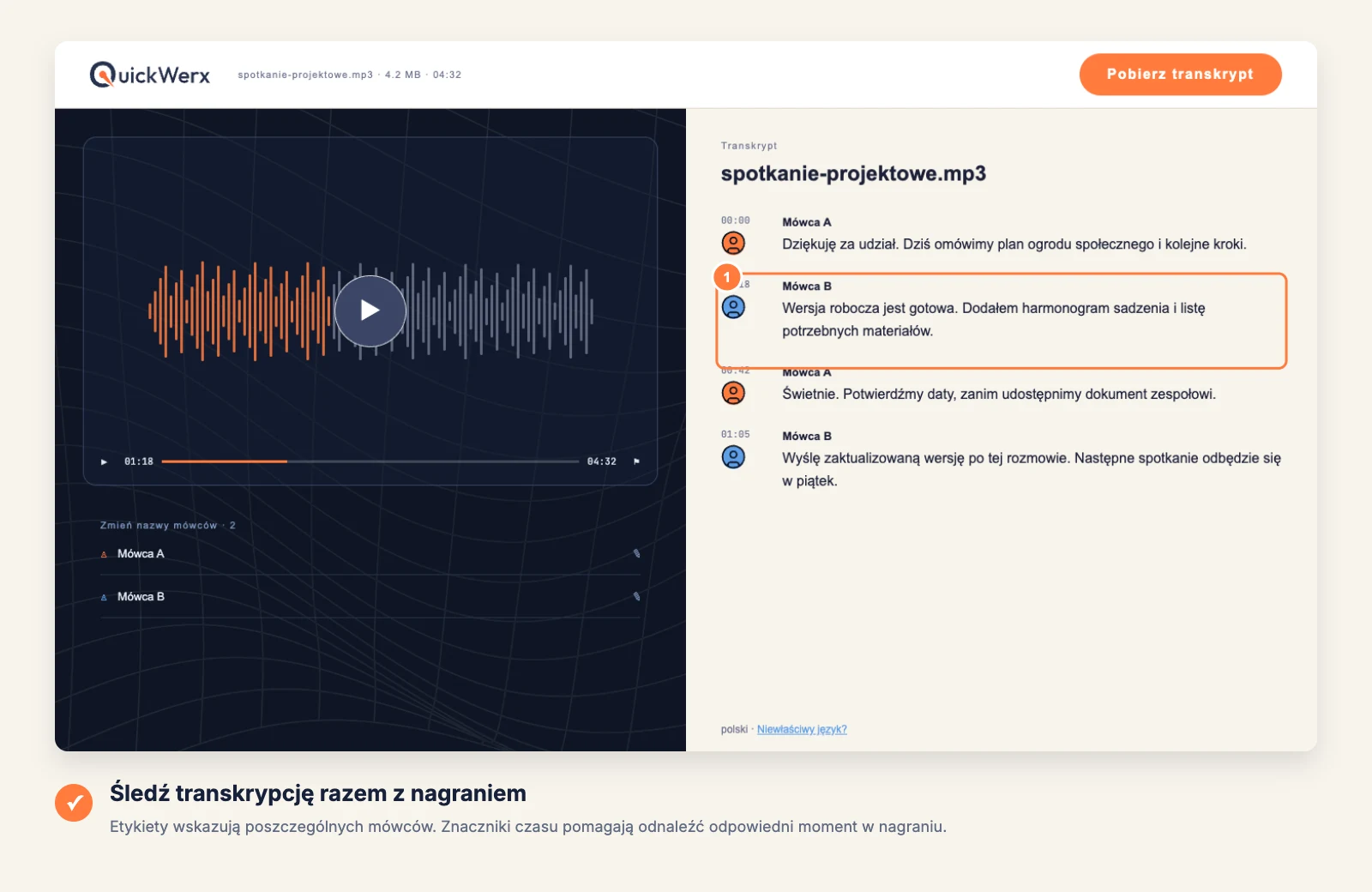
Sprawdź transkrypcję z nagraniem
Odtwarzaj nagranie obok transkrypcji. Etykiety mówców pokazują, kto mówi, a znaczniki czasu przenoszą do odpowiedniego momentu; po drodze poprawiaj imiona, nazwy i liczby.
-
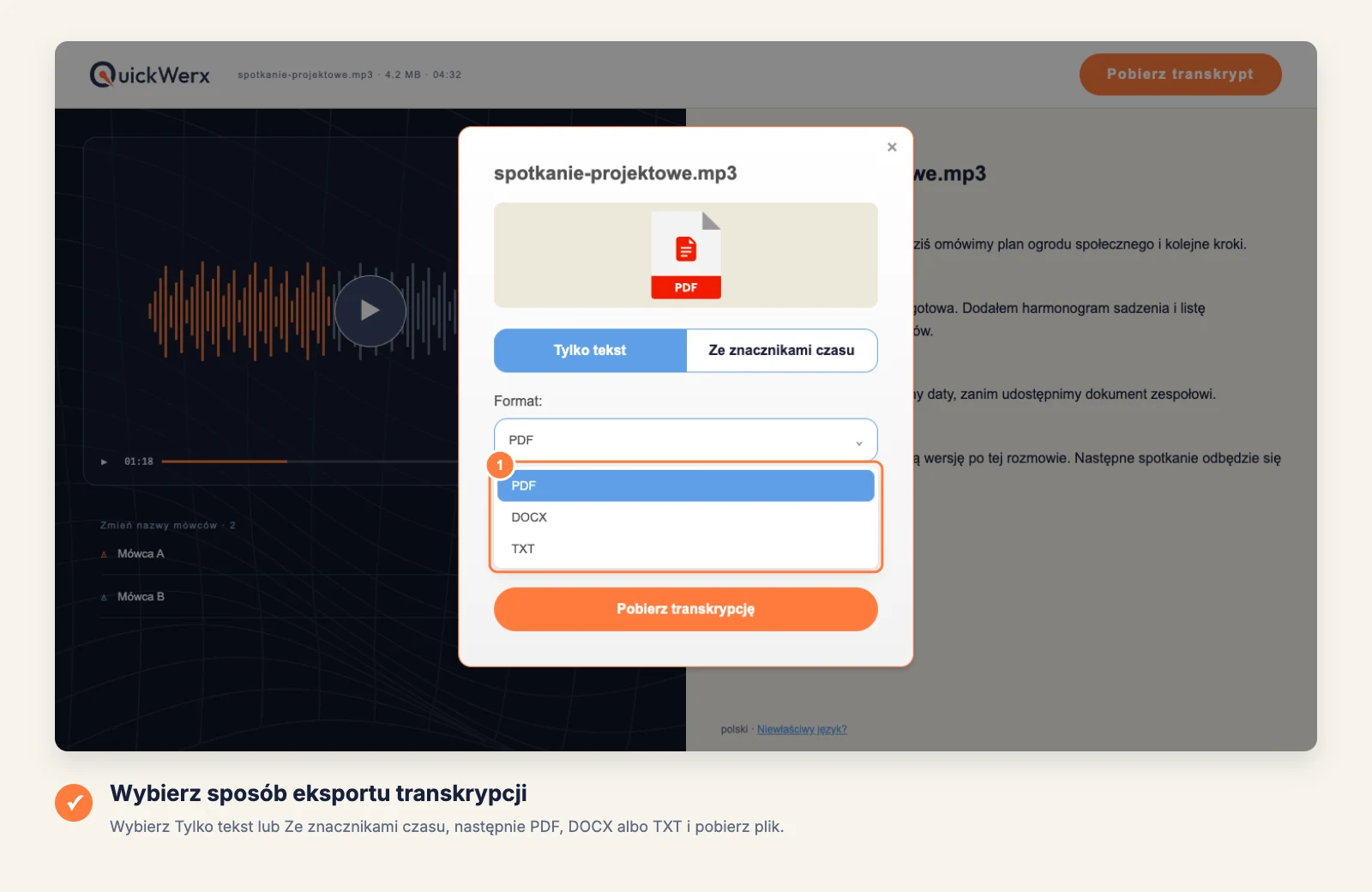
Wyeksportuj transkrypcję
Wybierz POBIERZ TRANSKRYPCJĘ. Wybierz Tylko tekst lub Ze znacznikami czasu oraz PDF, DOCX albo TXT. Opcja Ze znacznikami czasu oferuje też pliki napisów (SRT, VTT, WebVTT, SBV, SSA, DFXP, YCF) do przesłania do YouTube, Vimeo lub edytora wideo.
KOŃCOWA KONTROLA
Sprawdź wynik
- Szum w tle i osoby mówiące jednocześnie powodują najwięcej błędów; sprawdź te fragmenty w pierwszej kolejności.
- QuickWerx tworzy plik napisów; dodaj go do swojego filmu w używanym odtwarzaczu lub edytorze.