O MÉTODO
Siga estas etapas
-
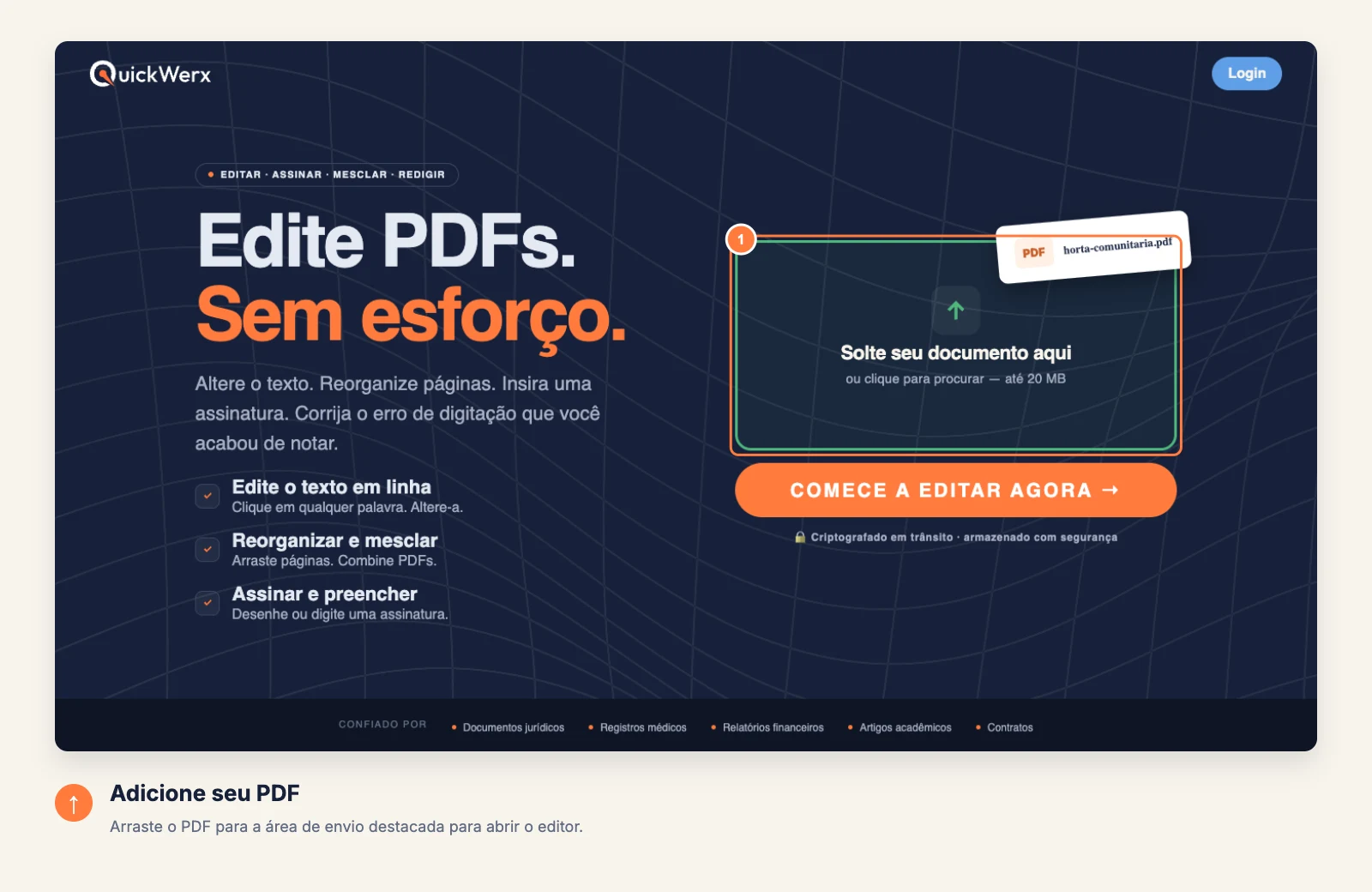
Abra o documento
Solte o PDF na área de upload (até 20 MB). O editor abre na primeira página.
-
Crie sua assinatura
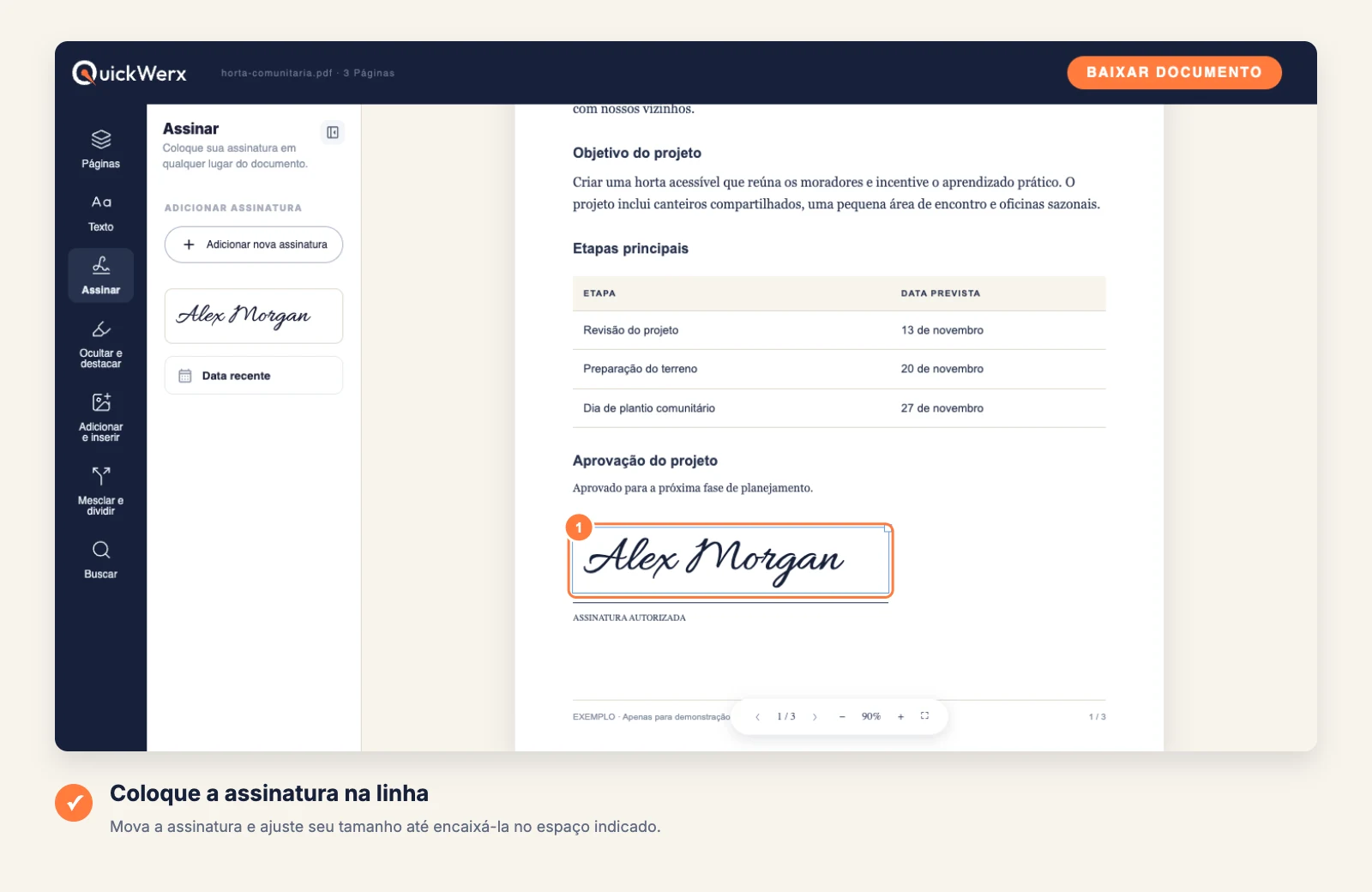
Escolha Assinar na barra lateral esquerda e depois Adicionar nova assinatura. Desenhe com o mouse ou o dedo, ou mude para Teclado para digitar seu nome. Em seguida, selecione CRIAR ASSINATURA. O QuickWerx a mantém para seu próximo documento.

-
Posicione na linha
Clique na página para inserir a assinatura e depois mova e redimensione até que ela fique alinhada na linha de assinatura. Use Data atual se o documento precisar de uma data.
-
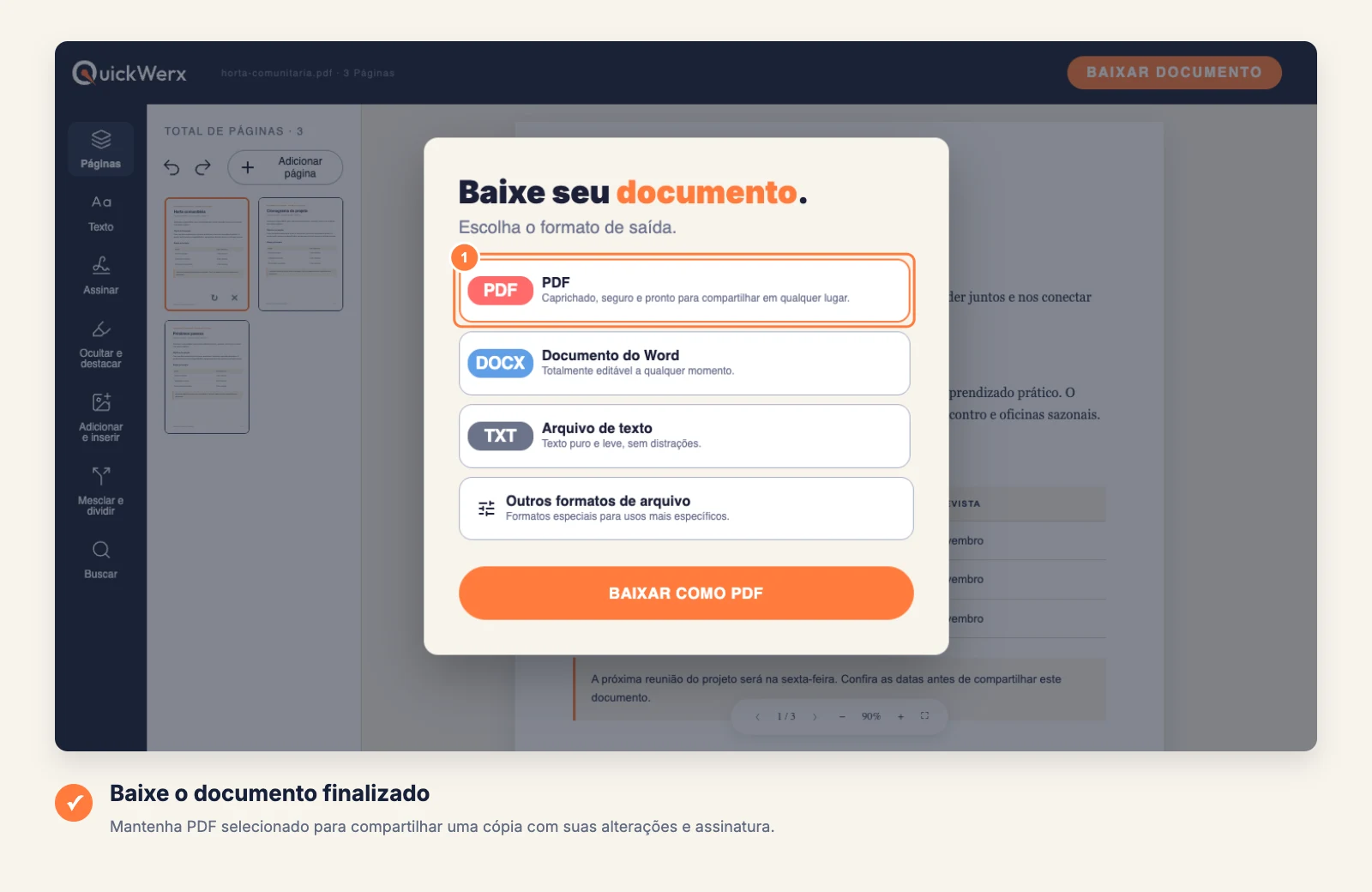
Baixe o resultado
Selecione BAIXAR DOCUMENTO no canto superior direito. Mantenha PDF para um arquivo que fique exatamente como você vê no editor, ou escolha Word, Arquivo de texto ou Outros formatos de arquivo (PNG, JPG, Excel, PowerPoint). Entre na sua conta se o QuickWerx solicitar.
VERIFICAÇÃO FINAL
Conferir o resultado
- Abra o PDF baixado e confirme se a assinatura está na página e na linha corretas.
- O QuickWerx coloca sua assinatura na página. Se uma organização exigir uma assinatura digital baseada em certificado, confira o que ela aceita antes de enviar.