O MÉTODO
Siga estas etapas
-
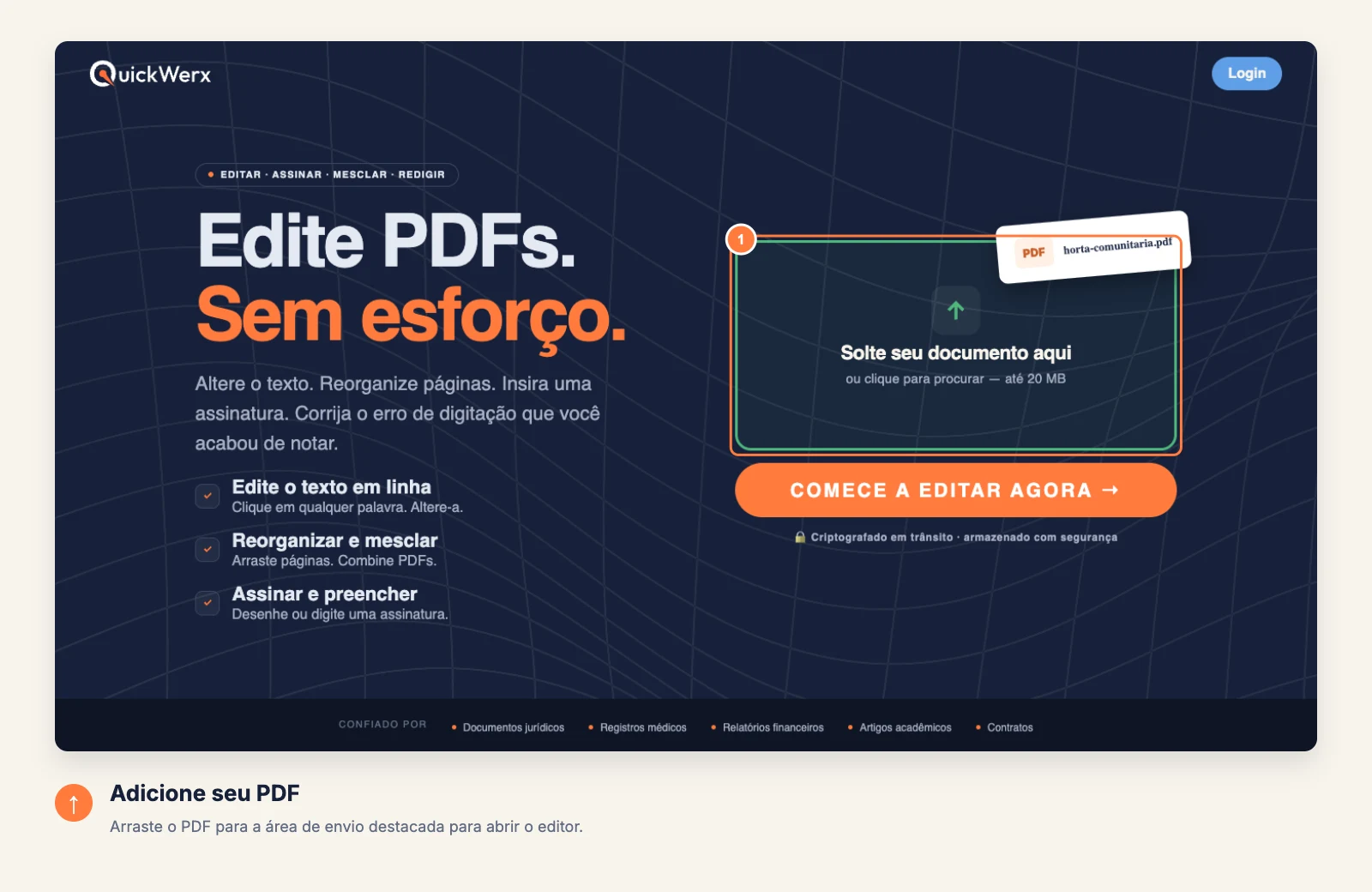
Envie seu PDF
Arraste o arquivo para a área de upload destacada ou clique nela para procurar. O editor abre com a primeira página na tela.
-
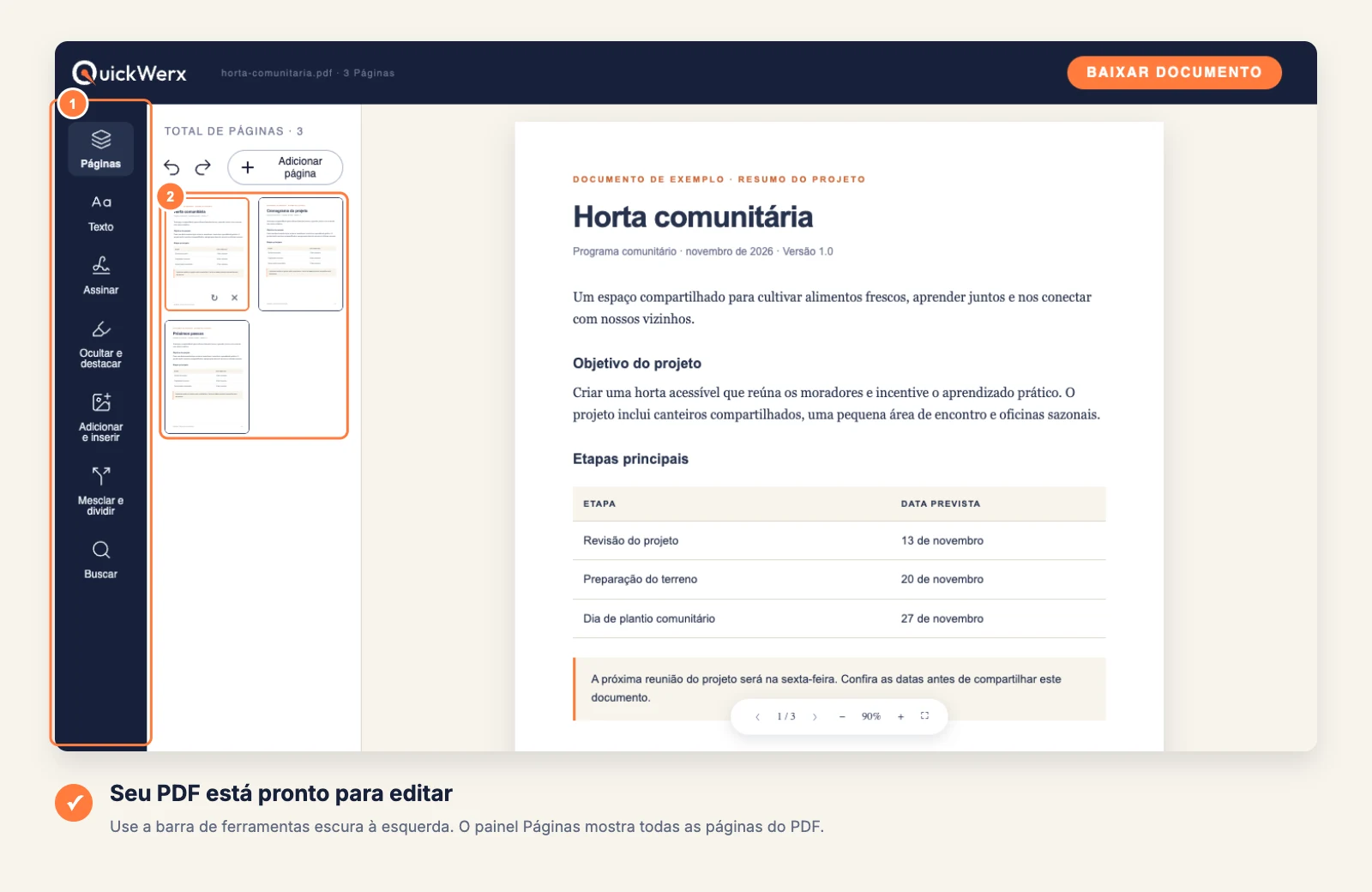
Encontre a ferramenta certa
A barra escura à esquerda reúne todas as ferramentas: Páginas, Texto, Assinar, Censurar e Destacar, Adicionar e Inserir, Mesclar e Dividir e Buscar. Use as setas abaixo da página para navegar entre as páginas e − / + para dar zoom.
-
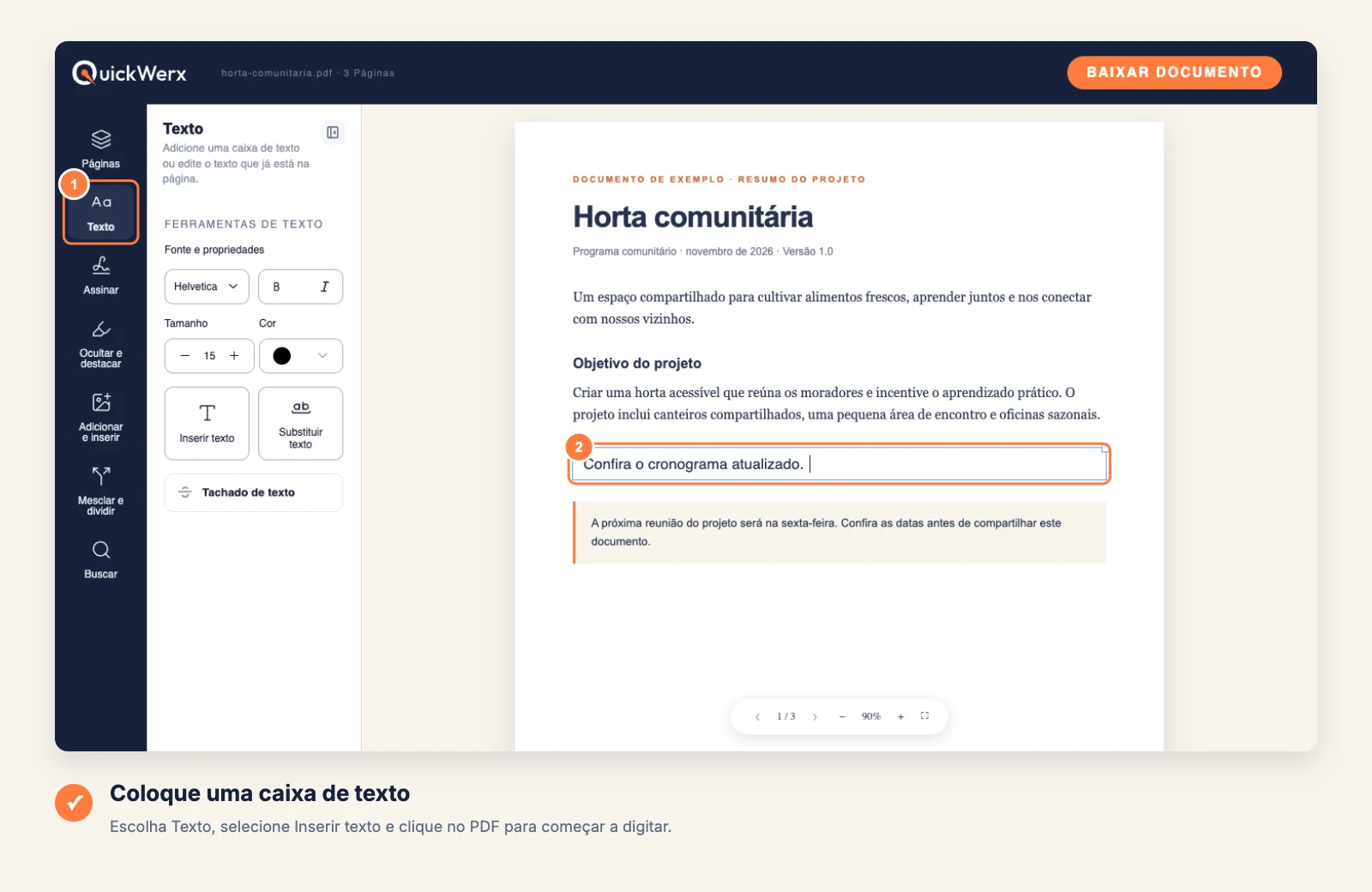
Altere o texto
Escolha Texto e depois Inserir texto para adicionar novas palavras ou Substituir texto para alterar as existentes. Clique no ponto da página, digite e defina o tamanho e a cor no painel.
-
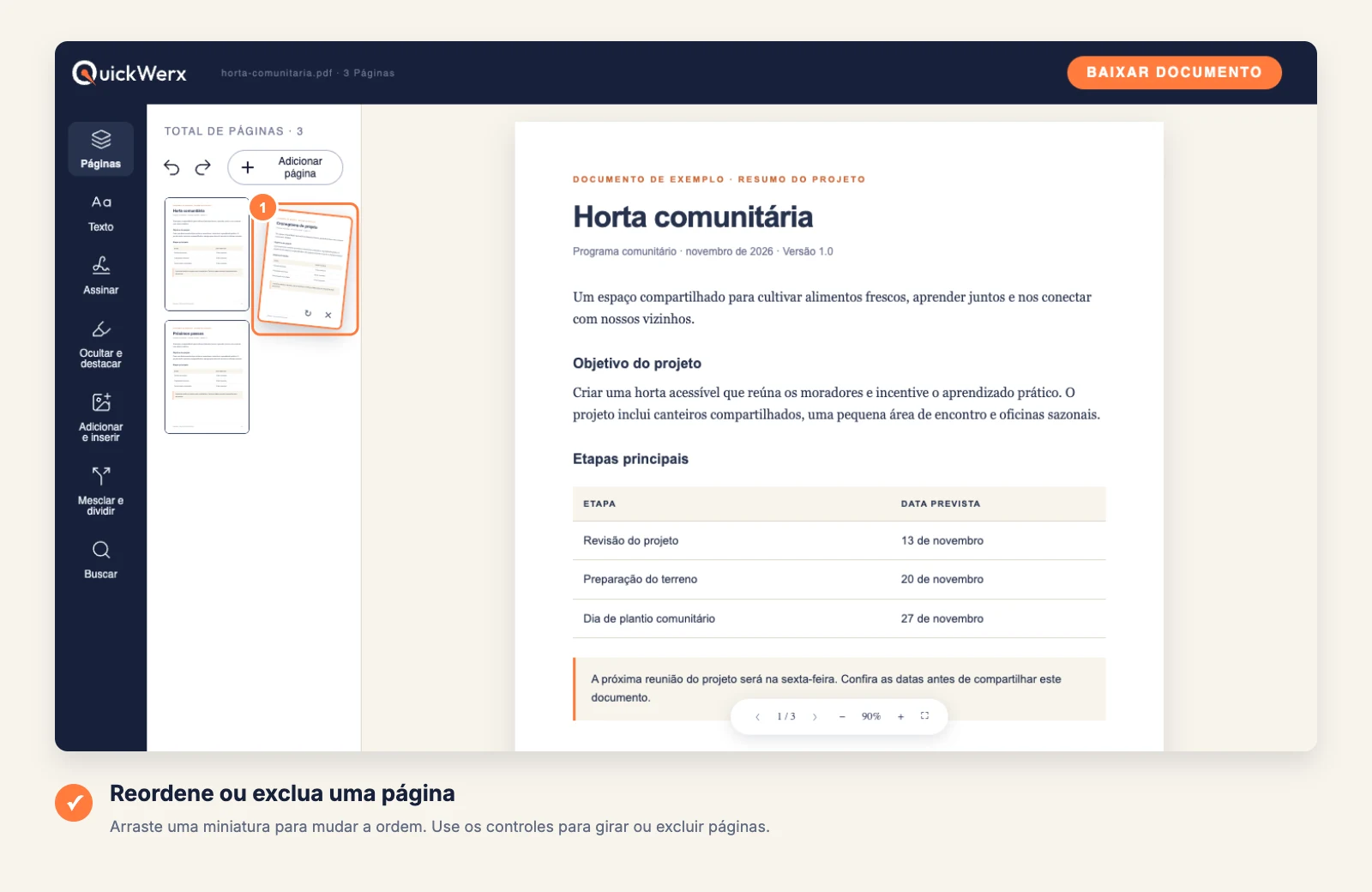
Mova ou remova páginas
Abra Páginas e arraste uma miniatura para uma nova posição. Cada página tem controles para girar ou excluir.
-
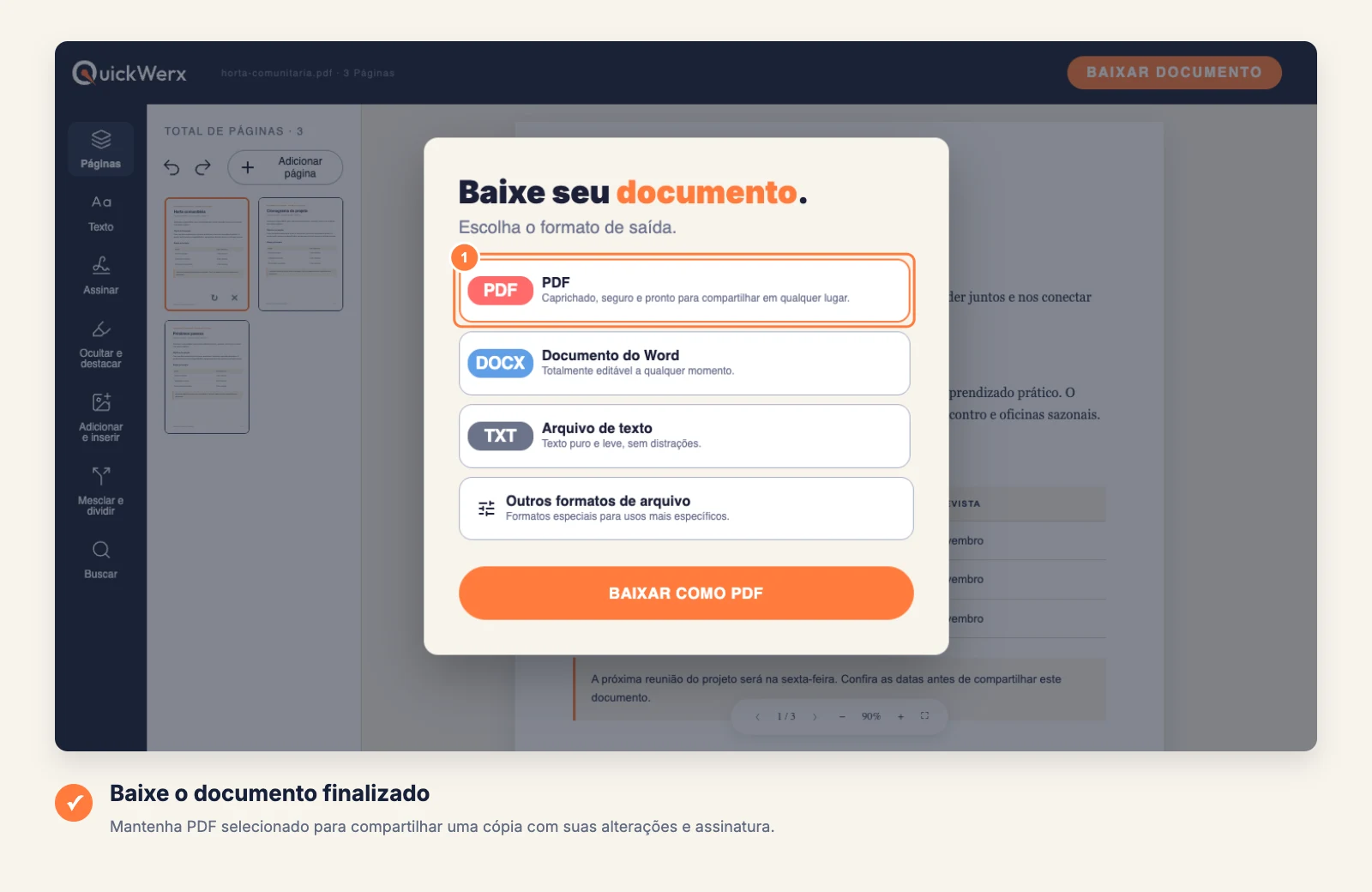
Baixe o resultado
Selecione BAIXAR DOCUMENTO no canto superior direito. Mantenha PDF para um arquivo que fique exatamente como você vê no editor, ou escolha Word, Arquivo de texto ou Outros formatos de arquivo (PNG, JPG, Excel, PowerPoint). Entre na sua conta se o QuickWerx solicitar.
VERIFICAÇÃO FINAL
Conferir o resultado
- Reabra o arquivo baixado e compare com o original: quebras de linha, ordem das páginas e qualquer área que uma nova caixa de texto possa cobrir.
- Em um PDF digitalizado, as palavras fazem parte de uma imagem, então Substituir texto não tem nada para alterar. Cubra as palavras antigas com uma caixa de texto, ou primeiro converta o documento digitalizado em texto.