O MÉTODO
Siga estas etapas
-
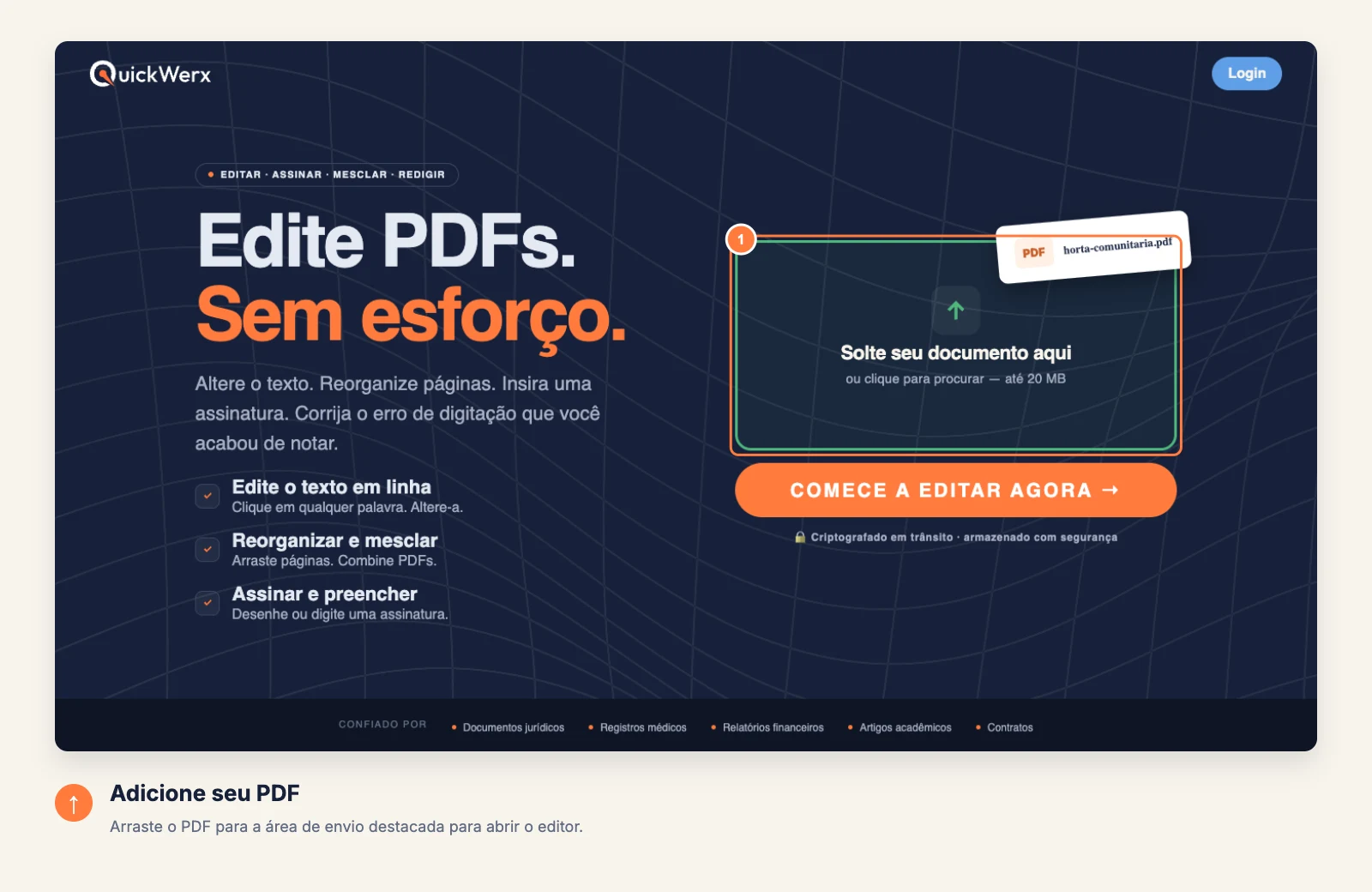
Abra o PDF
Solte o arquivo na área de upload (até 20 MB) e aguarde as páginas aparecerem no editor.
-
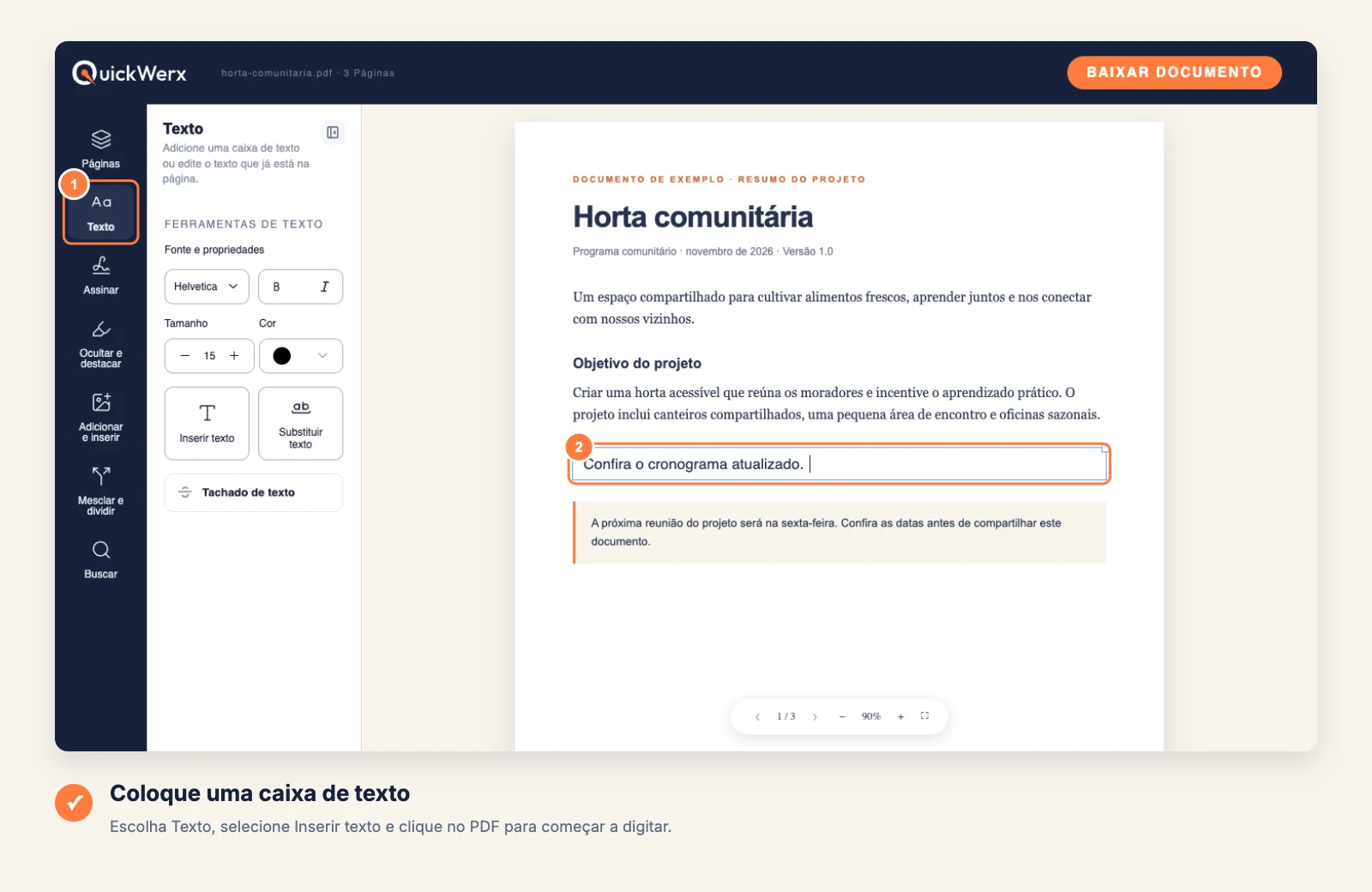
Posicione seu texto
Escolha Texto na barra lateral esquerda e selecione Inserir texto. Clique onde as palavras devem ficar, digite e ajuste o tamanho da fonte e a cor no painel Texto.
-
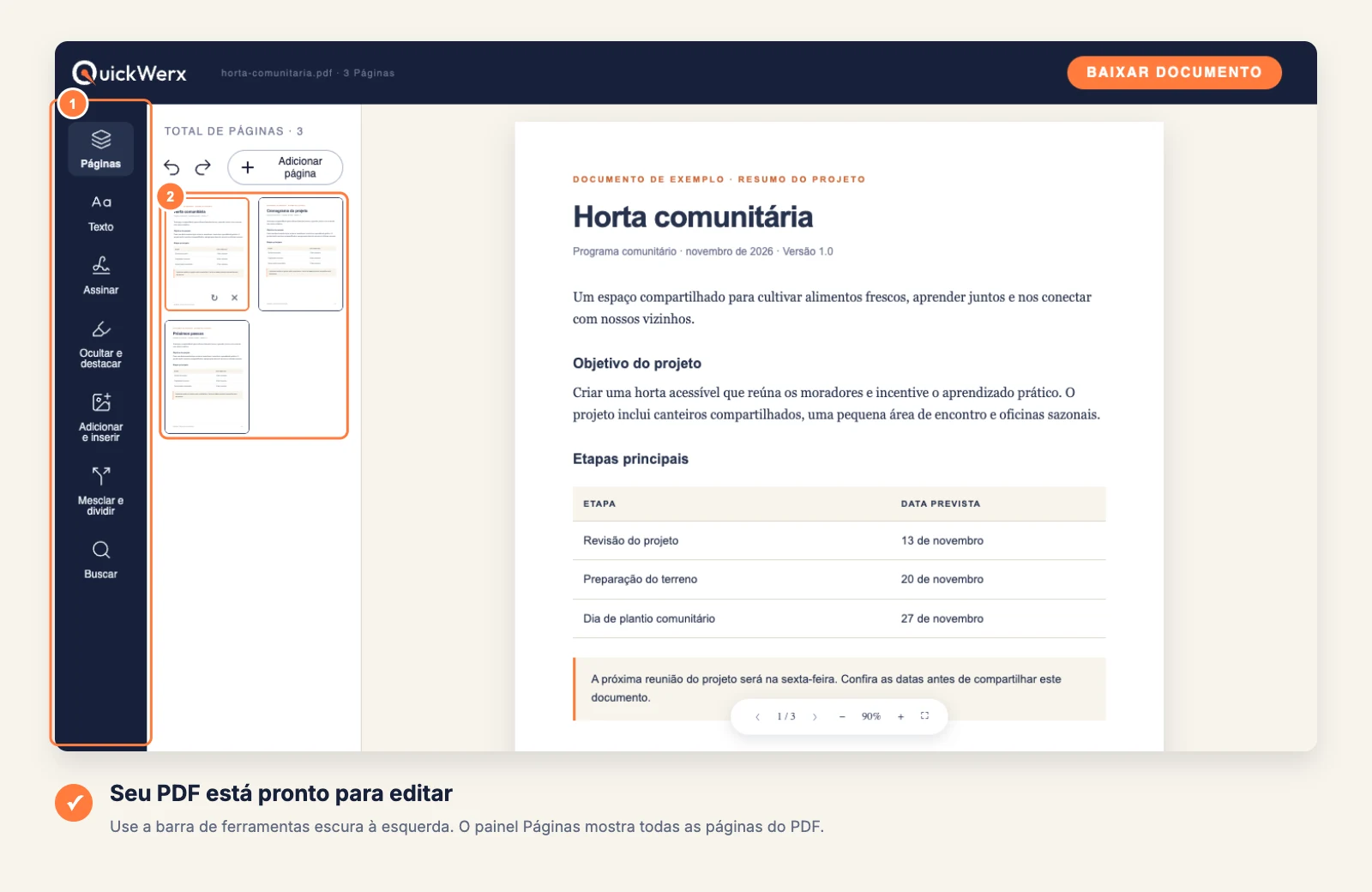
Confira o posicionamento
Aumente o zoom com + abaixo da página para garantir que o texto fique sobre a linha e não sobreponha nada. Arraste a caixa para ajustá-la levemente.
-
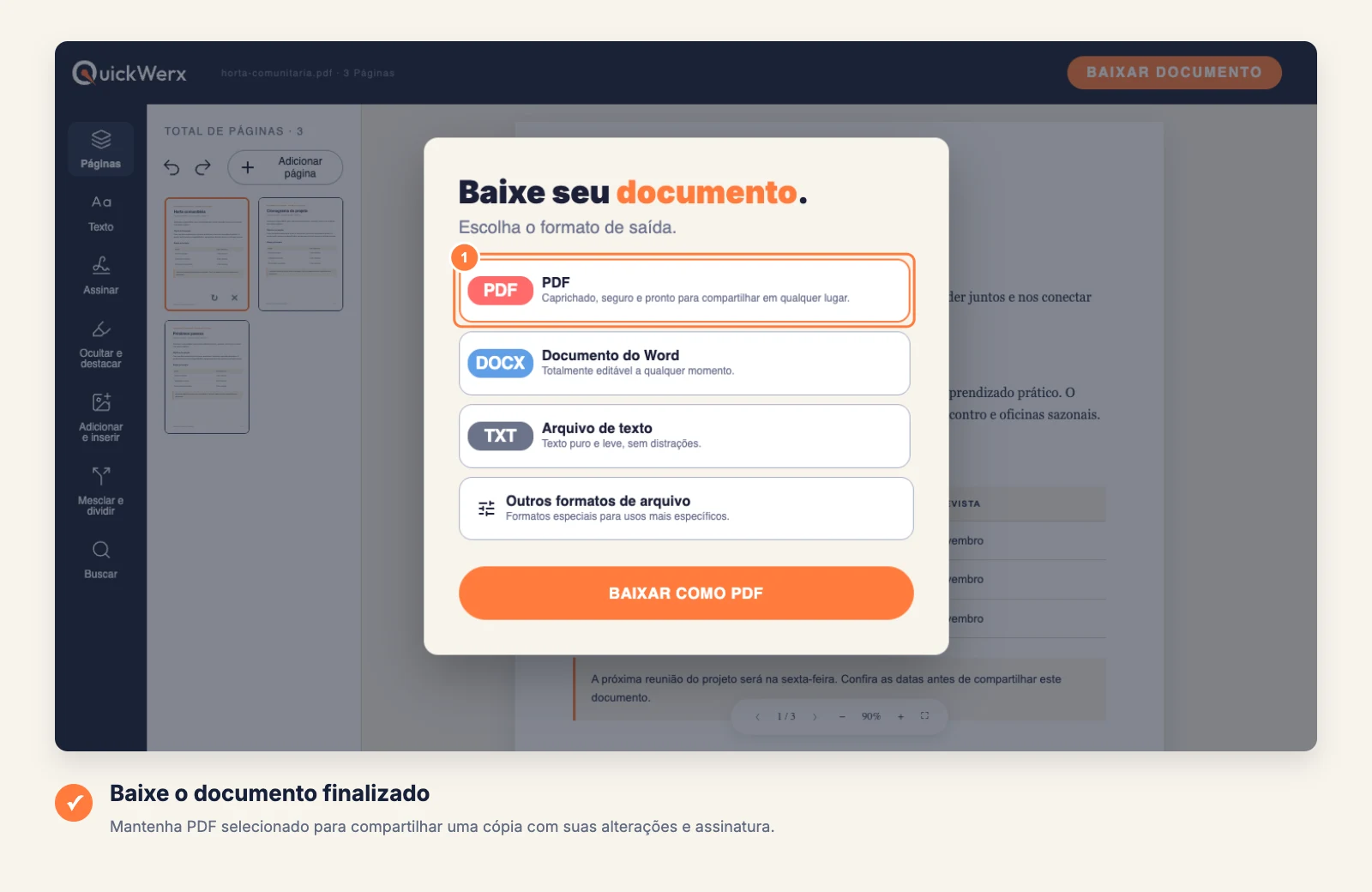
Baixe o resultado
Selecione BAIXAR DOCUMENTO no canto superior direito. Mantenha PDF para um arquivo que fique exatamente como você vê no editor, ou escolha Word, Arquivo de texto ou Outros formatos de arquivo (PNG, JPG, Excel, PowerPoint). Entre na sua conta se o QuickWerx solicitar.
VERIFICAÇÃO FINAL
Conferir o resultado
- Leia o PDF salvo com zoom de 100%: textos pequenos que parecem bons com zoom ampliado podem ficar difíceis de ler quando impressos.
- Se o novo texto sobrepuser palavras existentes, mova a caixa ou reduza o tamanho da fonte.