O MÉTODO
Siga estas etapas
-
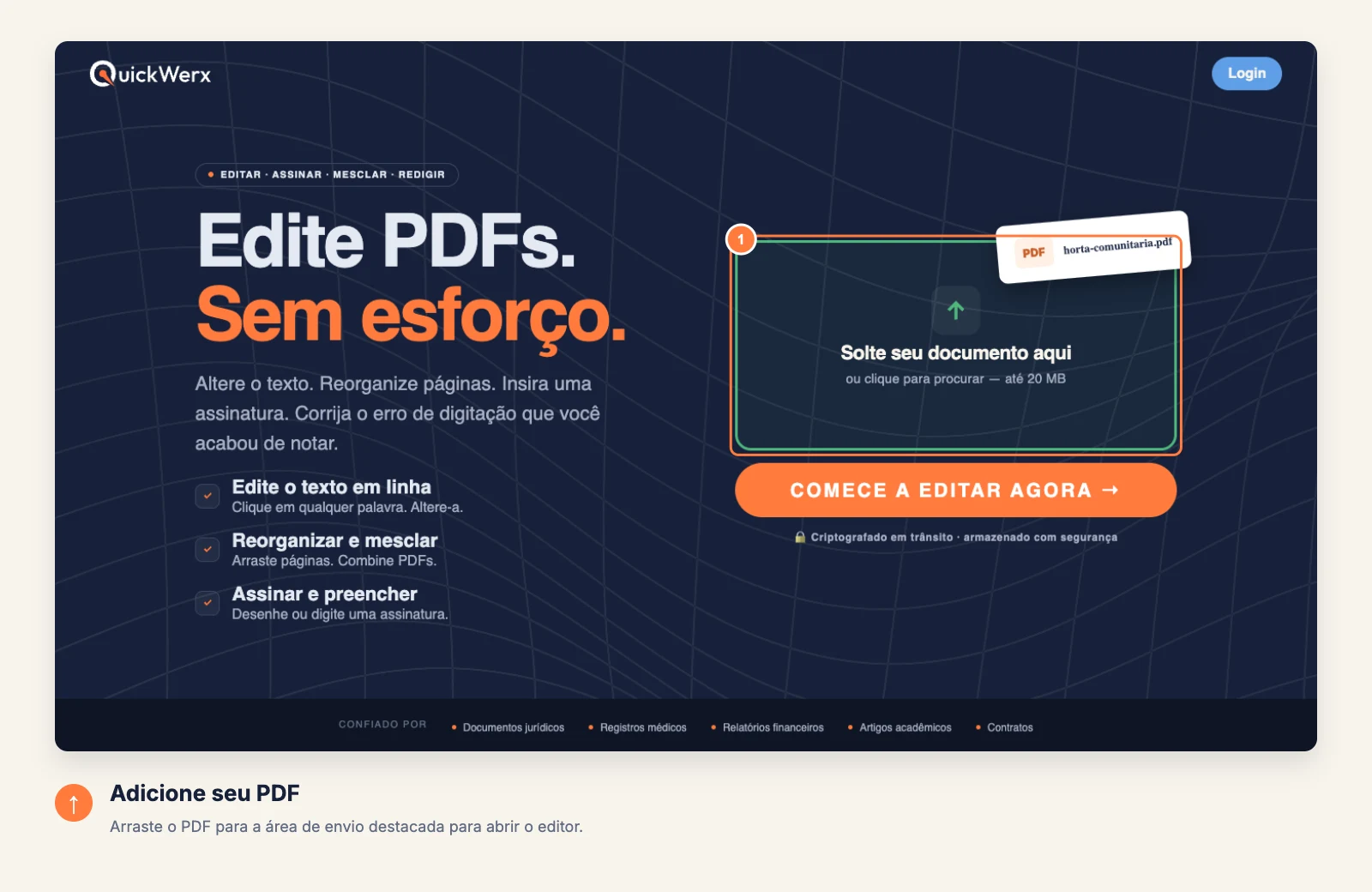
Abra seu PDF
Arraste o arquivo para a área de upload ou clique nela para procurar.
-
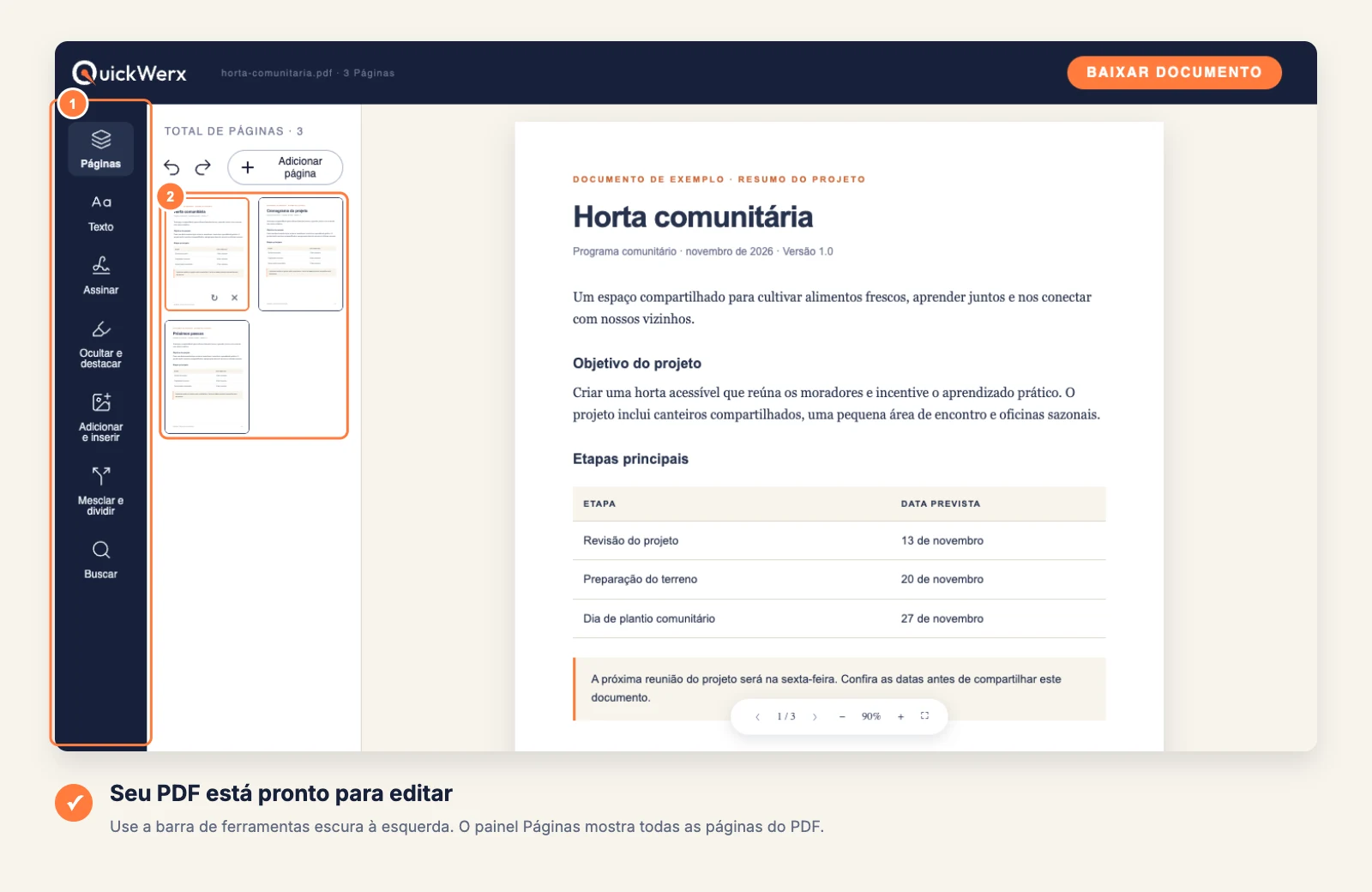
Mostre todas as páginas
Escolha Páginas na barra lateral esquerda. Todas as páginas aparecem como miniaturas, em ordem.
-
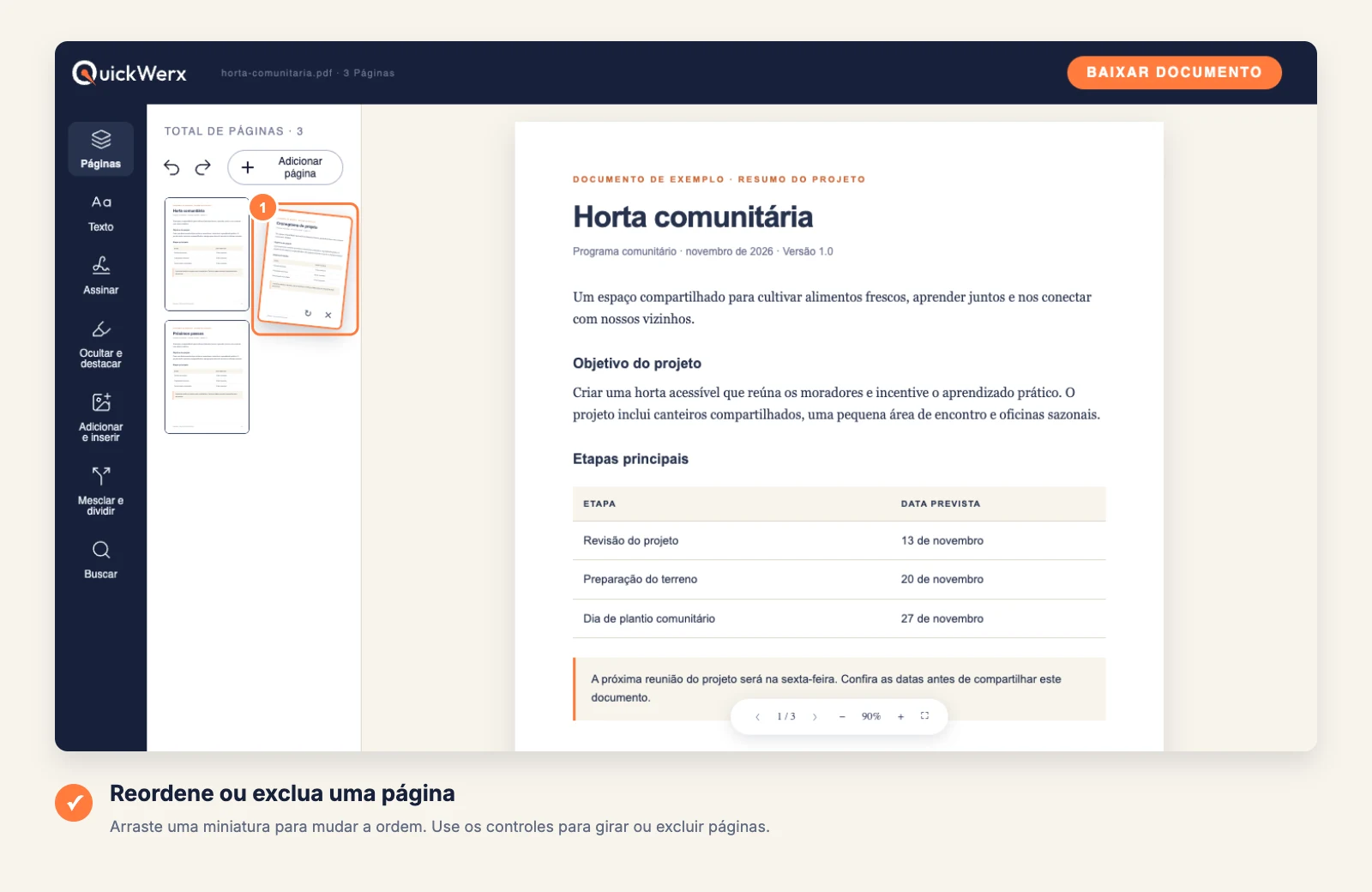
Organize as páginas
Arraste uma miniatura para a nova posição. Use os controles da página para girar uma página que esteja de lado ou excluir uma página de que você não precisa. Para combinar ou dividir arquivos, use Mesclar e dividir na barra lateral.
-
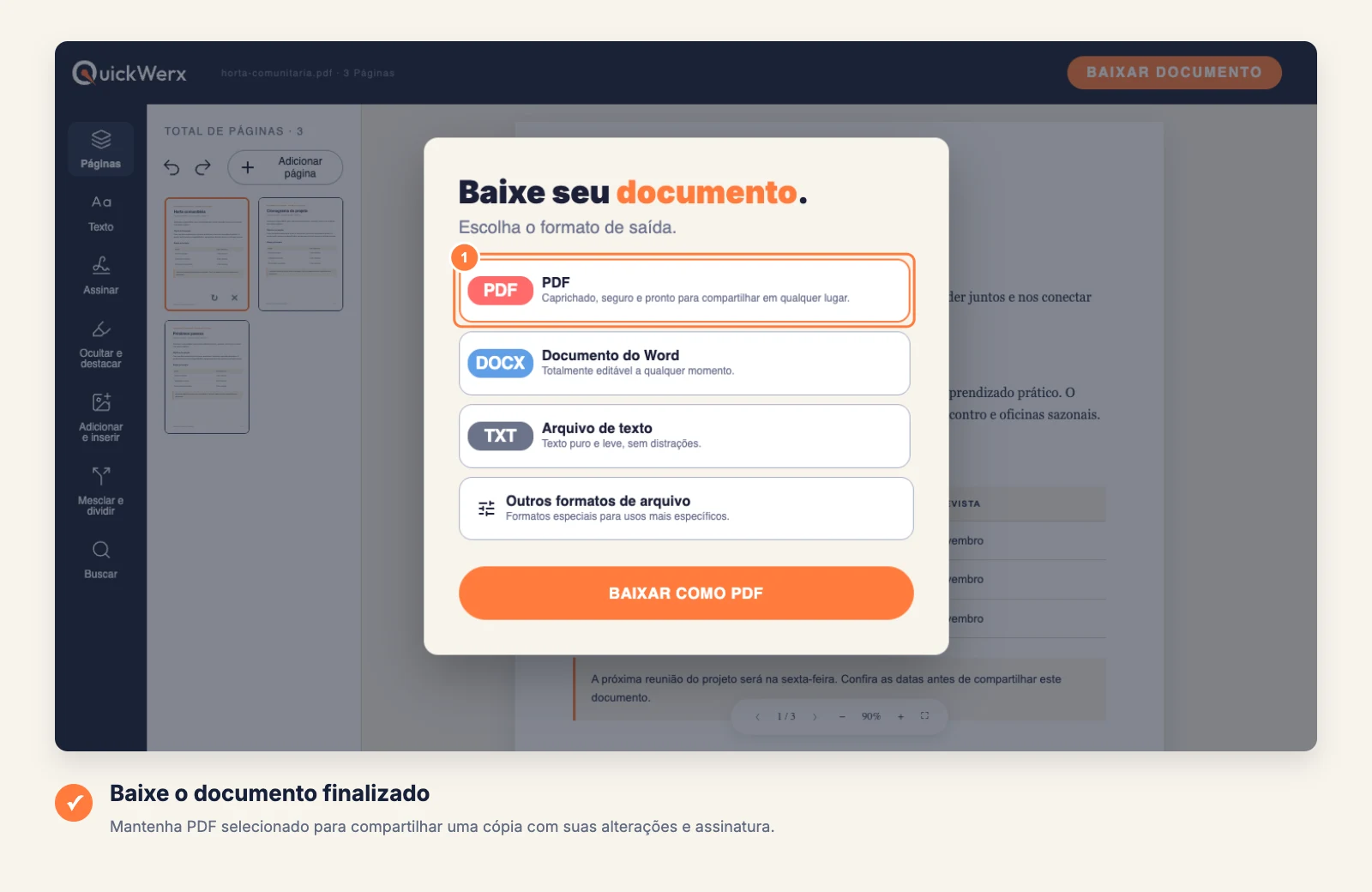
Baixe o resultado
Selecione BAIXAR DOCUMENTO no canto superior direito. Mantenha PDF para um arquivo que fique exatamente como você vê no editor, ou escolha Word, Arquivo de texto ou Outros formatos de arquivo (PNG, JPG, Excel, PowerPoint). Entre na sua conta se o QuickWerx solicitar.
VERIFICAÇÃO FINAL
Conferir o resultado
- Percorra o arquivo baixado do início ao fim: a ordem é o ponto que mais vale a pena conferir.
- As páginas excluídas somem da cópia baixada, então guarde o original se você achar que pode precisar delas.