O MÉTODO
Siga estas etapas
-
Abra o formulário
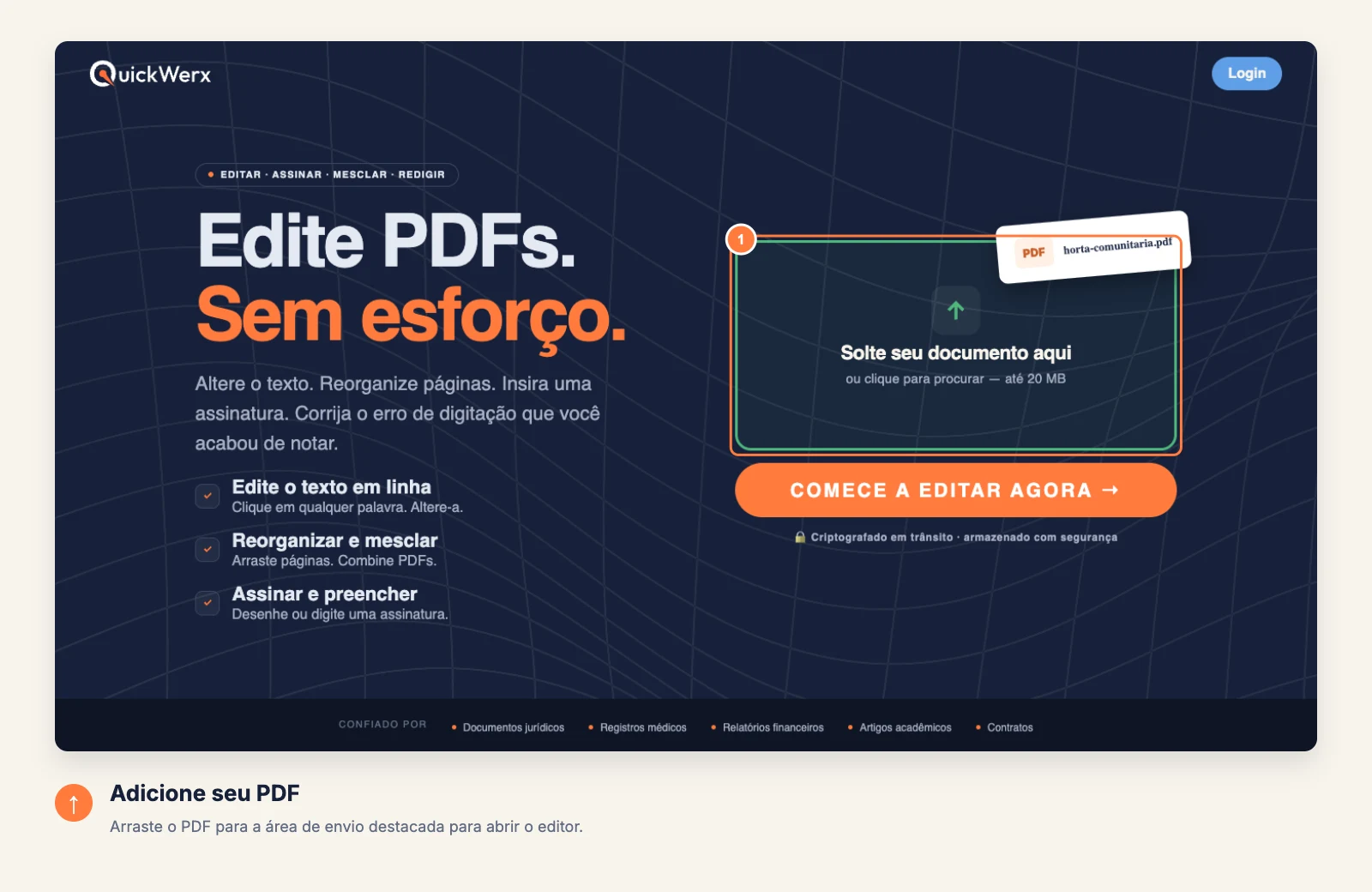
Arraste o formulário PDF para a área de upload ou clique nela para procurar o arquivo. Formulários de até 20 MB abrem no editor.
-
Preencha cada campo
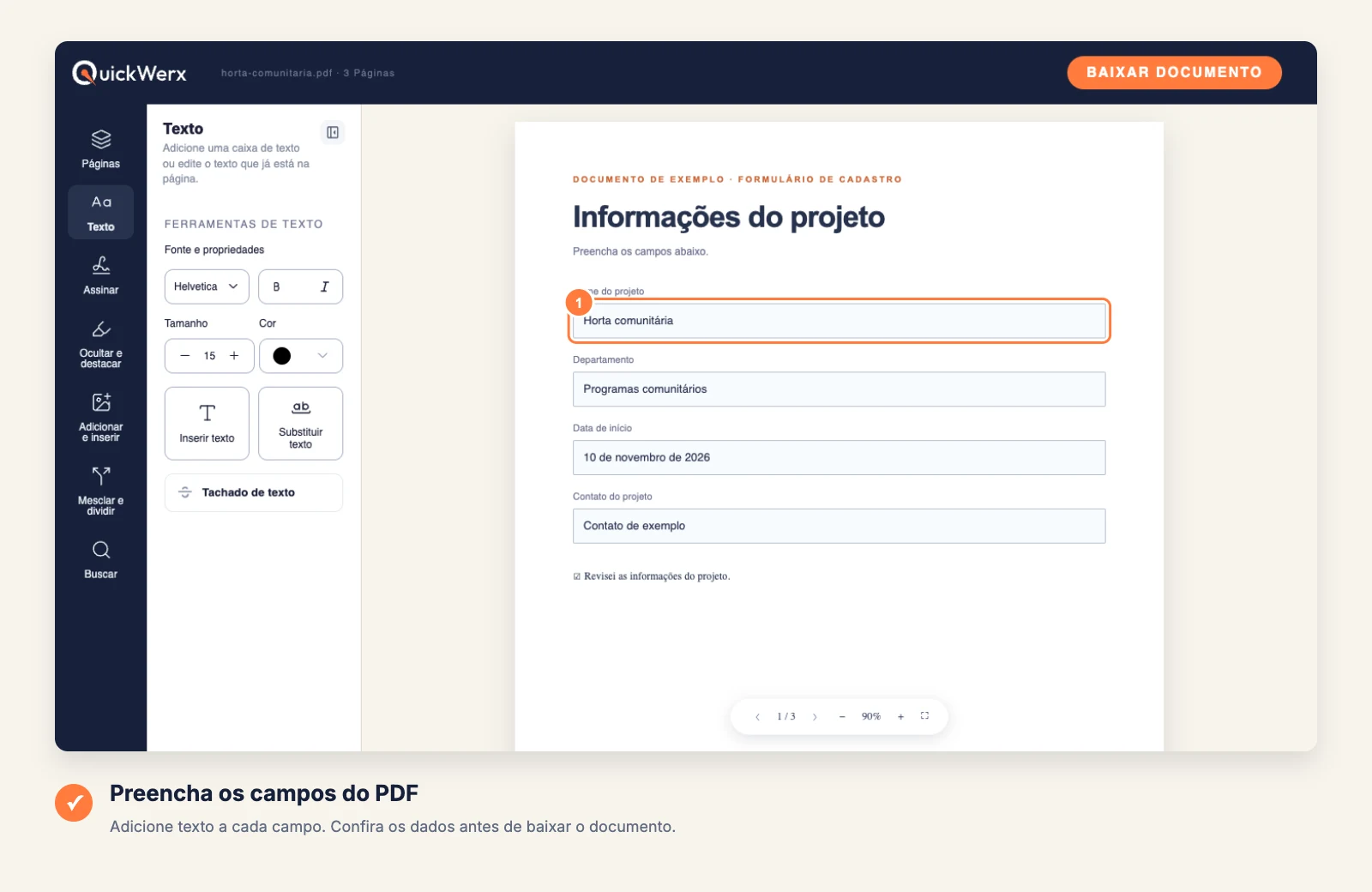
Escolha Texto, selecione Inserir texto e clique em cada linha ou caixa em branco; depois, digite. Vá de cima para baixo para não pular nenhum campo.
-
Assine e coloque a data
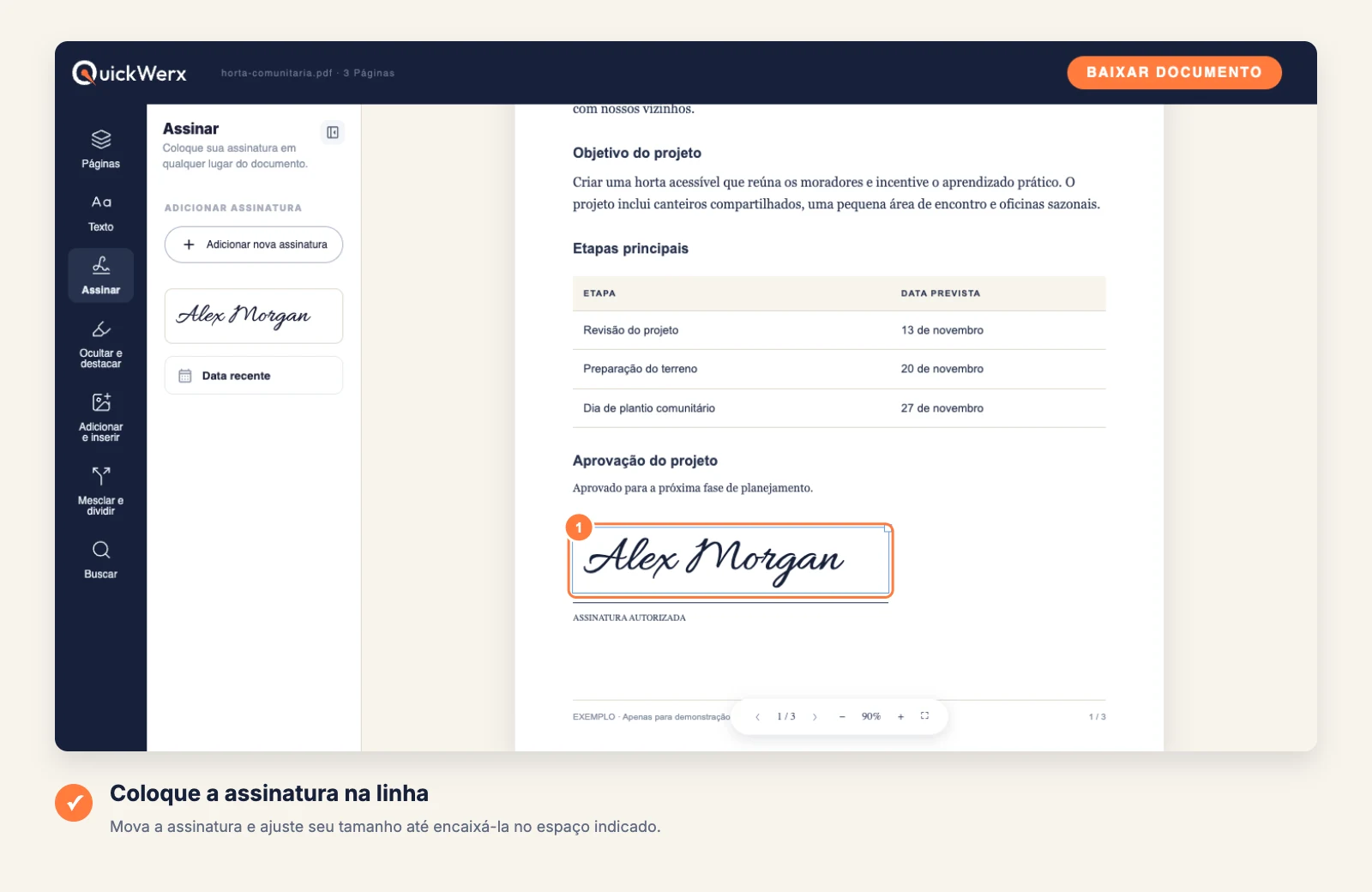
Se o formulário precisar de assinatura, abra Assinar, adicione sua assinatura e coloque-a na linha de assinatura. Data atual adiciona a data de hoje.
-
Baixe o resultado
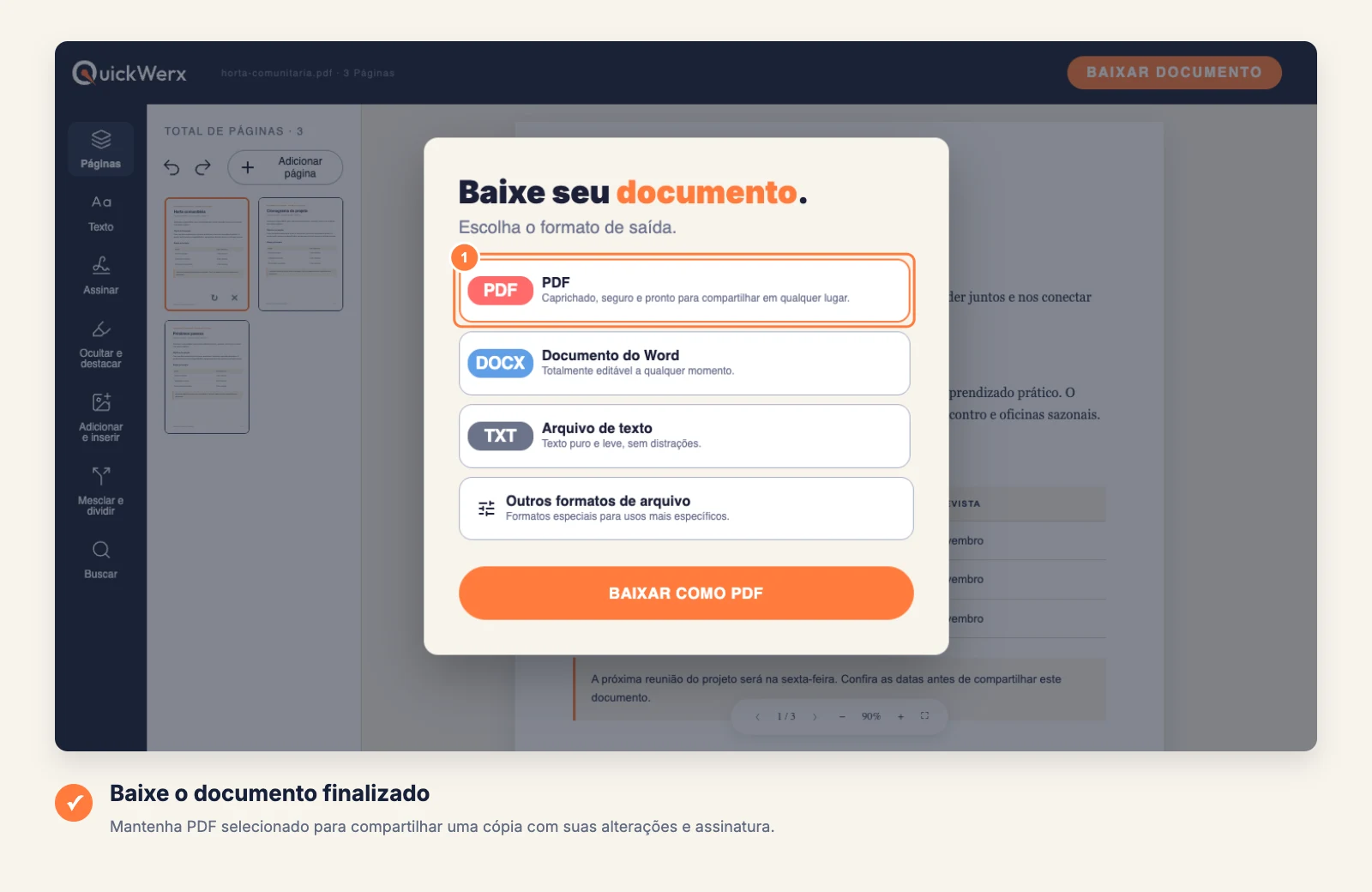
Selecione BAIXAR DOCUMENTO no canto superior direito. Mantenha PDF para um arquivo que fique exatamente como você vê no editor, ou escolha Word, Arquivo de texto ou Outros formatos de arquivo (PNG, JPG, Excel, PowerPoint). Entre na sua conta se o QuickWerx solicitar.
VERIFICAÇÃO FINAL
Conferir o resultado
- Role por todas as páginas mais uma vez para ver se faltou algum campo, especialmente nas páginas do verso.
- Confira se números, como datas e valores, estão no formato solicitado pelo formulário.