O MÉTODO
Siga estas etapas
-
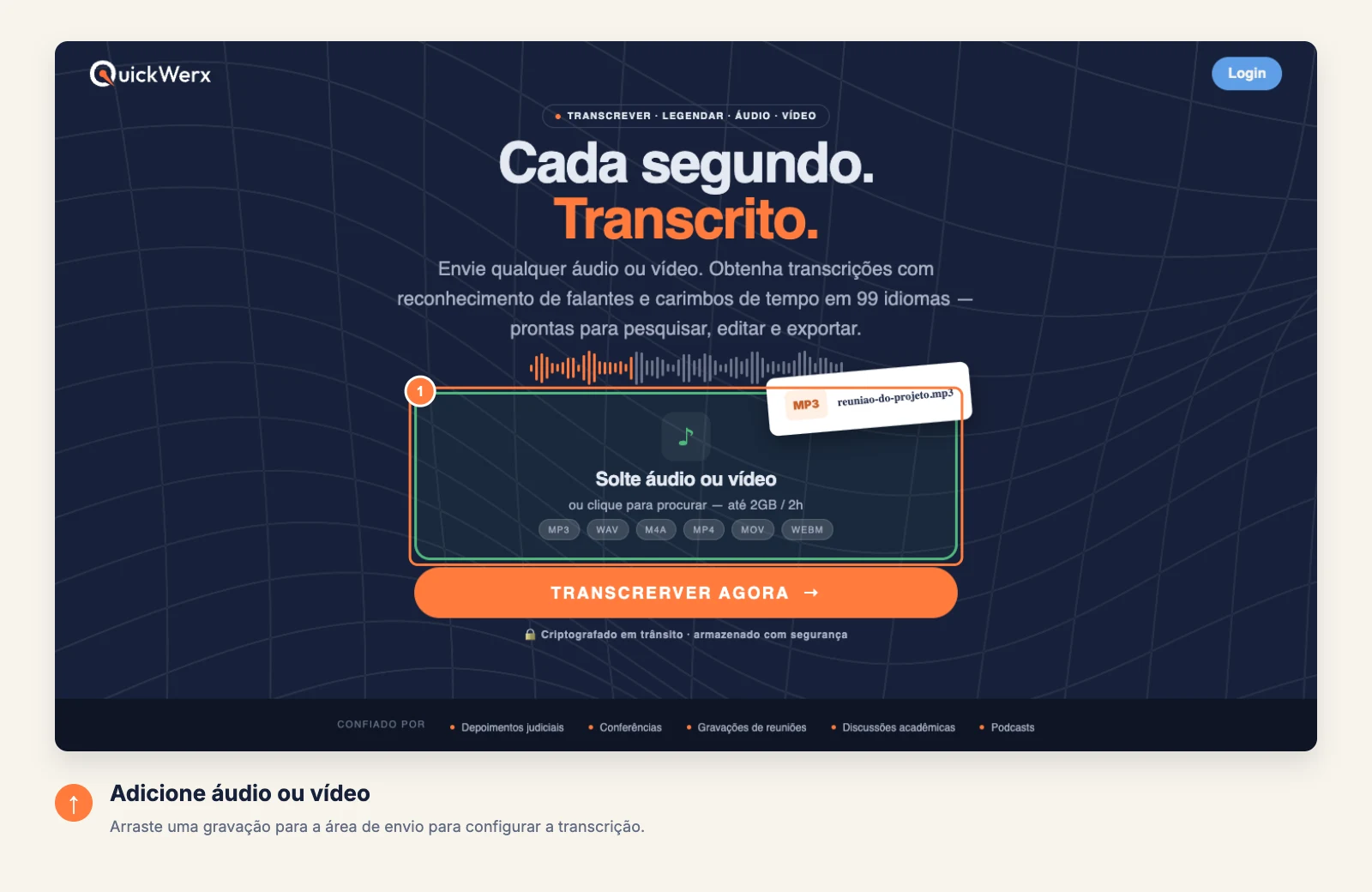
Envie a gravação
Arraste o arquivo de áudio ou vídeo para a área de upload ou clique nela para procurar. MP3, WAV, M4A, MP4, MOV e WEBM funcionam, entre mais de 40 formatos.
-
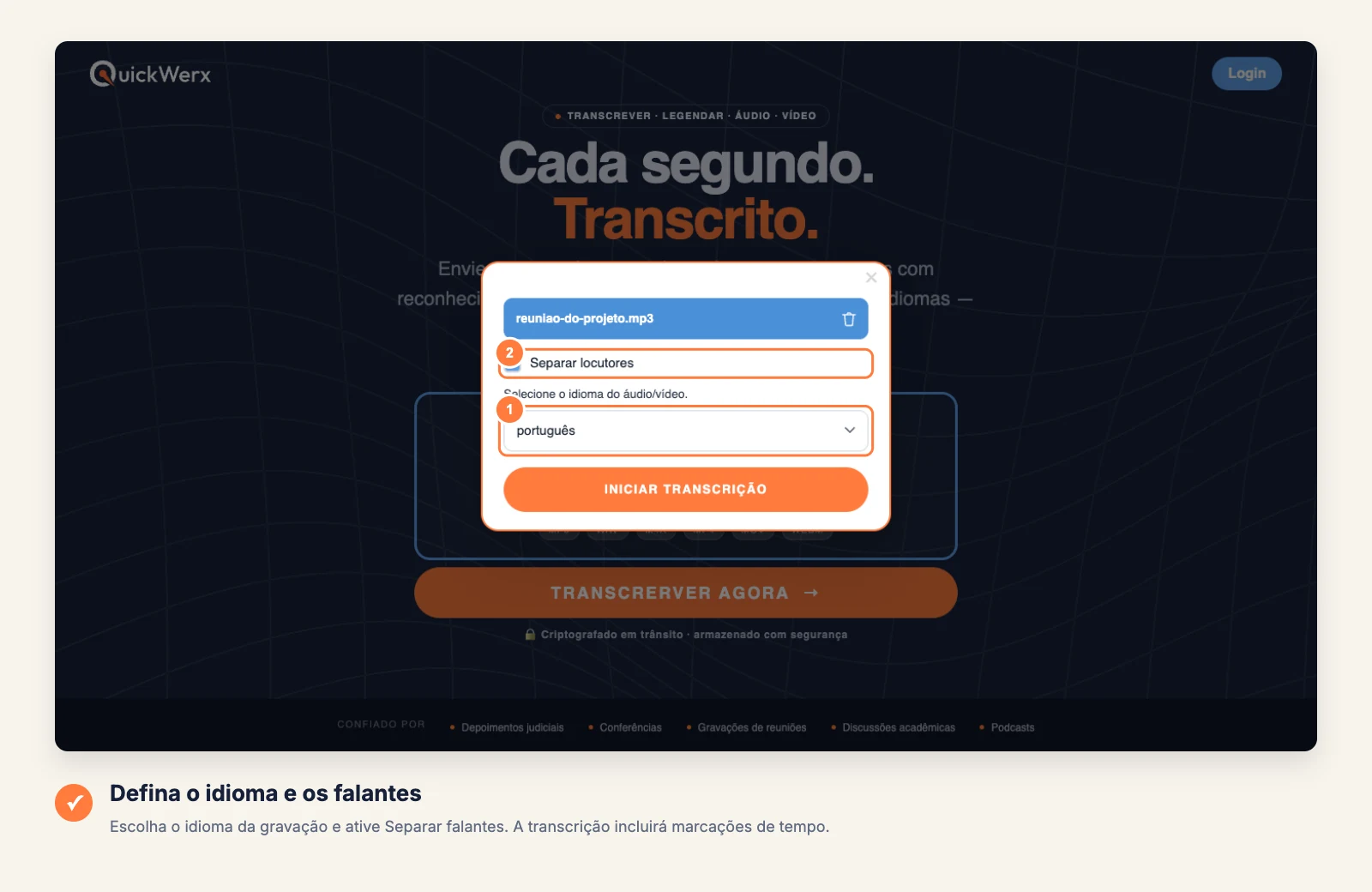
Defina o idioma e os falantes
Escolha o idioma falado na gravação — o QuickWerx oferece suporte a mais de 99 — e ative Separar falantes para identificar cada voz. Depois, selecione INICIAR TRANSCRIÇÃO.
-
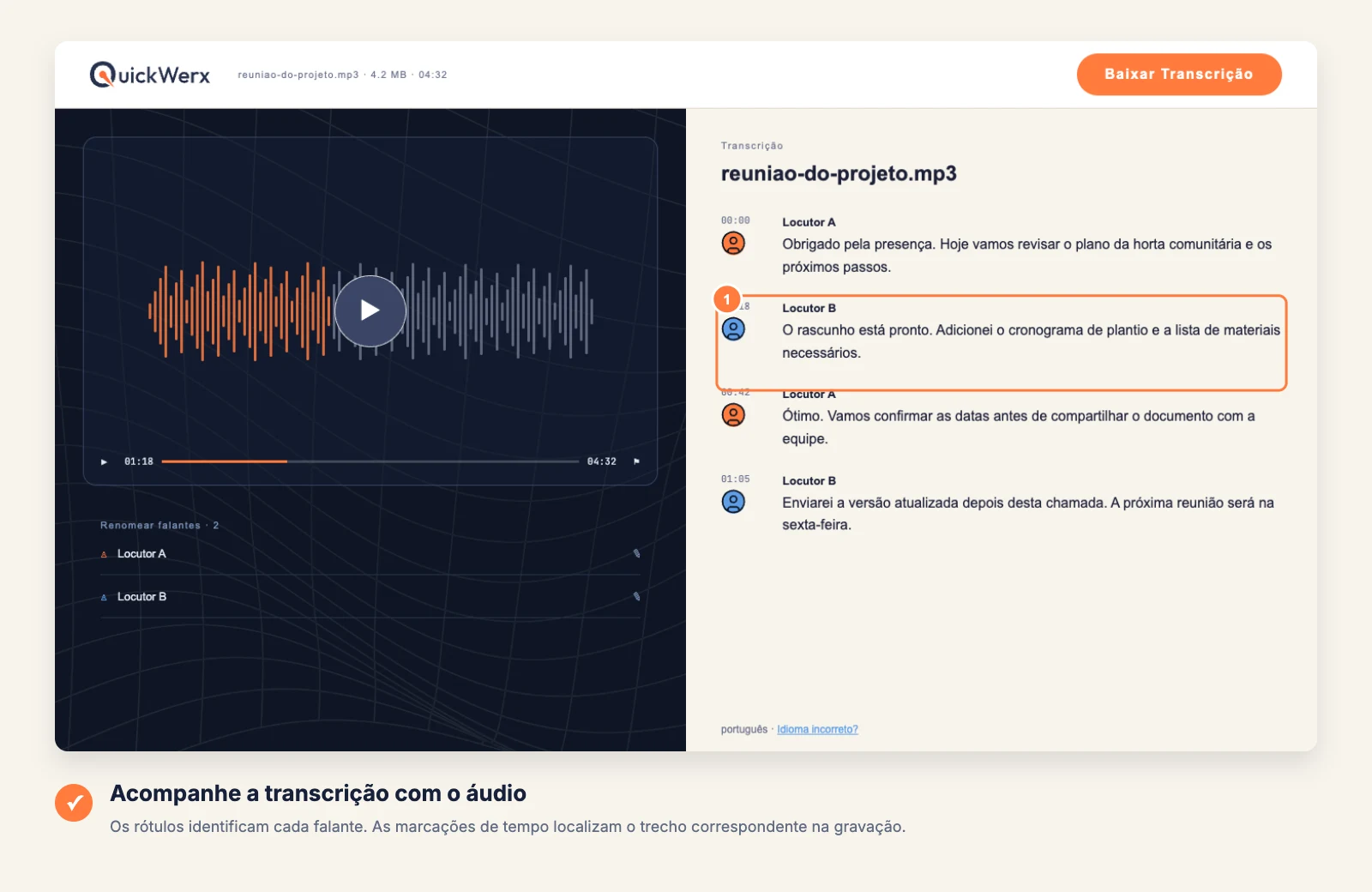
Confira com o áudio
Reproduza a gravação ao lado da transcrição. Os rótulos de falantes mostram quem está falando e os carimbos de data/hora levam você ao momento correspondente; corrija nomes e números durante a revisão.
-
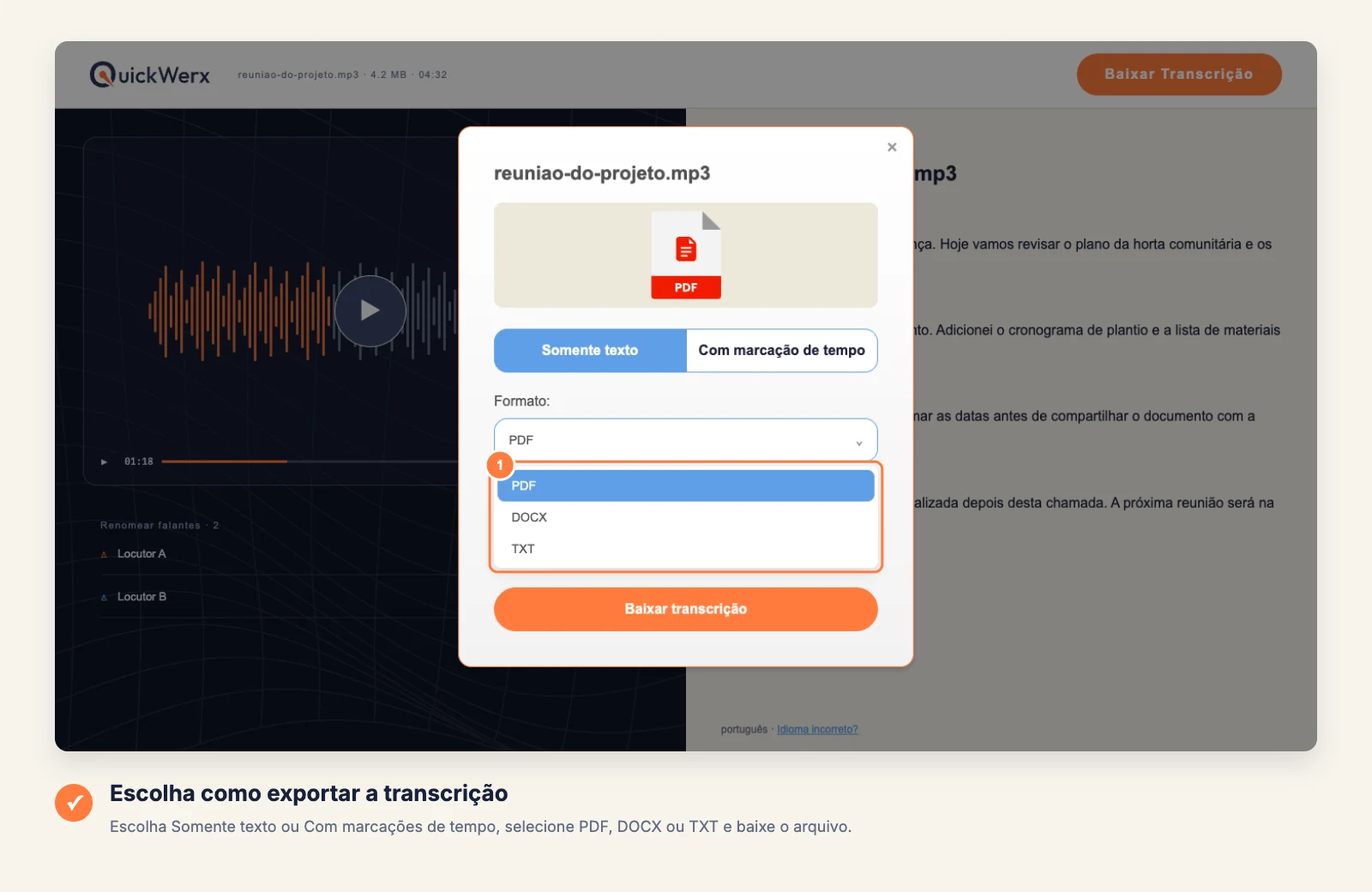
Exporte a transcrição
Selecione BAIXAR TRANSCRIÇÃO. Escolha Somente texto ou Com carimbos de data/hora e PDF, DOCX ou TXT. A opção com carimbos de data/hora também oferece arquivos de legenda (SRT, VTT, WebVTT, SBV, SSA, DFXP, YCF) para enviar ao YouTube, Vimeo ou a um editor de vídeo.
VERIFICAÇÃO FINAL
Conferir o resultado
- Ruído de fundo e pessoas falando ao mesmo tempo causam a maioria dos erros; confira esses trechos primeiro.
- O QuickWerx cria o arquivo de legenda; adicione-o ao seu vídeo no player ou editor que você usa.