METODEN
Följ de här stegen
-
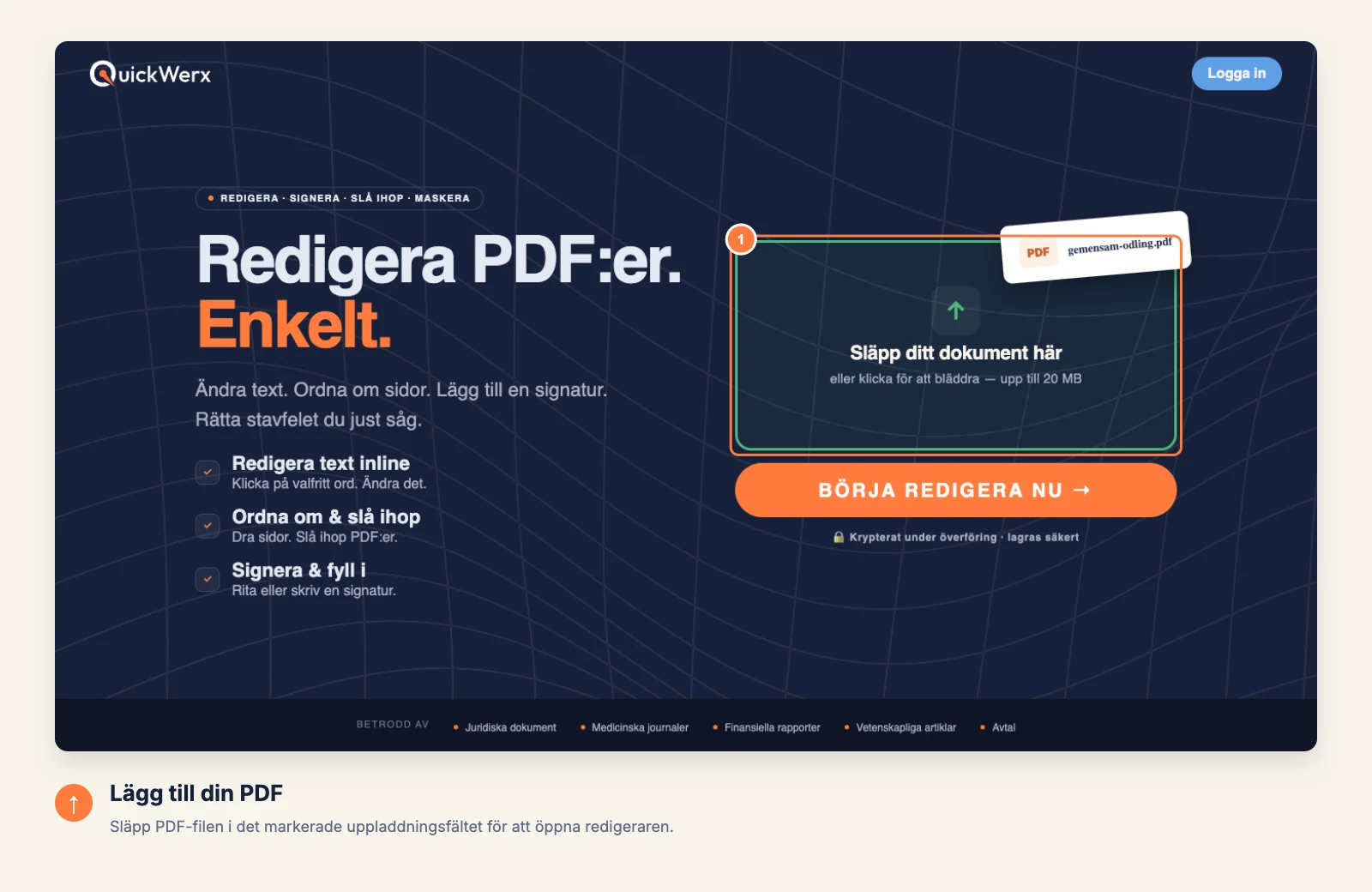
Öppna din PDF
Släpp filen i uppladdningsområdet eller klicka där för att bläddra.
-
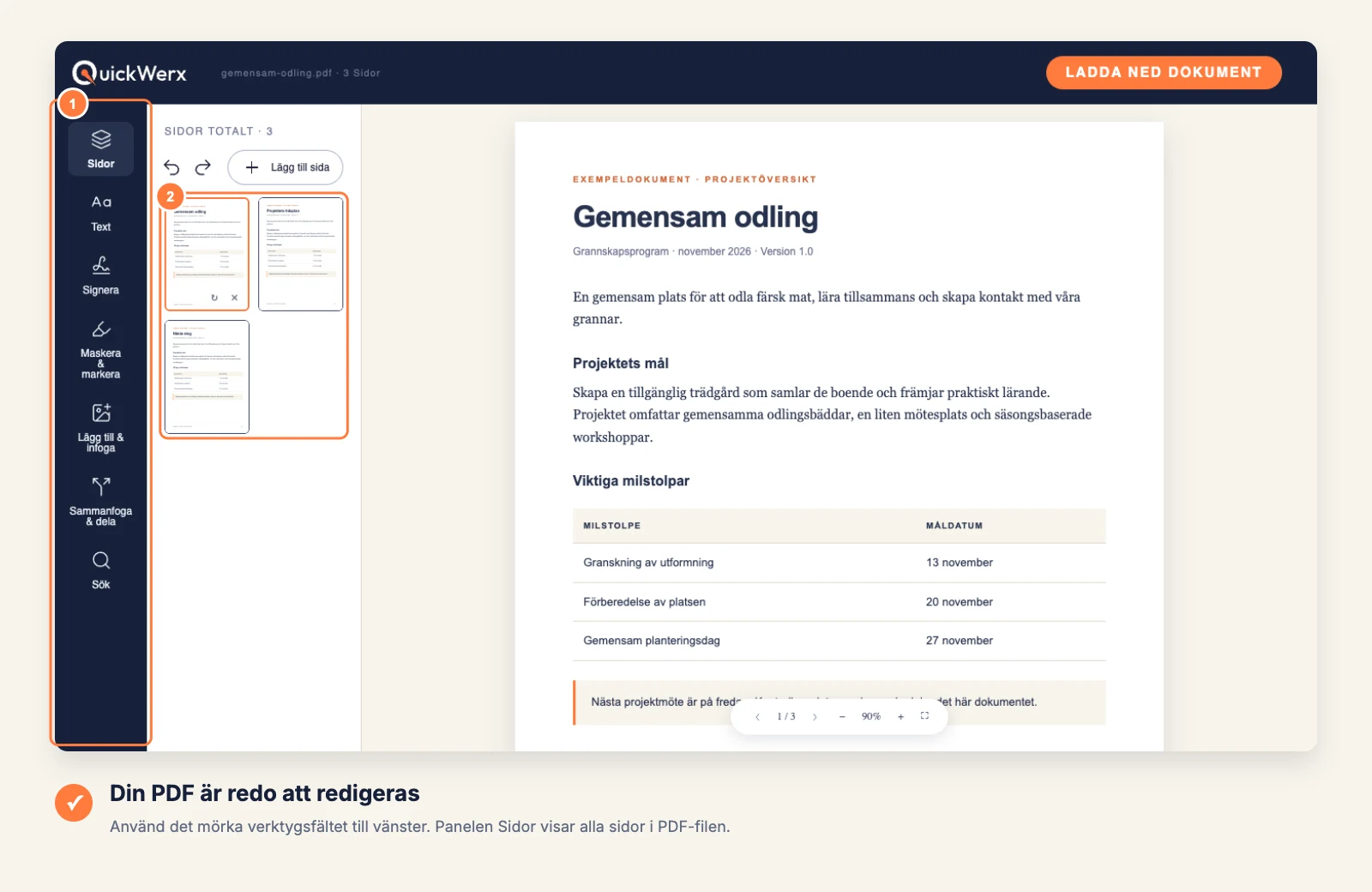
Visa alla sidor
Välj Sidor i vänsterspalten. Varje sida visas som en miniatyrbild, i ordning.
-
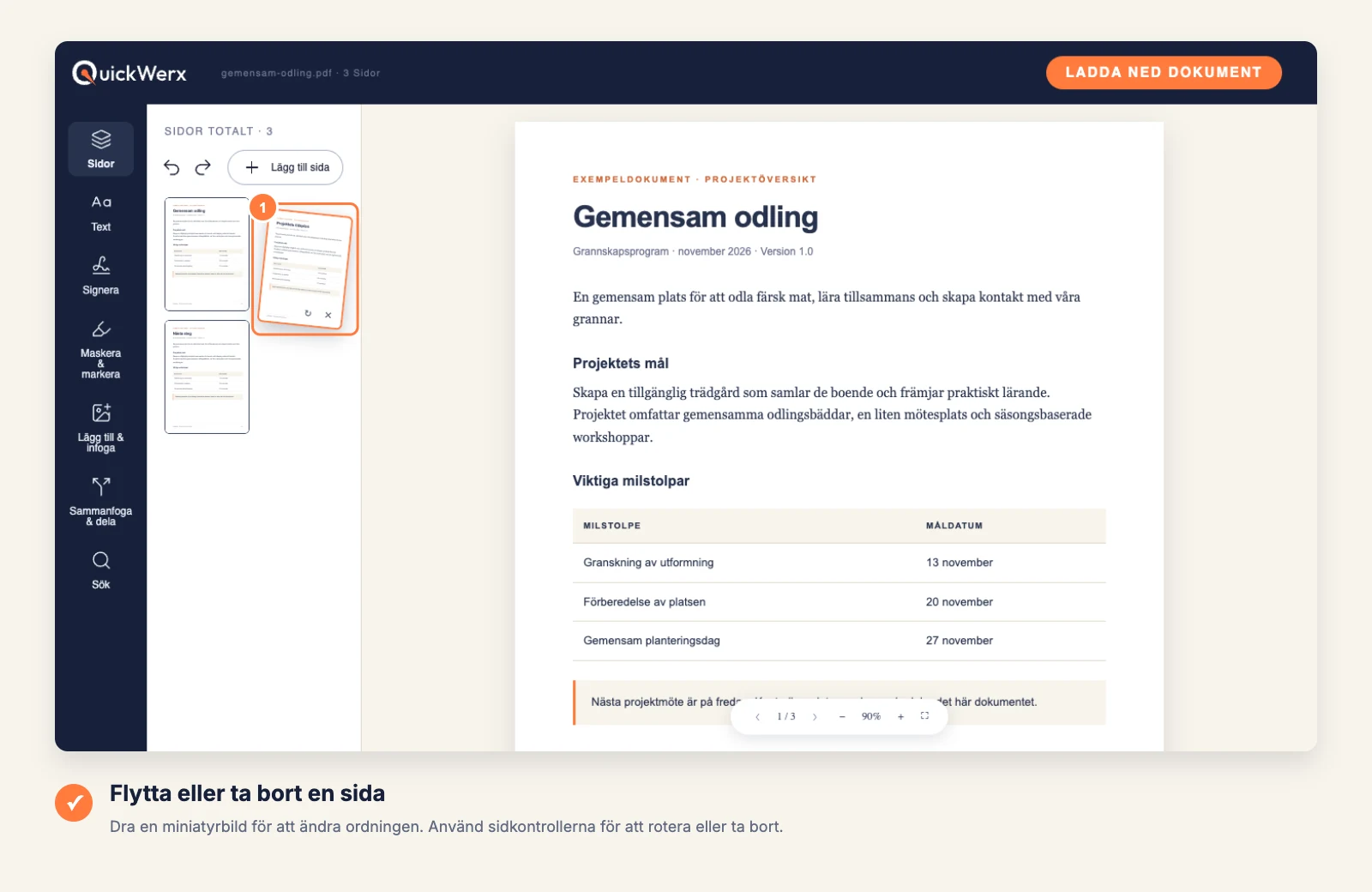
Ordna sidorna
Dra en miniatyrbild till den nya platsen. Använd sidkontrollerna för att rotera en sida som ligger på sidan eller ta bort en sida du inte behöver. För att kombinera eller dela filer använder du Slå ihop och dela i spalten.
-
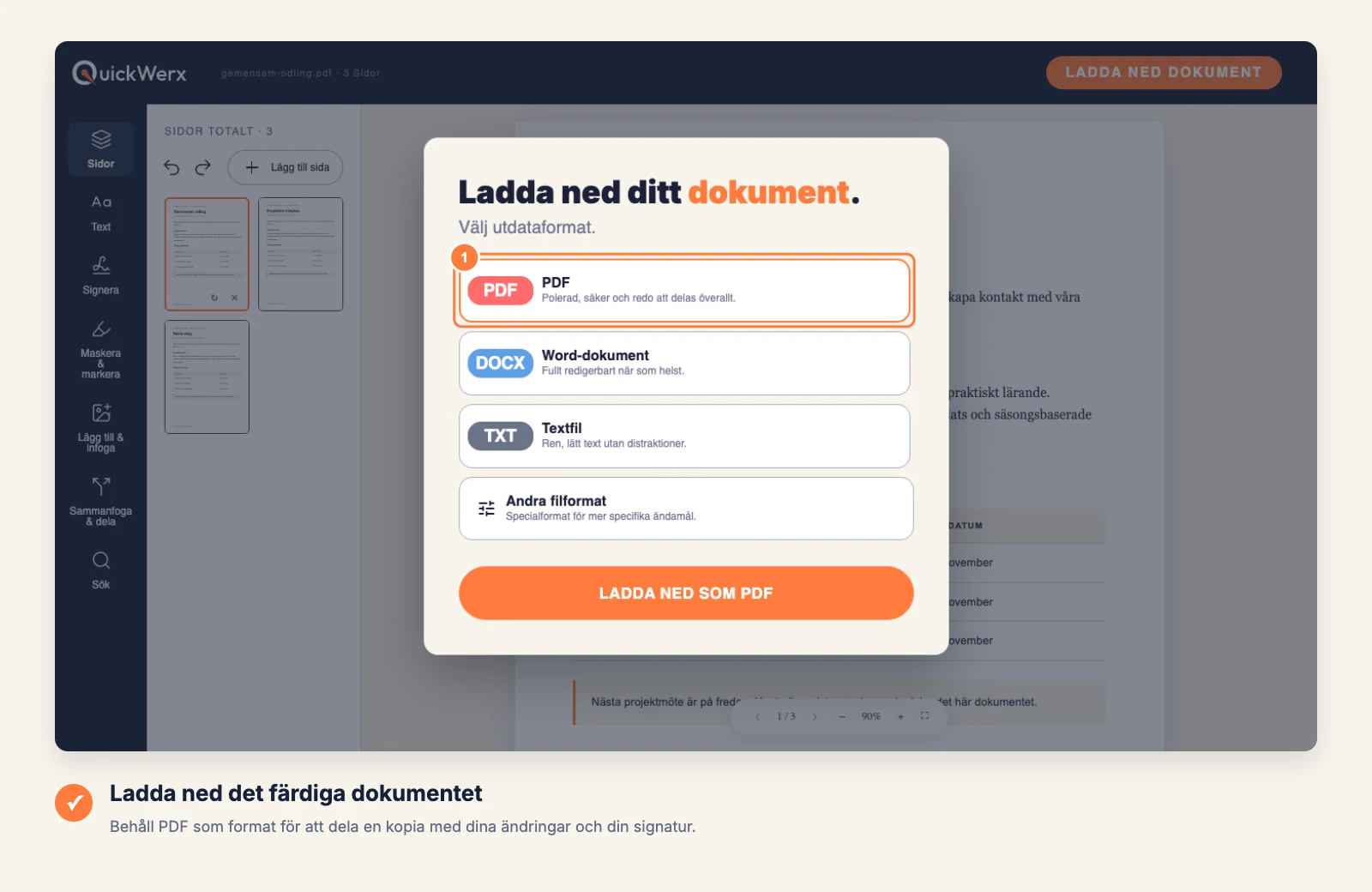
Ladda ner resultatet
Välj LADDA NER DOKUMENT längst upp till höger. Behåll PDF för en fil som ser exakt ut som det du ser i redigeraren, eller välj Word, Textfil eller Andra filformat (PNG, JPG, Excel, PowerPoint). Logga in om QuickWerx ber dig göra det.
SLUTKONTROLL
Kontrollera resultatet
- Bläddra igenom den nedladdade filen från början till slut: ordningen är det viktigaste att kontrollera.
- Borttagna sidor försvinner från den nedladdade kopian, så behåll originalet om du kan behöva dem.