METODEN
Följ de här stegen
-
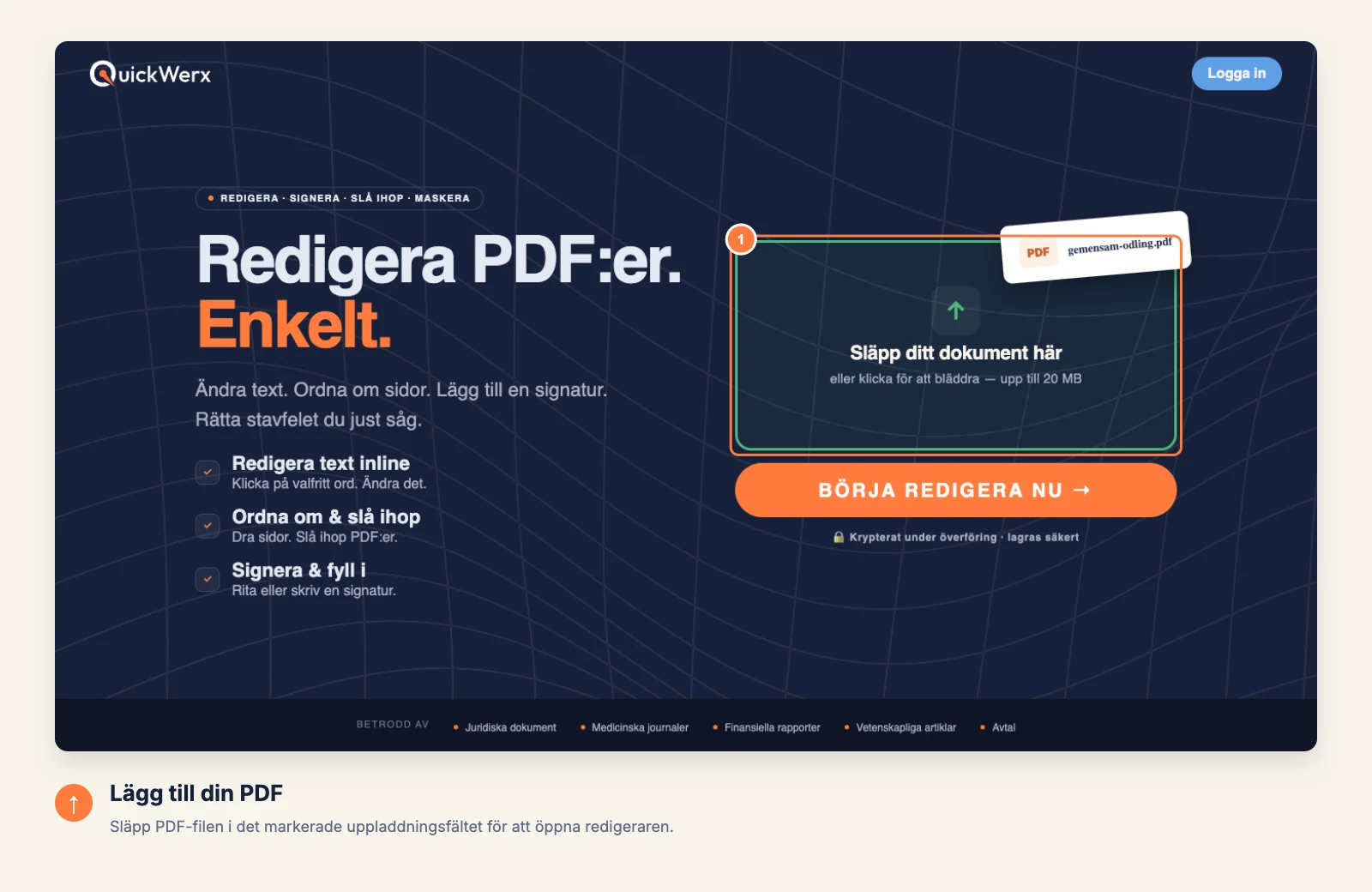
Ladda upp din PDF
Släpp filen i det markerade uppladdningsområdet eller klicka där för att bläddra. Redigeraren öppnas med din första sida på skärmen.
-
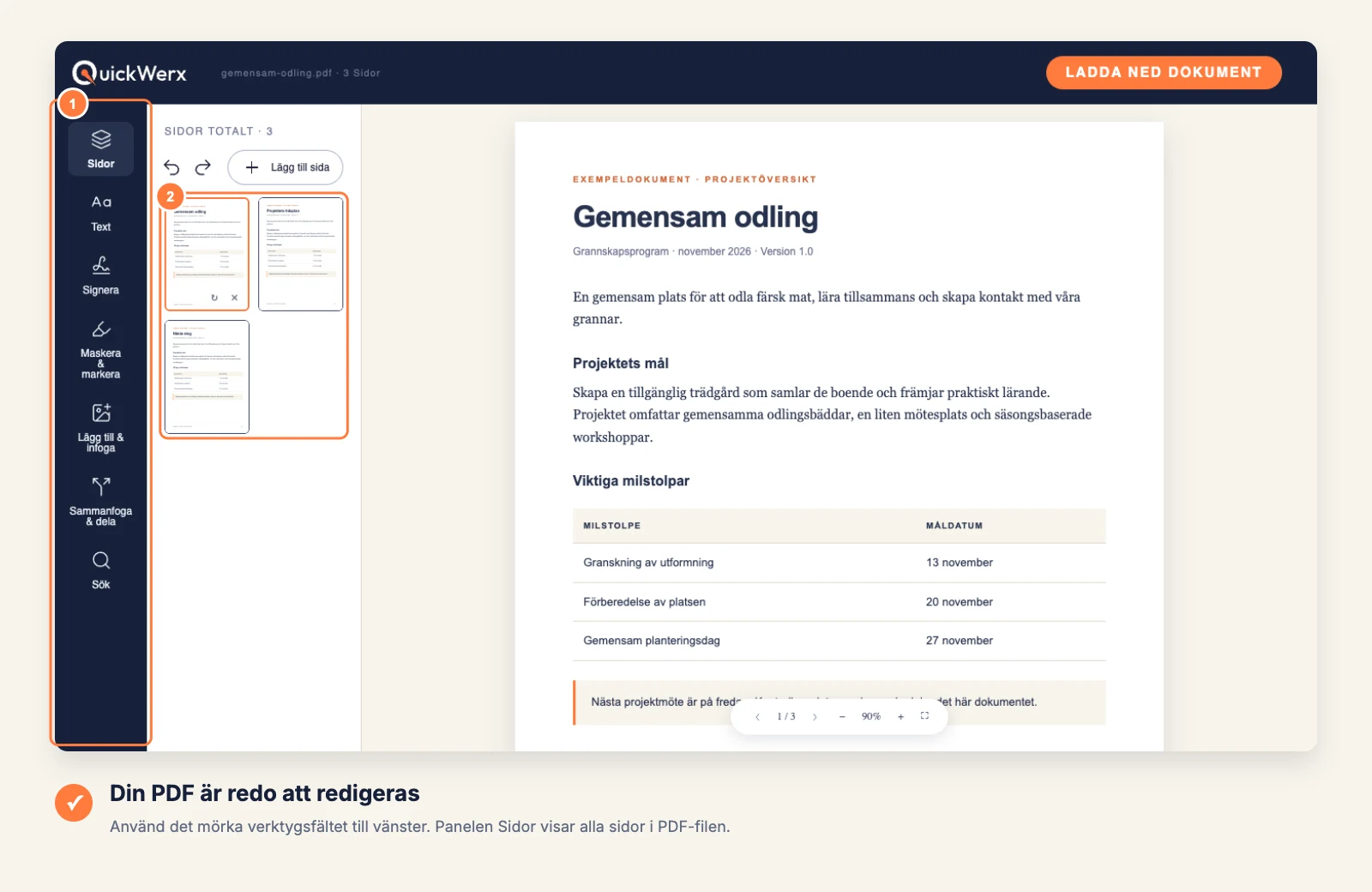
Hitta rätt verktyg
Den mörka verktygslisten till vänster innehåller alla verktyg: Sidor, Text, Signera, Maskera och markera, Lägg till och infoga, Sammanfoga och dela samt Sök. Använd pilarna under sidan för att växla mellan sidor och − / + för att zooma.
-
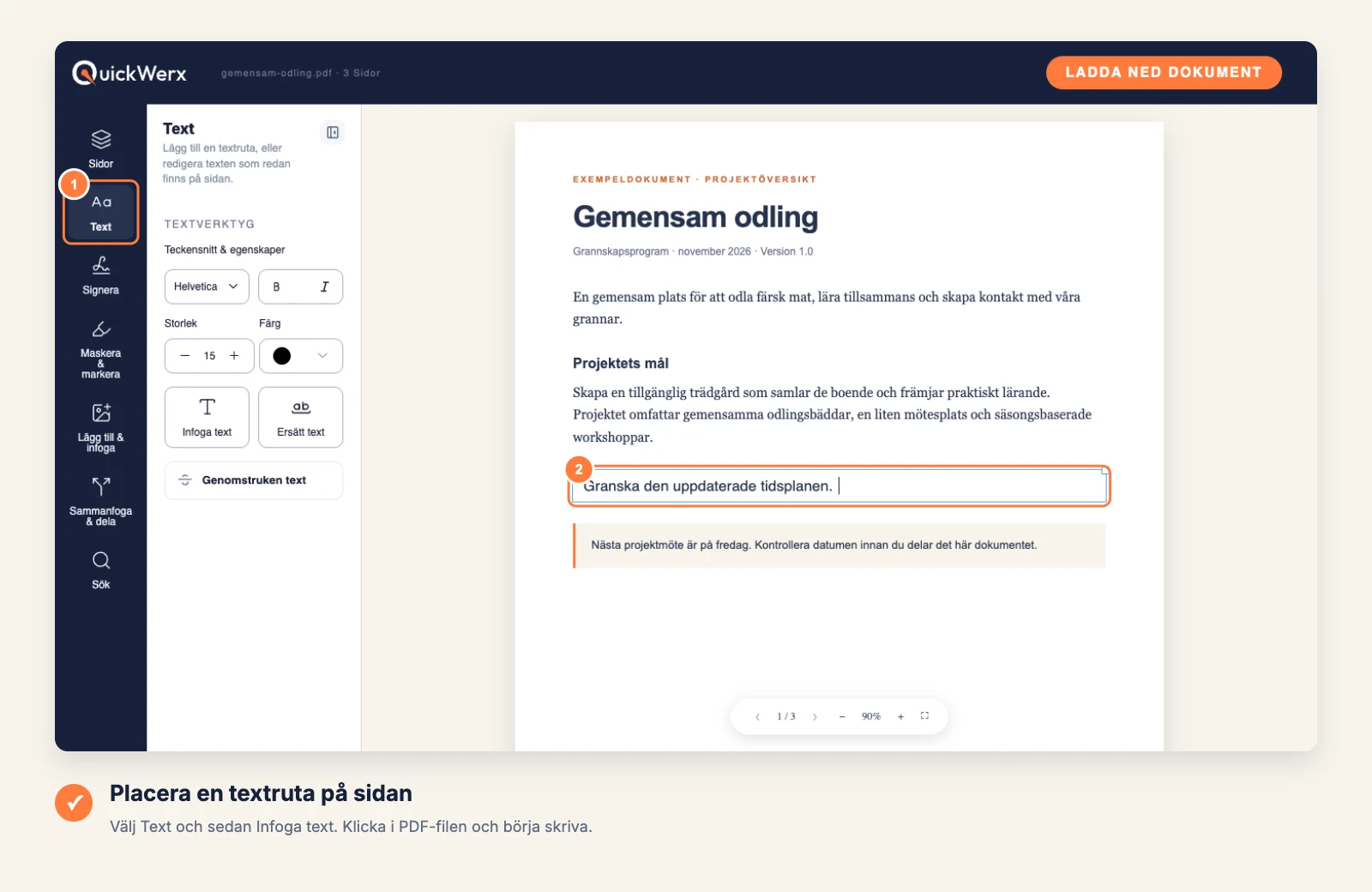
Ändra texten
Välj Text och sedan Infoga text för att lägga till nya ord eller Ersätt text för att ändra befintliga. Klicka på platsen på sidan, skriv och ställ in storlek och färg i panelen.
-
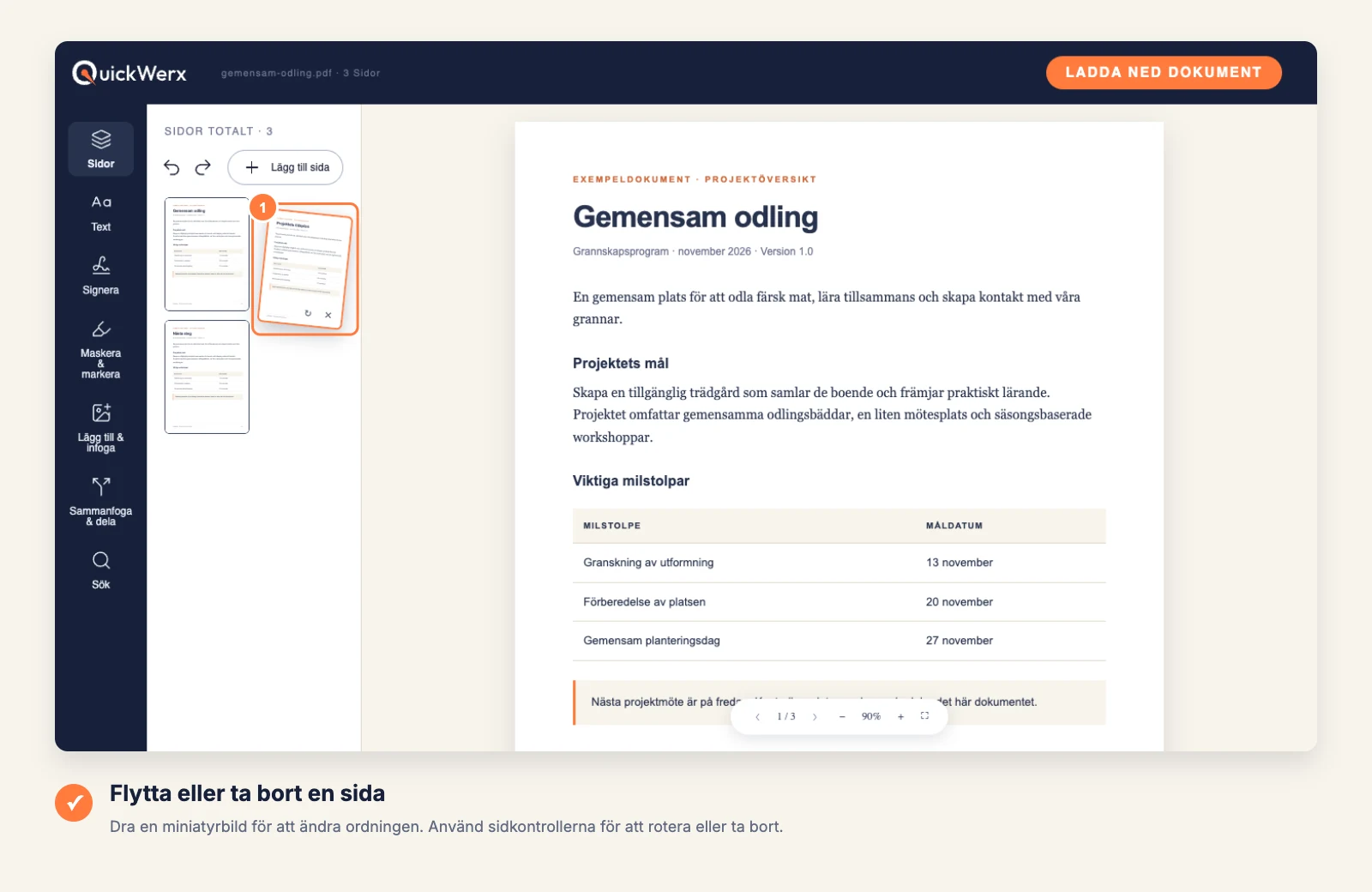
Flytta eller ta bort sidor
Öppna Sidor och dra en miniatyrbild till en ny position. Varje sida har kontroller för att rotera eller ta bort den.
-
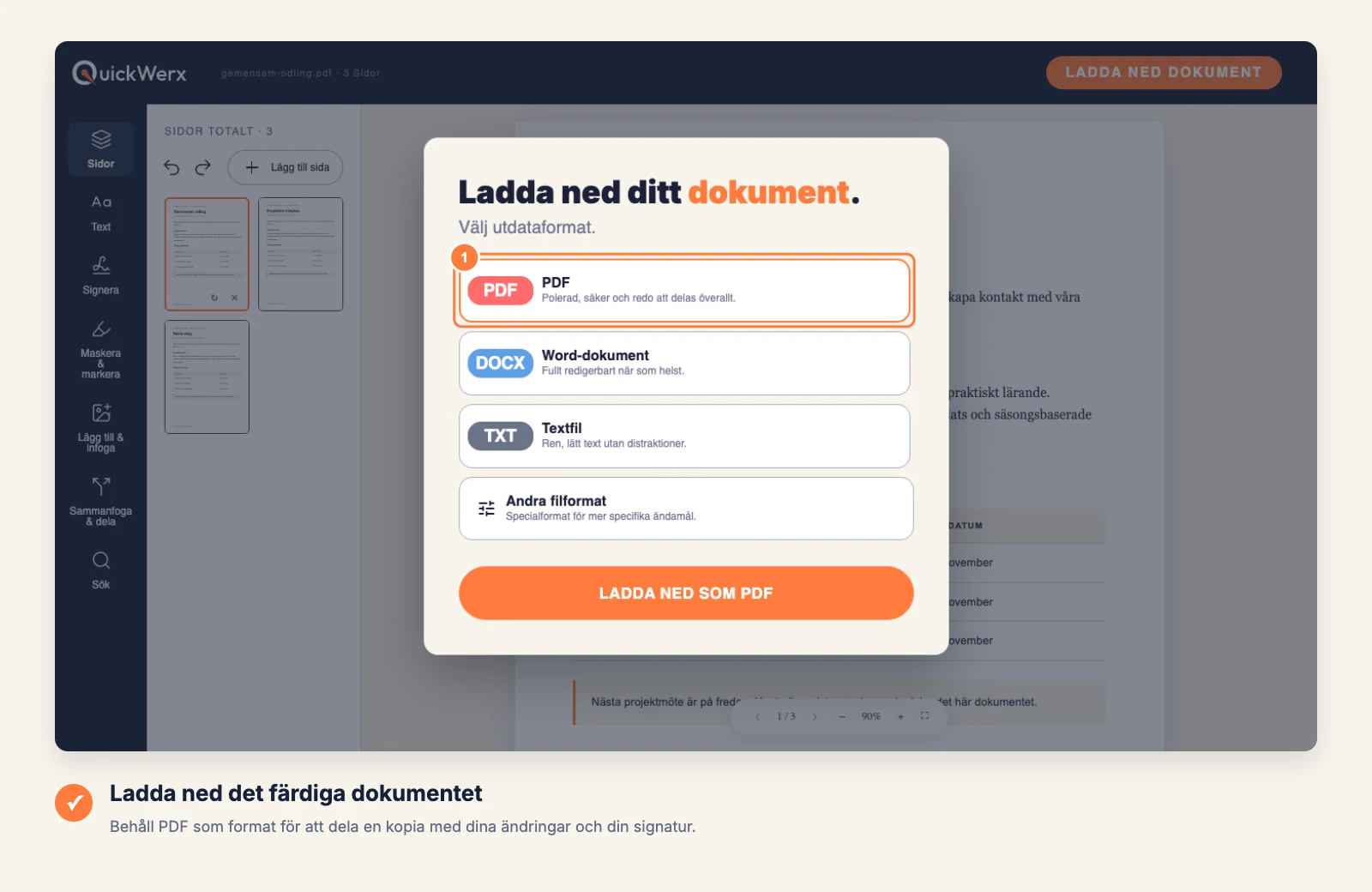
Ladda ner resultatet
Välj LADDA NER DOKUMENT längst upp till höger. Behåll PDF för en fil som ser exakt ut som det du ser i redigeraren, eller välj Word, Textfil eller Andra filformat (PNG, JPG, Excel, PowerPoint). Logga in om QuickWerx ber dig göra det.
SLUTKONTROLL
Kontrollera resultatet
- Öppna den nedladdade filen igen och jämför den med originalet: radbrytningar, sidordning och sådant som en ny textruta kan täcka.
- I en skannad PDF är orden en del av en bild, så Ersätt text har inget att ändra. Täck över de gamla orden med en textruta i stället, eller konvertera skanningen till text först.