METODEN
Följ de här stegen
-
Öppna dokumentet
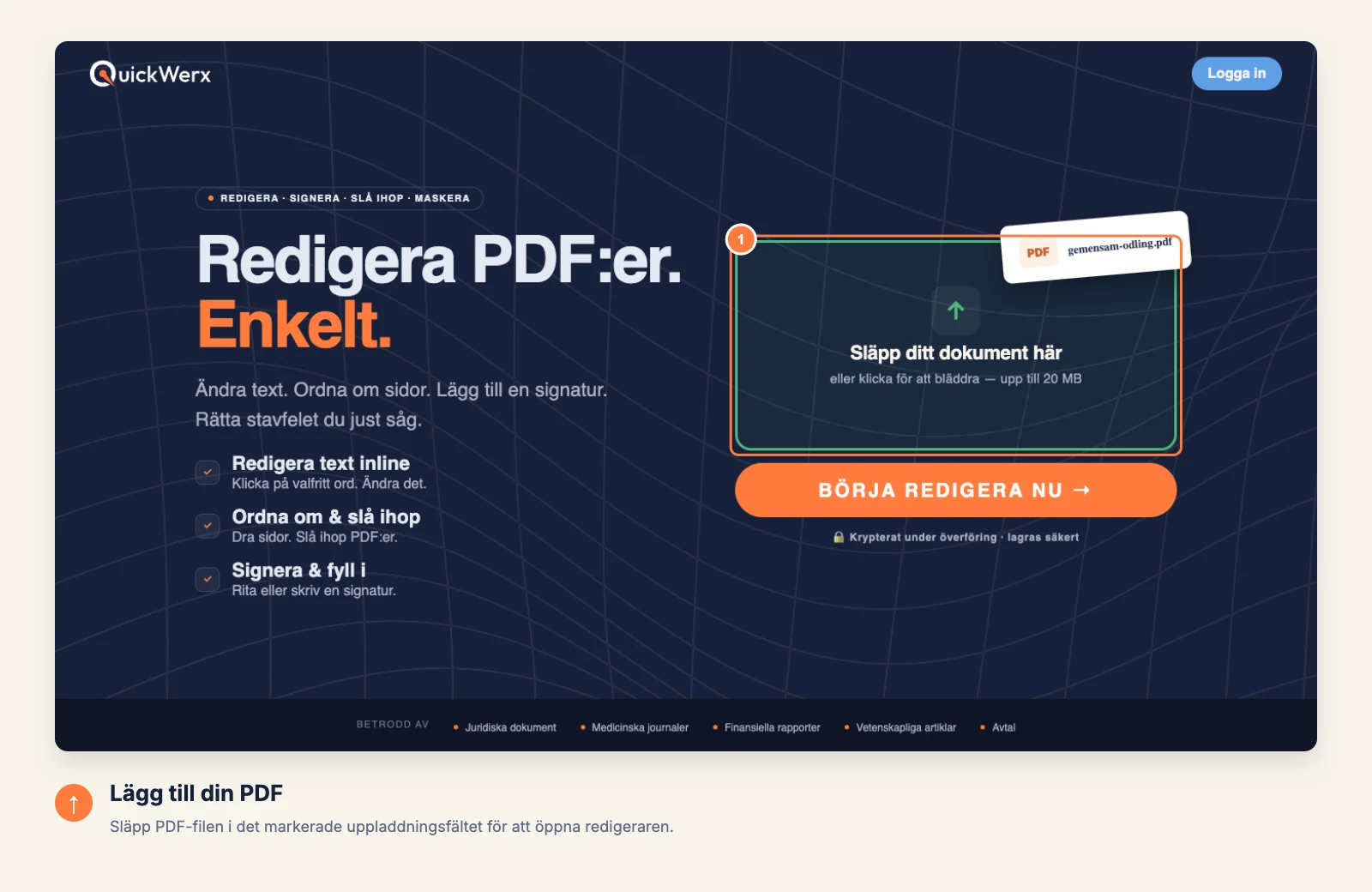
Släpp PDF-filen i uppladdningsområdet (upp till 20 MB). Redigeraren öppnas på första sidan.
-
Skapa din signatur
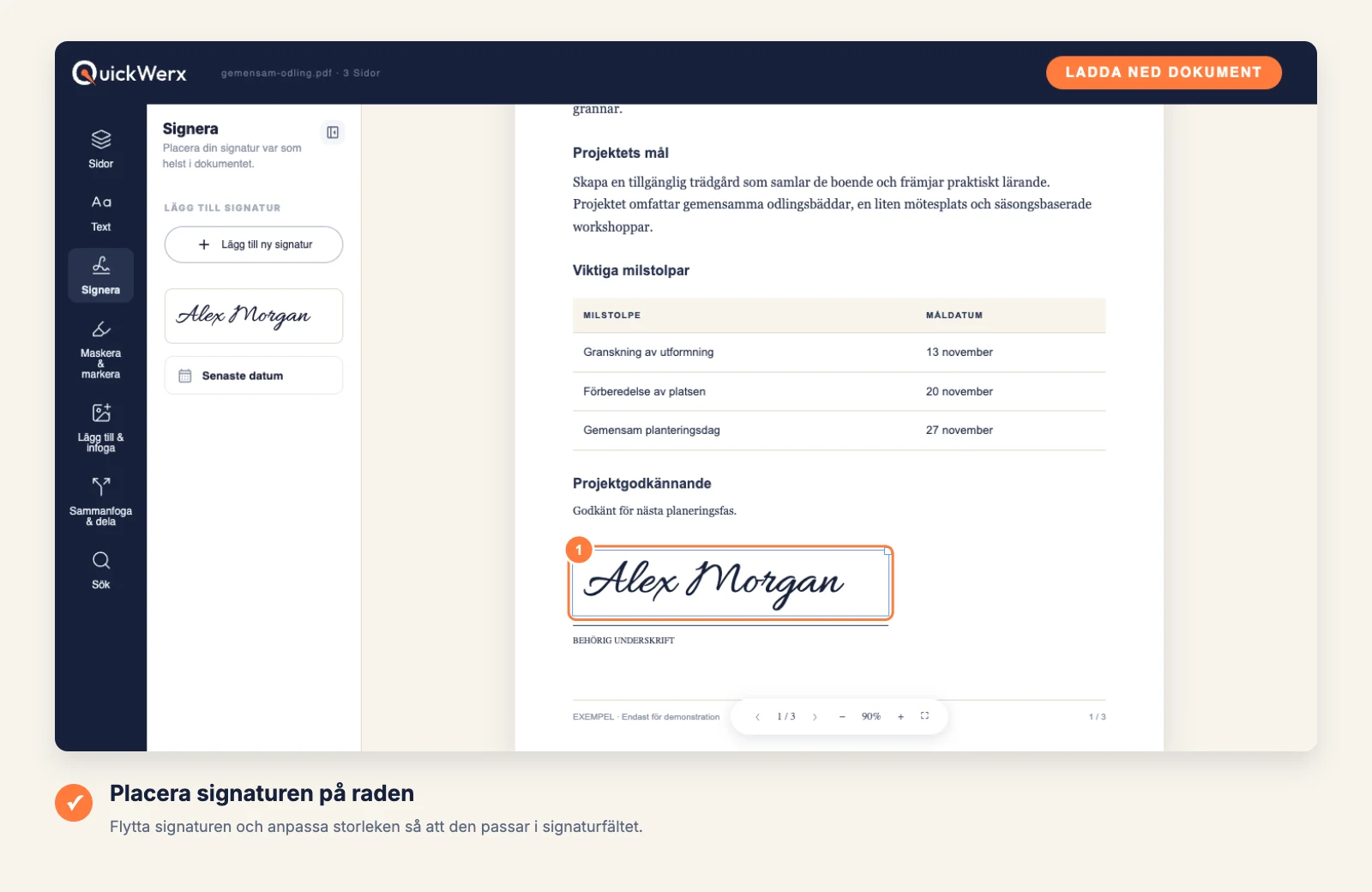
Välj Signera i den vänstra panelen och sedan Lägg till ny signatur. Rita den med musen eller fingret, eller växla till Tangentbord för att skriva ditt namn, och välj sedan SKAPA SIGNATUR. QuickWerx sparar den till ditt nästa dokument.

-
Placera den på raden
Klicka på sidan för att lägga dit signaturen och flytta och ändra sedan storlek på den tills den ligger snyggt på signaturraden. Använd Aktuellt datum om dokumentet behöver ett datum.
-
Ladda ner resultatet
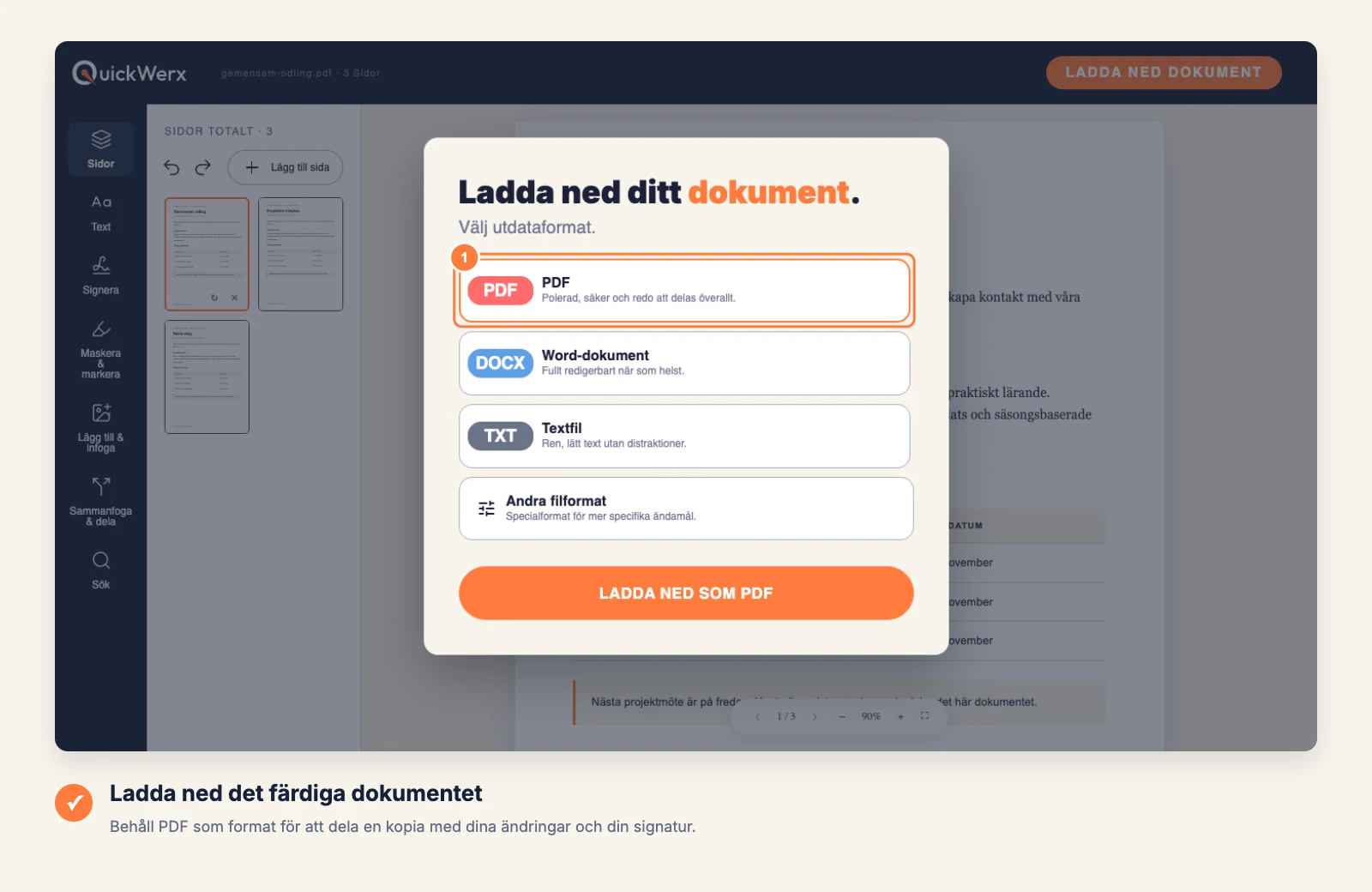
Välj LADDA NER DOKUMENT längst upp till höger. Behåll PDF för en fil som ser exakt ut som det du ser i redigeraren, eller välj Word, Textfil eller Andra filformat (PNG, JPG, Excel, PowerPoint). Logga in om QuickWerx ber dig göra det.
SLUTKONTROLL
Kontrollera resultatet
- Öppna den nedladdade PDF-filen och kontrollera att signaturen är på rätt sida och rad.
- QuickWerx placerar din signatur på sidan. Om en organisation kräver en certifikatbaserad digital signatur bör du kontrollera vad de godtar innan du skickar dokumentet.