METODEN
Följ de här stegen
-
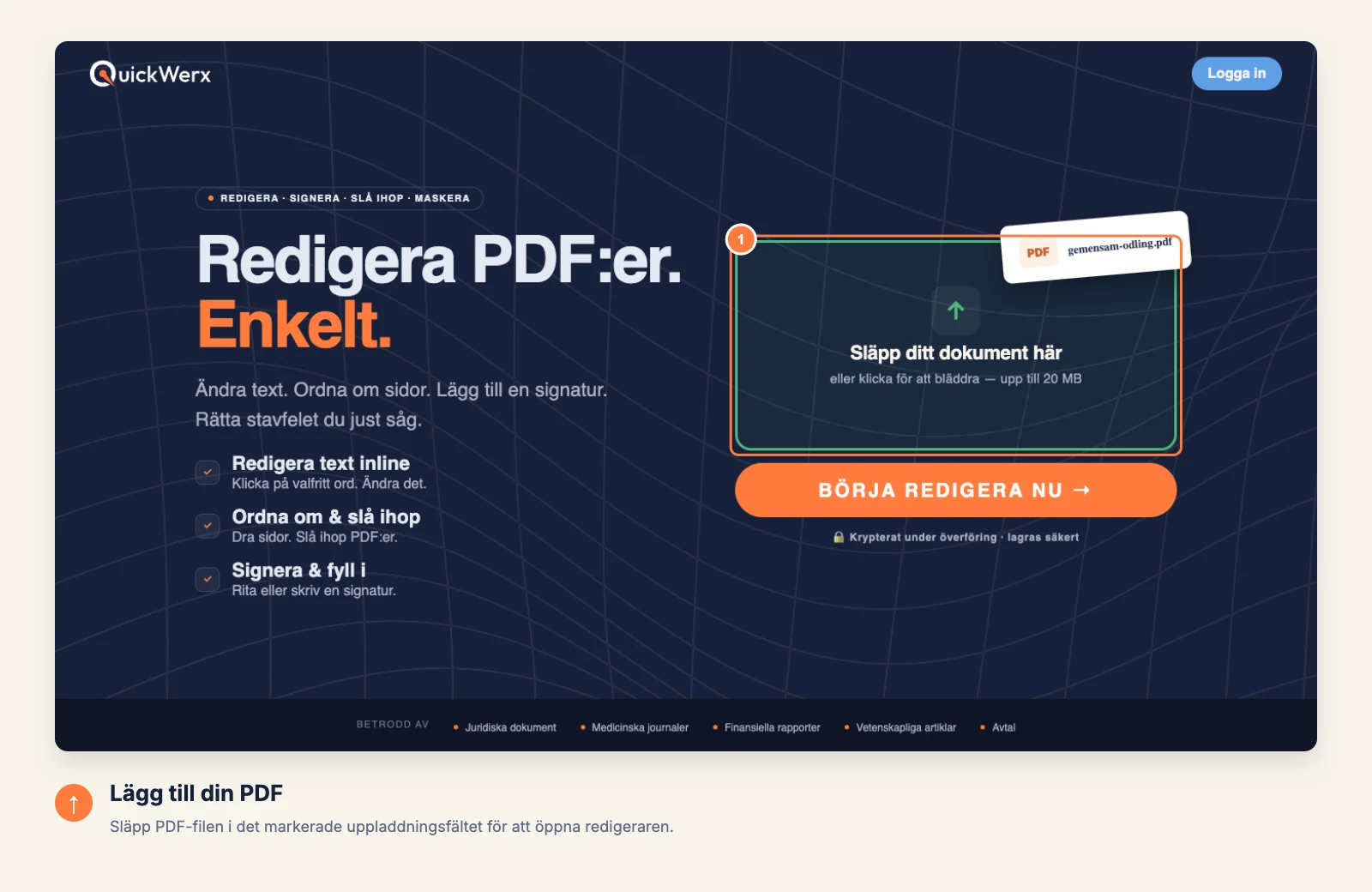
Öppna PDF-filen
Släpp filen i uppladdningsytan (upp till 20 MB) och vänta tills sidorna visas i redigeraren.
-
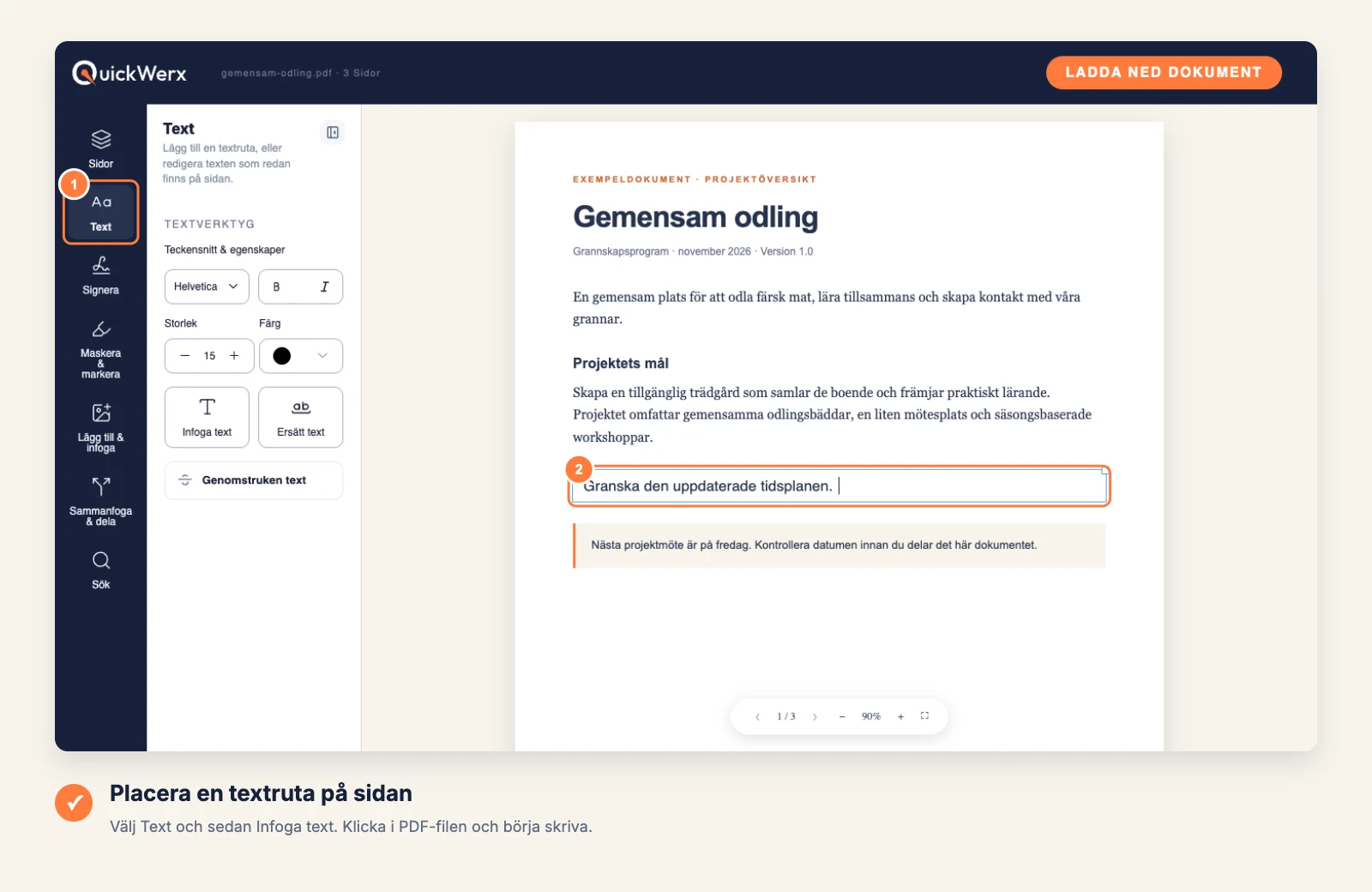
Placera texten
Välj Text i den vänstra verktygslisten och välj Infoga text. Klicka där orden ska stå, skriv och justera sedan teckenstorlek och färg i textpanelen.
-
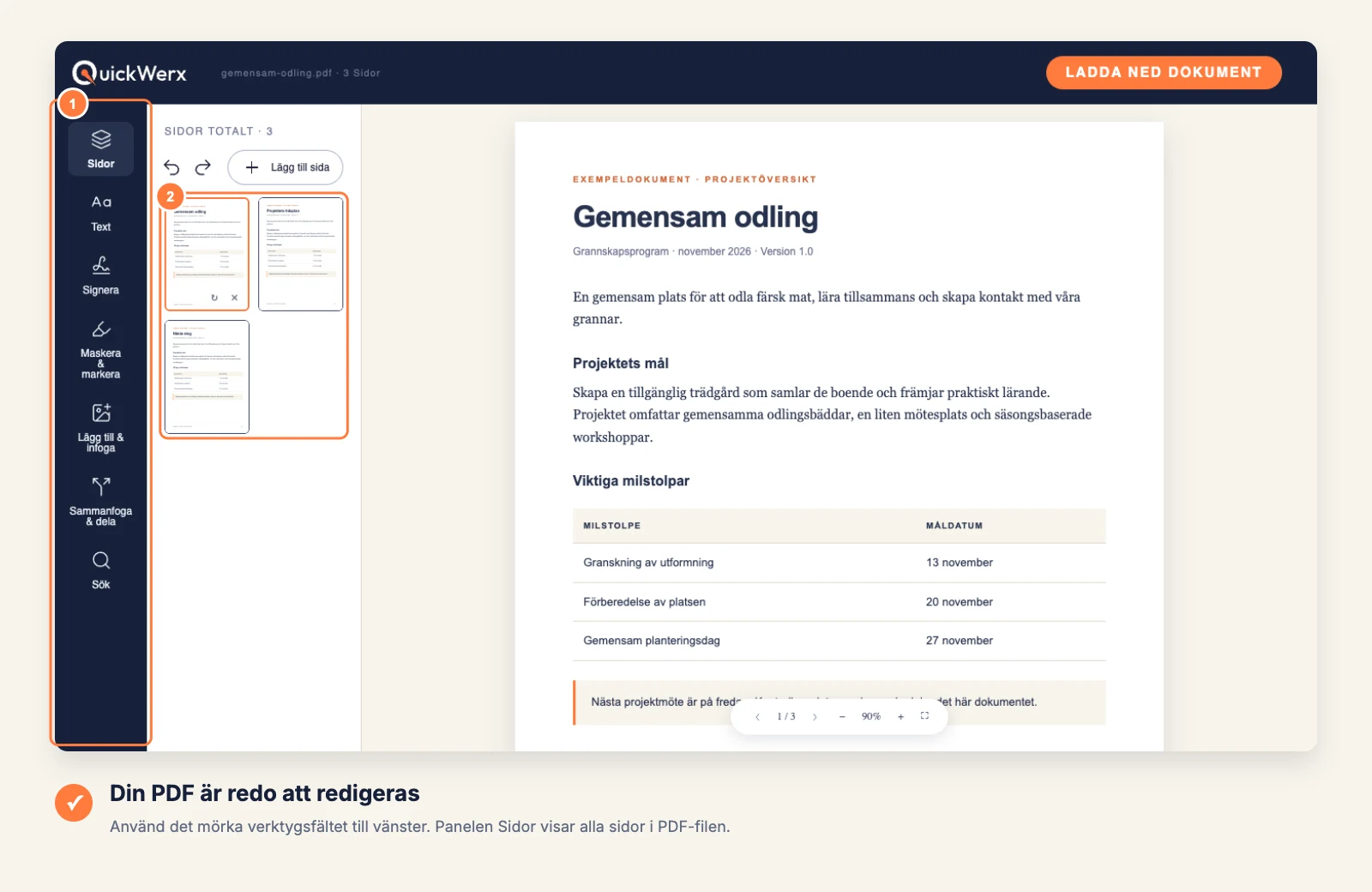
Kontrollera placeringen
Zooma in med + under sidan för att kontrollera att texten ligger på raden och inte överlappar något. Dra rutan för att finjustera placeringen.
-
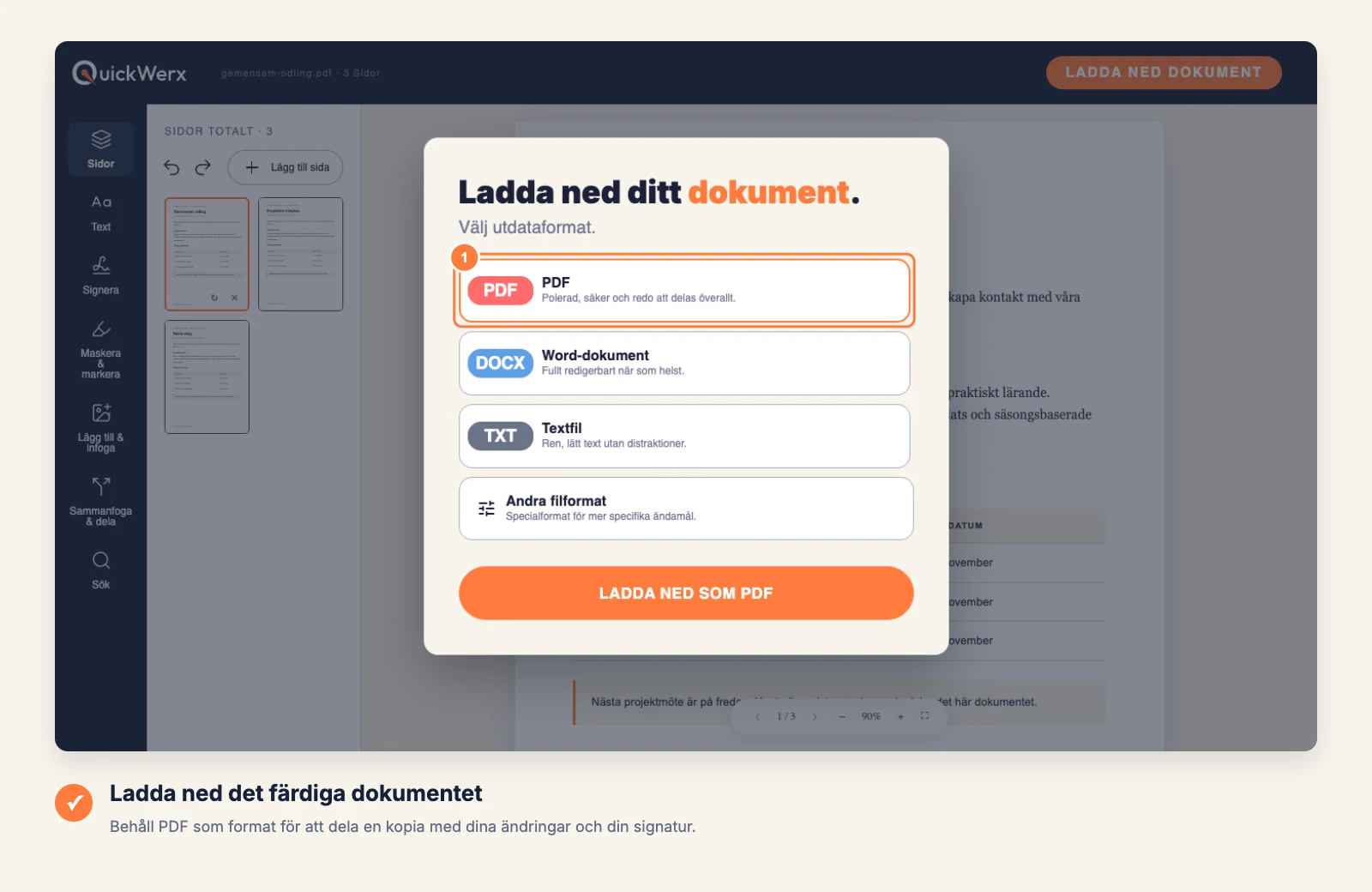
Ladda ner resultatet
Välj LADDA NER DOKUMENT längst upp till höger. Behåll PDF för en fil som ser exakt ut som det du ser i redigeraren, eller välj Word, Textfil eller Andra filformat (PNG, JPG, Excel, PowerPoint). Logga in om QuickWerx ber dig göra det.
SLUTKONTROLL
Kontrollera resultatet
- Läs den sparade PDF-filen med 100 % zoom: liten text som ser bra ut inzoomad kan vara svår att läsa vid utskrift.
- Om den nya texten överlappar befintliga ord flyttar du rutan eller minskar teckenstorleken.