ANG PARAAN
Sundin ang mga step na ito
-
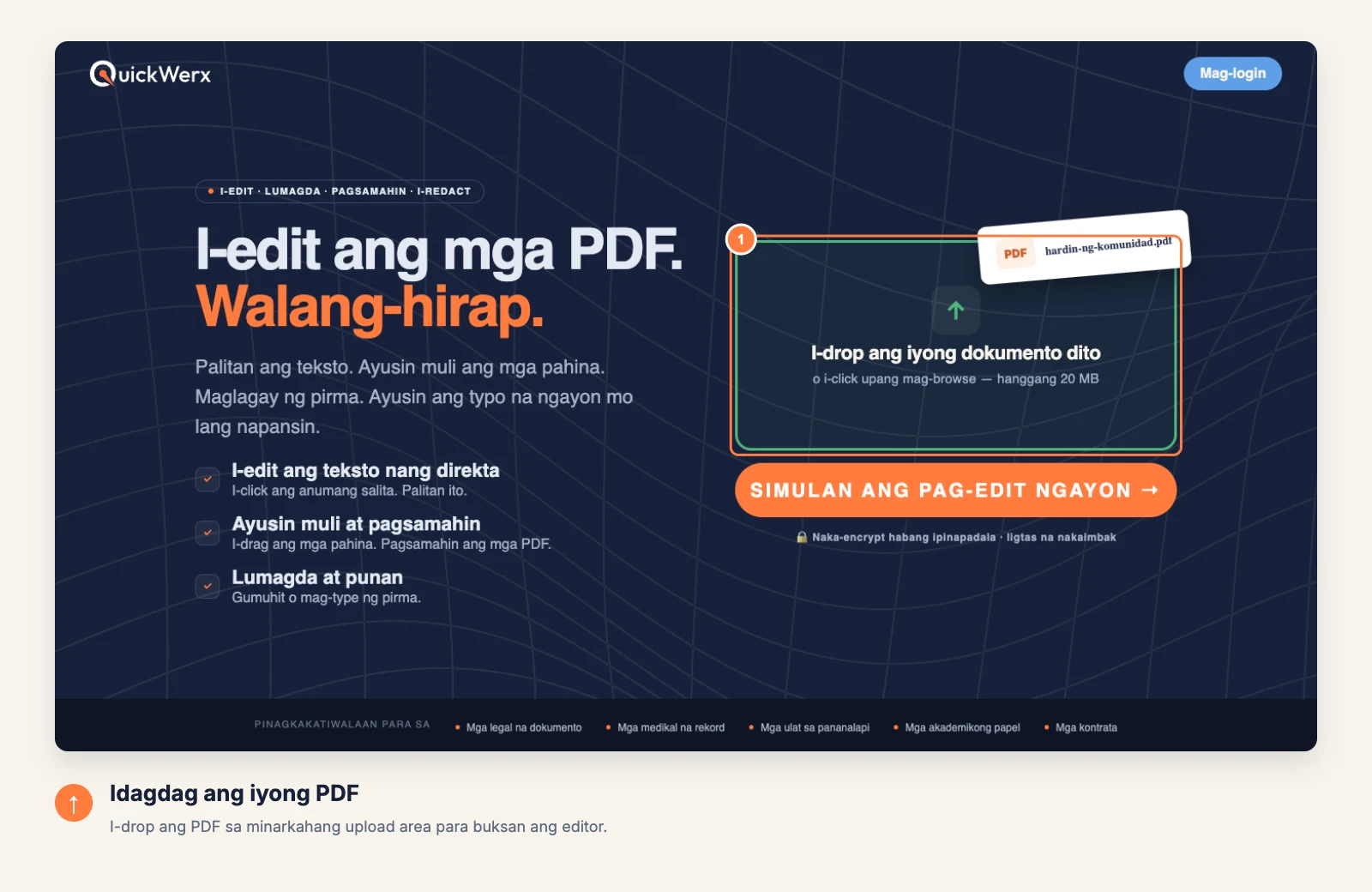
Buksan ang PDF mo
I-drop ang file sa upload area, o i-click ito para mag-browse.
-
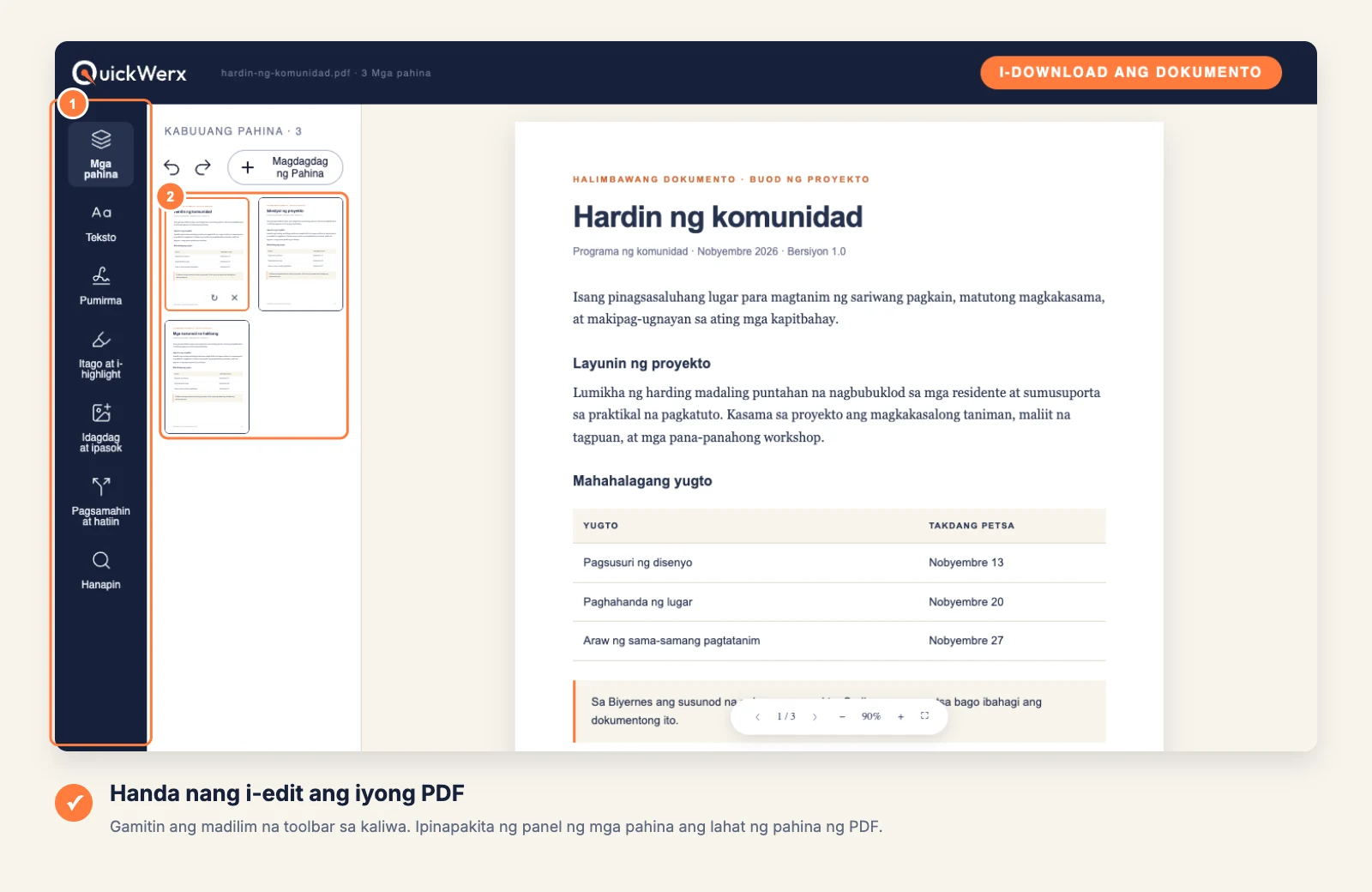
Ipakita ang lahat ng page
Piliin ang Pages sa left rail. Lalabas ang bawat page bilang thumbnail, ayon sa pagkakasunod-sunod.
-
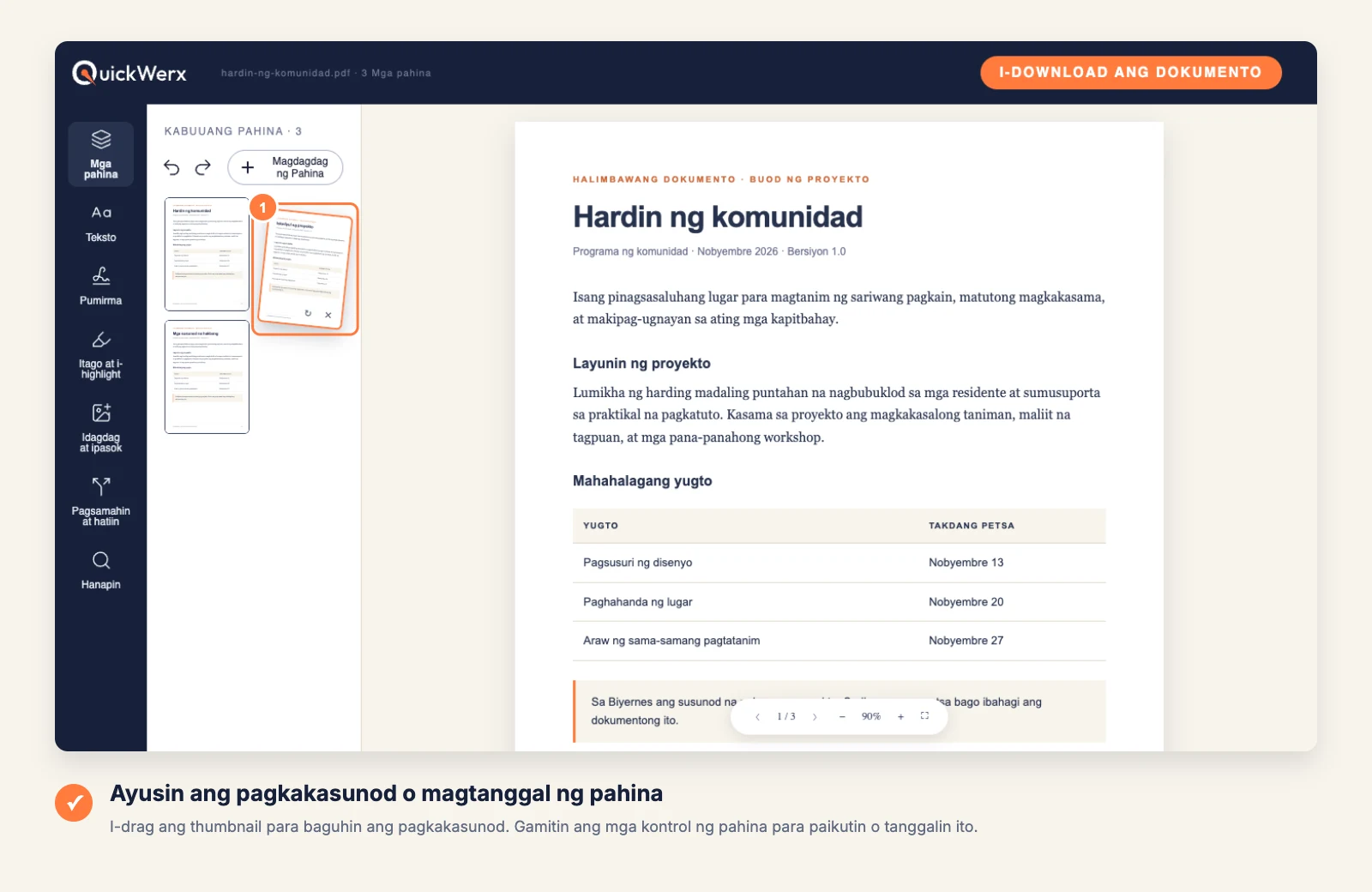
Ayusin ang mga page
I-drag ang thumbnail sa bagong posisyon nito. Gamitin ang page controls para i-rotate ang nakatagilid na page o i-delete ang hindi mo kailangan. Para mag-combine o mag-split ng files, gamitin ang Merge & Split sa rail.
-
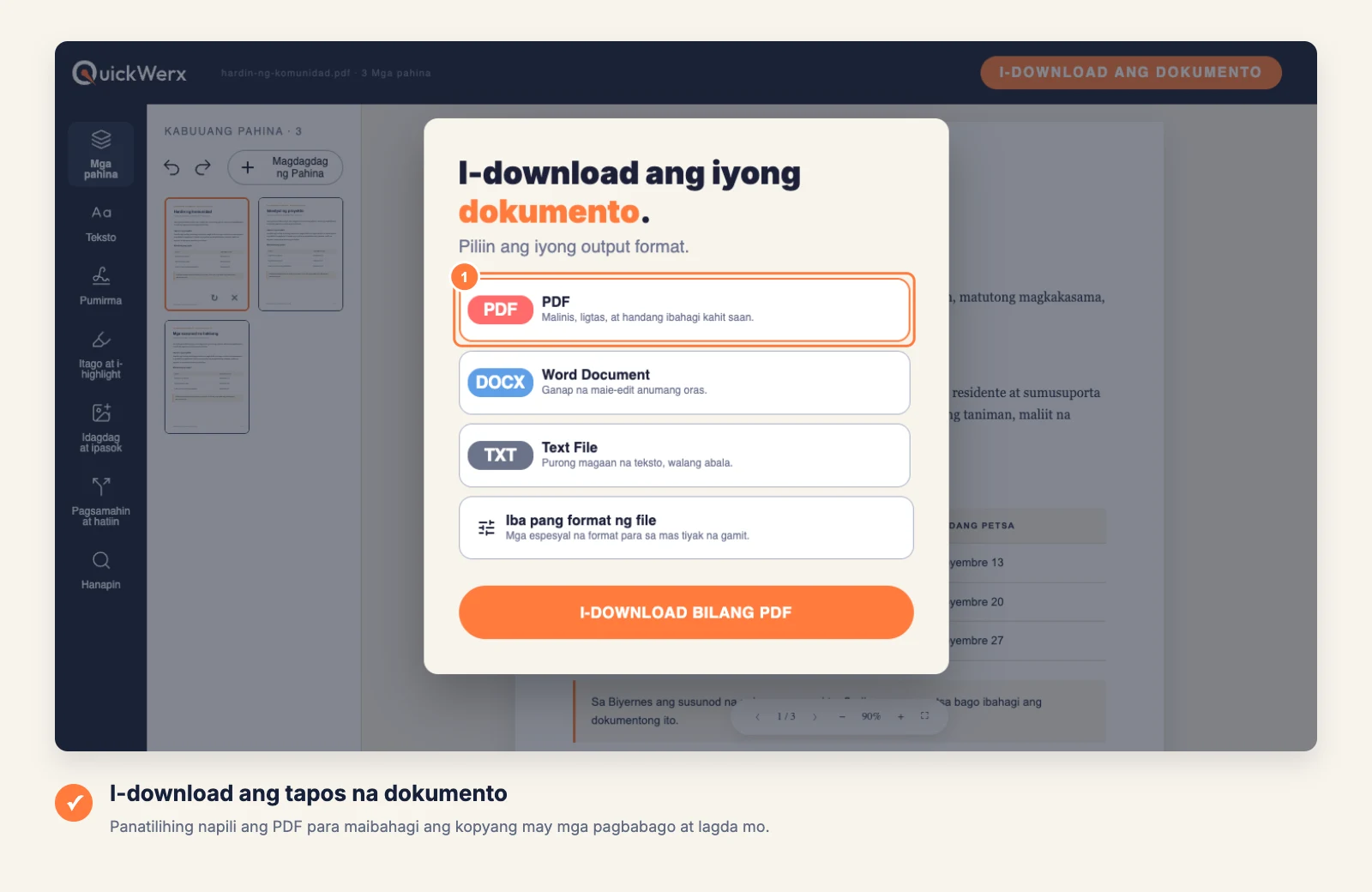
I-download ang resulta
Piliin ang DOWNLOAD DOCUMENT sa kanang itaas. Panatilihin ang PDF para sa file na eksaktong kamukha ng nakikita mo sa editor, o piliin ang Word, Text File o Other File Formats (PNG, JPG, Excel, PowerPoint). Mag-sign in kung hihingin ito ng QuickWerx.
FINAL CHECK
I-check ang resulta
- I-page through ang na-download na file mula simula hanggang dulo: ang order ang pinakaimportanteng i-check.
- Wala na ang mga dinelete na page sa downloaded copy, kaya itabi ang original kung baka kailanganin mo pa ang mga ito.