ANG PARAAN
Sundin ang mga step na ito
-
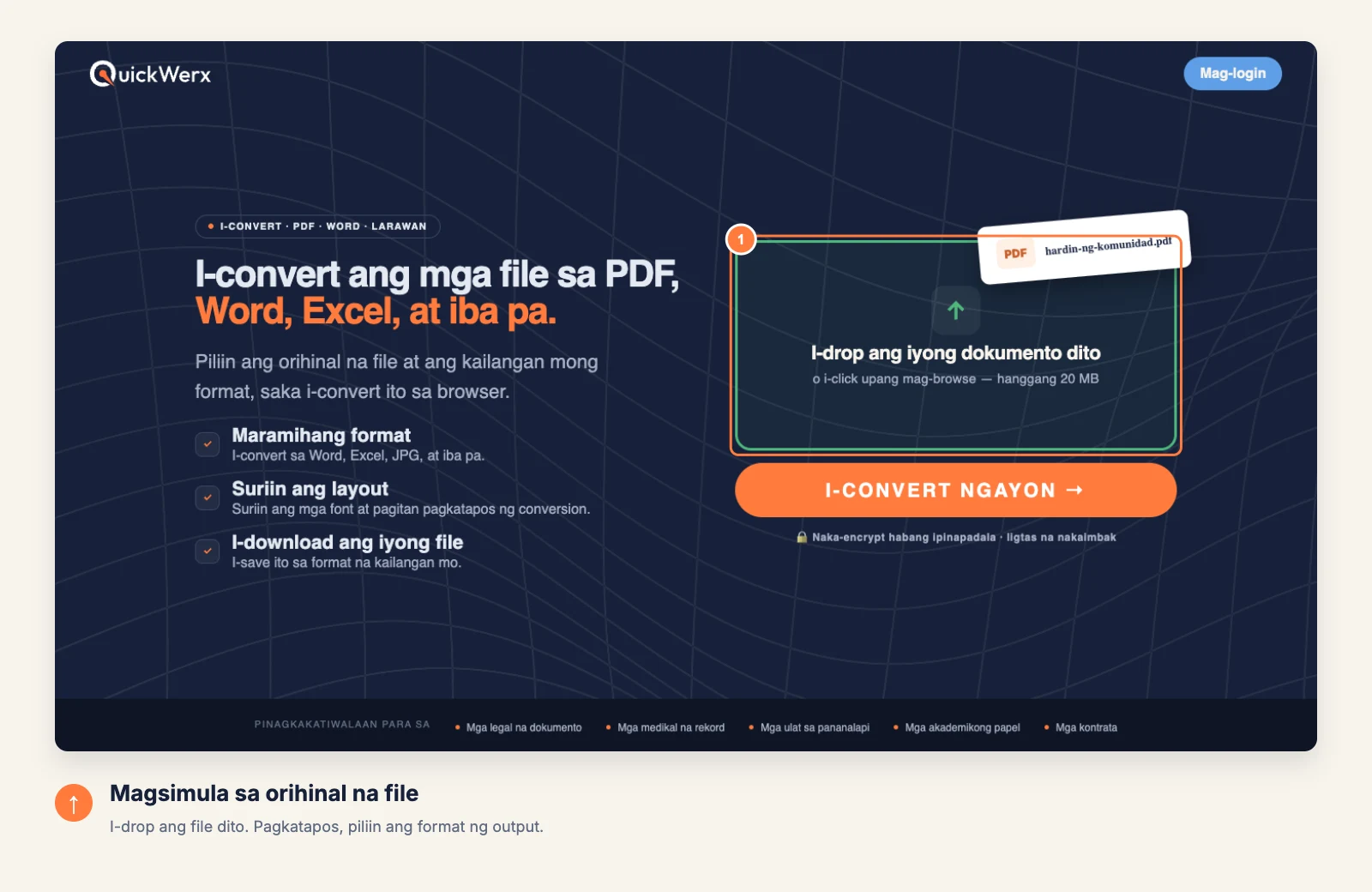
I-upload ang PDF
I-drop ang PDF sa upload area, o i-click ito para mag-browse.
-
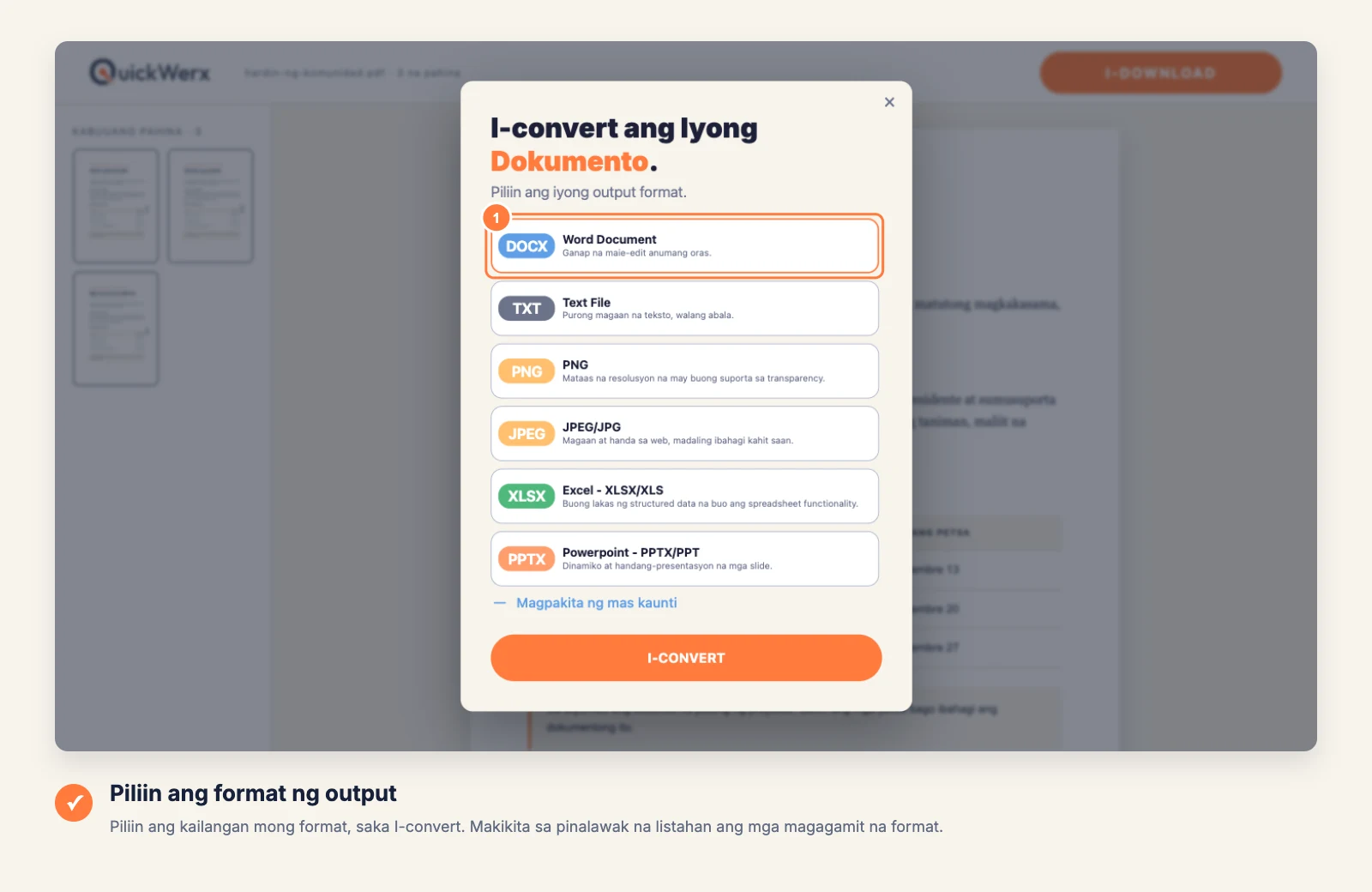
Piliin ang Word
Sa Convert Your Document, piliin ang Word Document (DOCX) at piliin ang CONVERT.
-
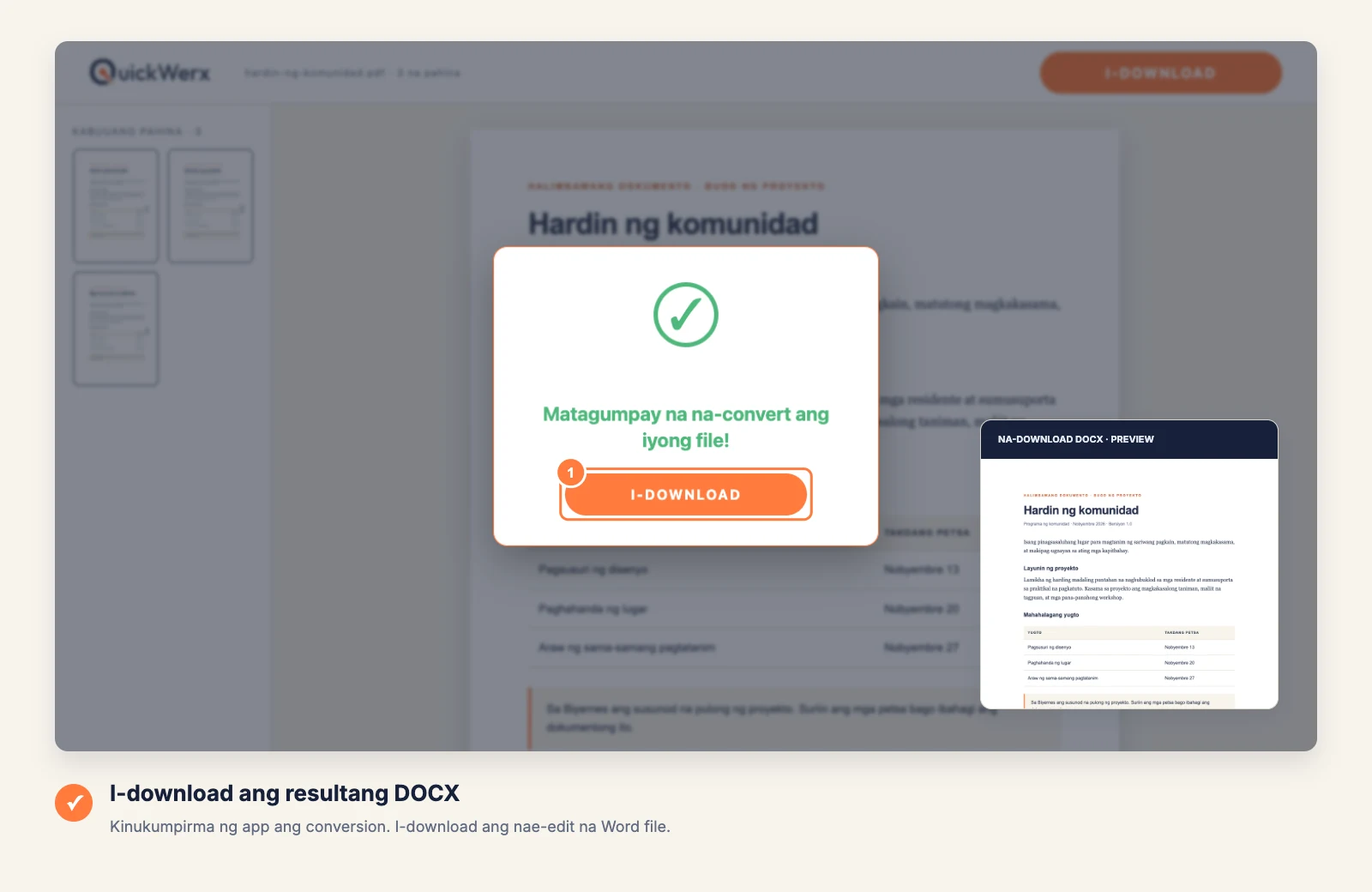
I-download ang DOCX
Kapag ipinakita ng QuickWerx na successful na na-convert ang file, piliin ang DOWNLOAD at buksan ang file sa Word, Google Docs o ibang editor.
FINAL CHECK
I-check ang resulta
- I-check ang mga table, column at page break sa Word; puwedeng bahagyang mag-shift ang complex layouts.
- Walang totoong text na puwedeng i-convert ang scanned PDF. Asahang kailangang i-check ang mga word, o magsimula sa original document kung meron ka nito.