ANG PARAAN
Sundin ang mga step na ito
-
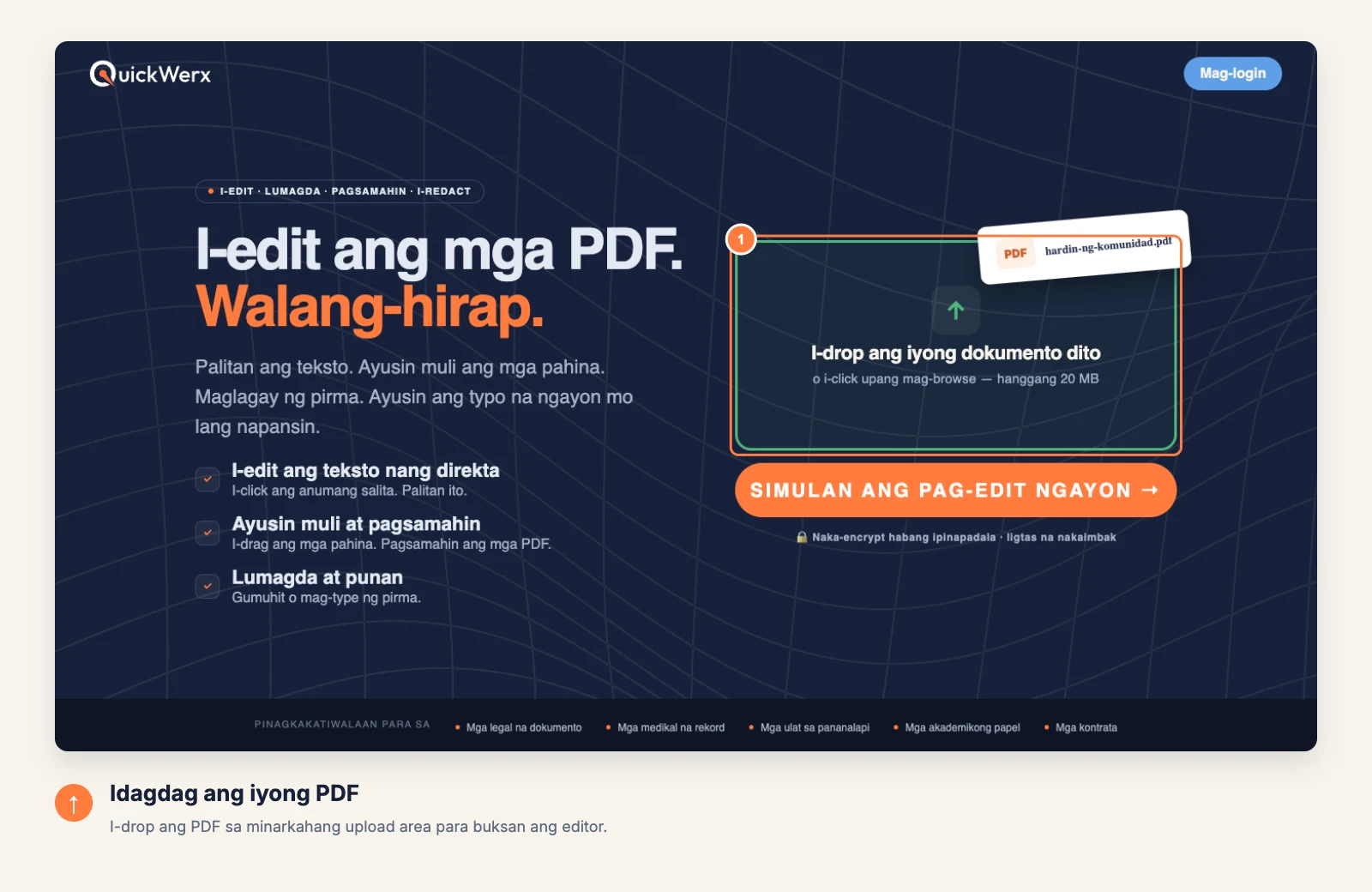
I-upload ang PDF mo
I-drop ang file sa upload area na may outline, o i-click ito para mag-browse. Magbubukas ang editor na nasa screen ang unang page mo.
-
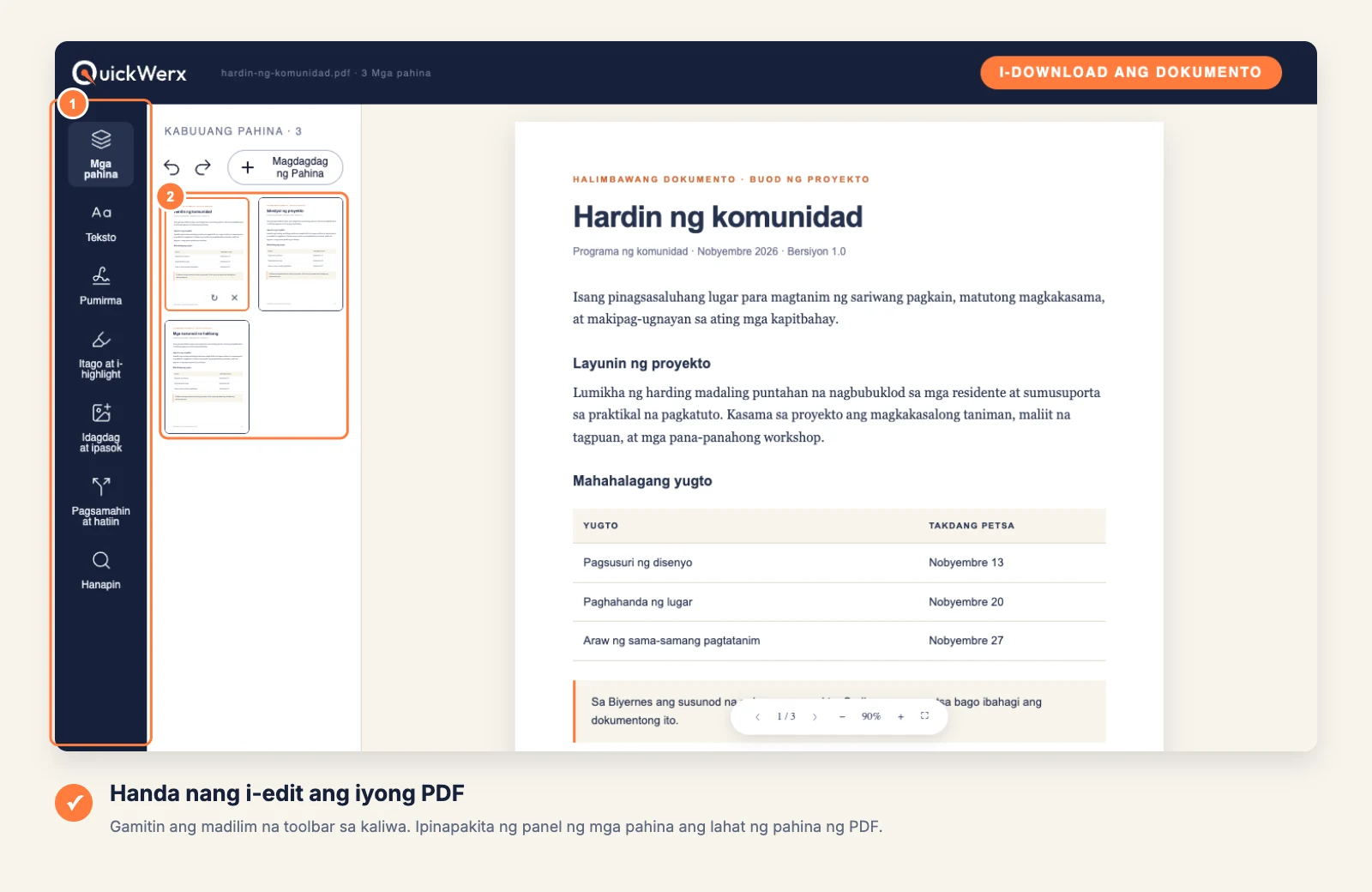
Hanapin ang tamang tool
Nasa dark rail sa kaliwa ang lahat ng tool: Pages, Text, Sign, Redact & Highlight, Add & Insert, Merge & Split at Find. Gamitin ang mga arrow sa ilalim ng page para lumipat sa pagitan ng mga page at − / + para mag-zoom.
-
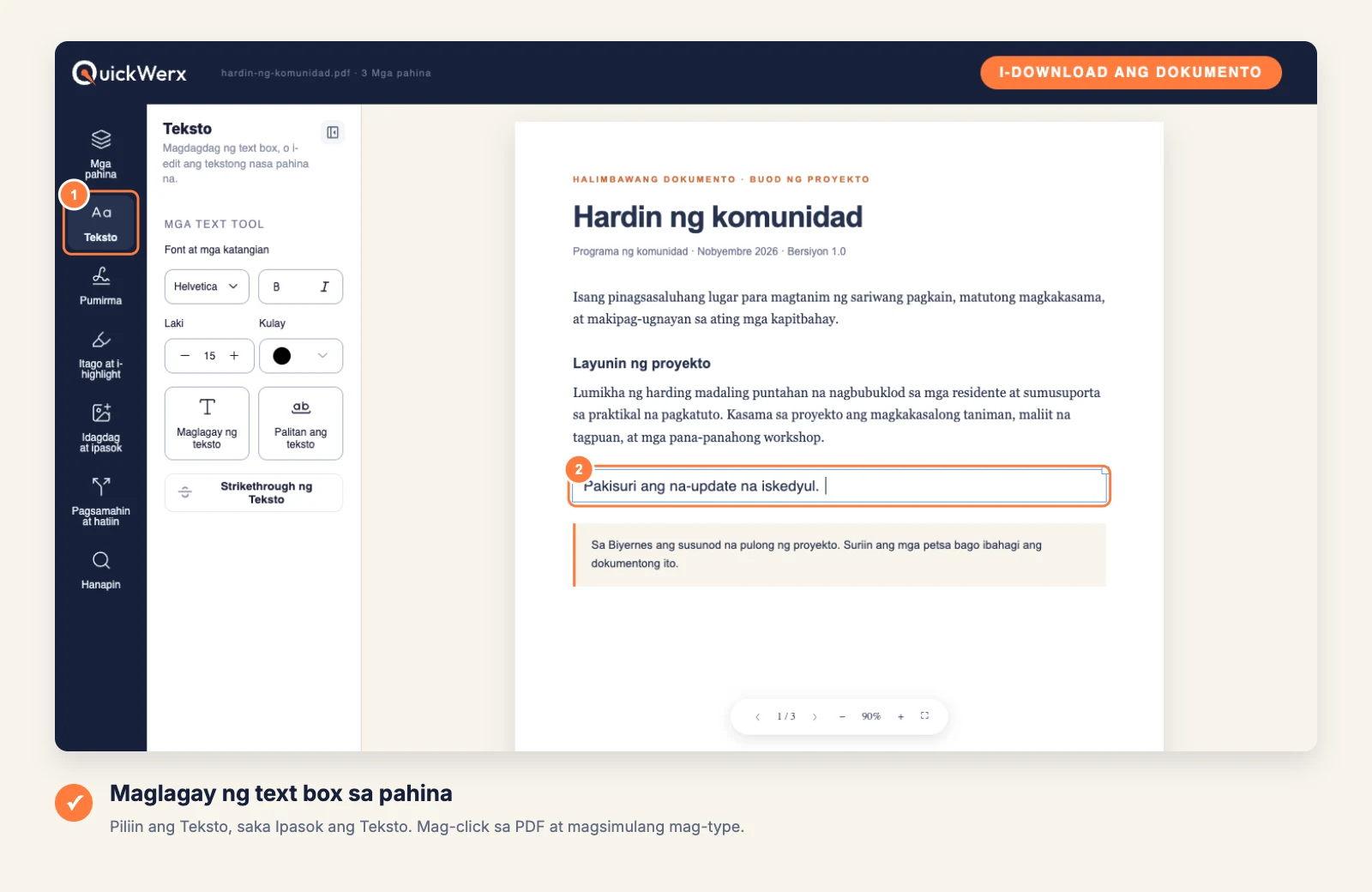
Baguhin ang text
Piliin ang Text, pagkatapos ay Insert Text para magdagdag ng bagong mga salita o Replace Text para baguhin ang kasalukuyang text. I-click ang bahagi sa page, mag-type, at i-set ang size at color sa panel.
-
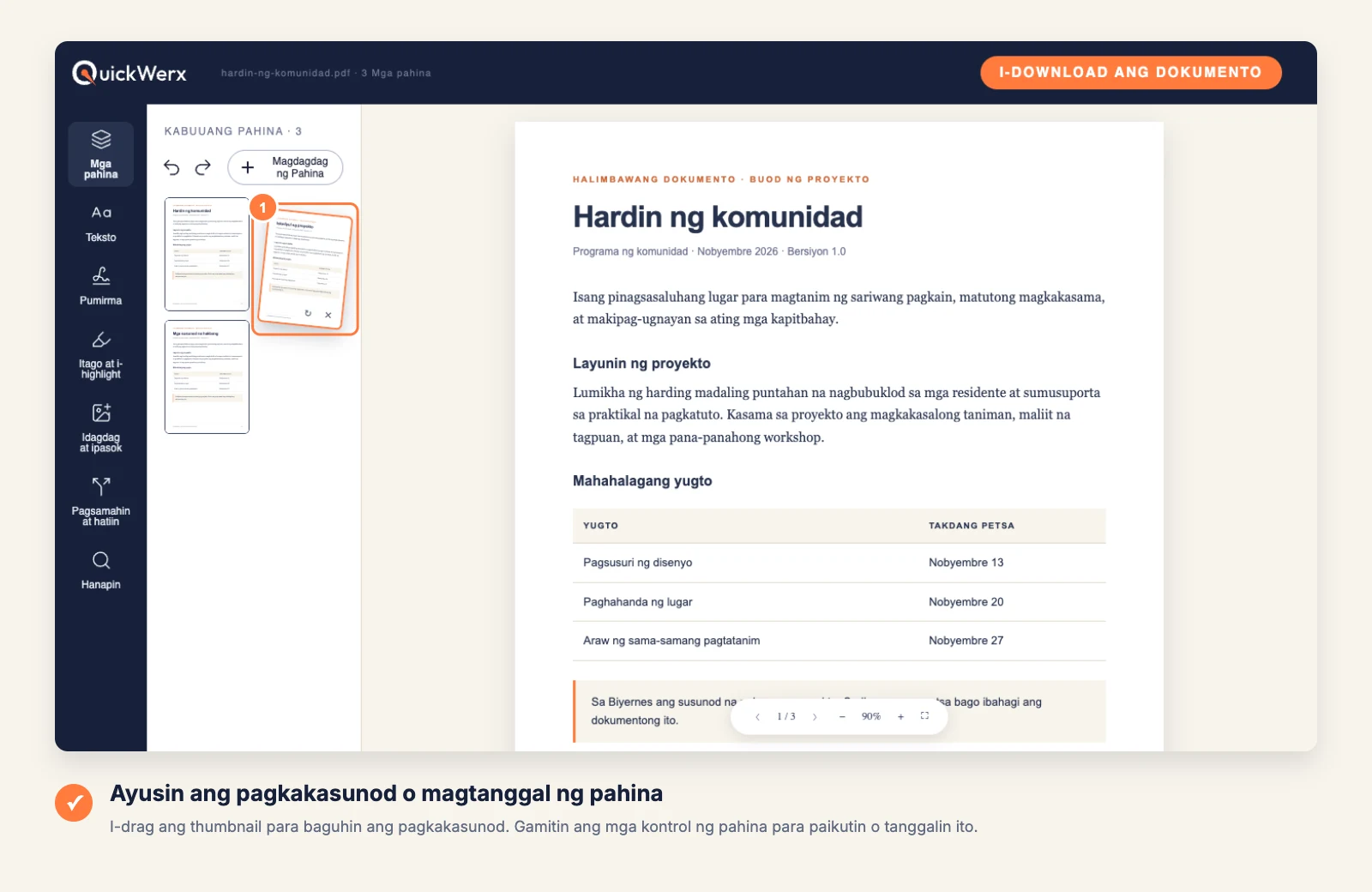
Ilipat o alisin ang mga page
Buksan ang Pages at i-drag ang thumbnail papunta sa bagong posisyon. Bawat page ay may controls para i-rotate ito o i-delete.
-
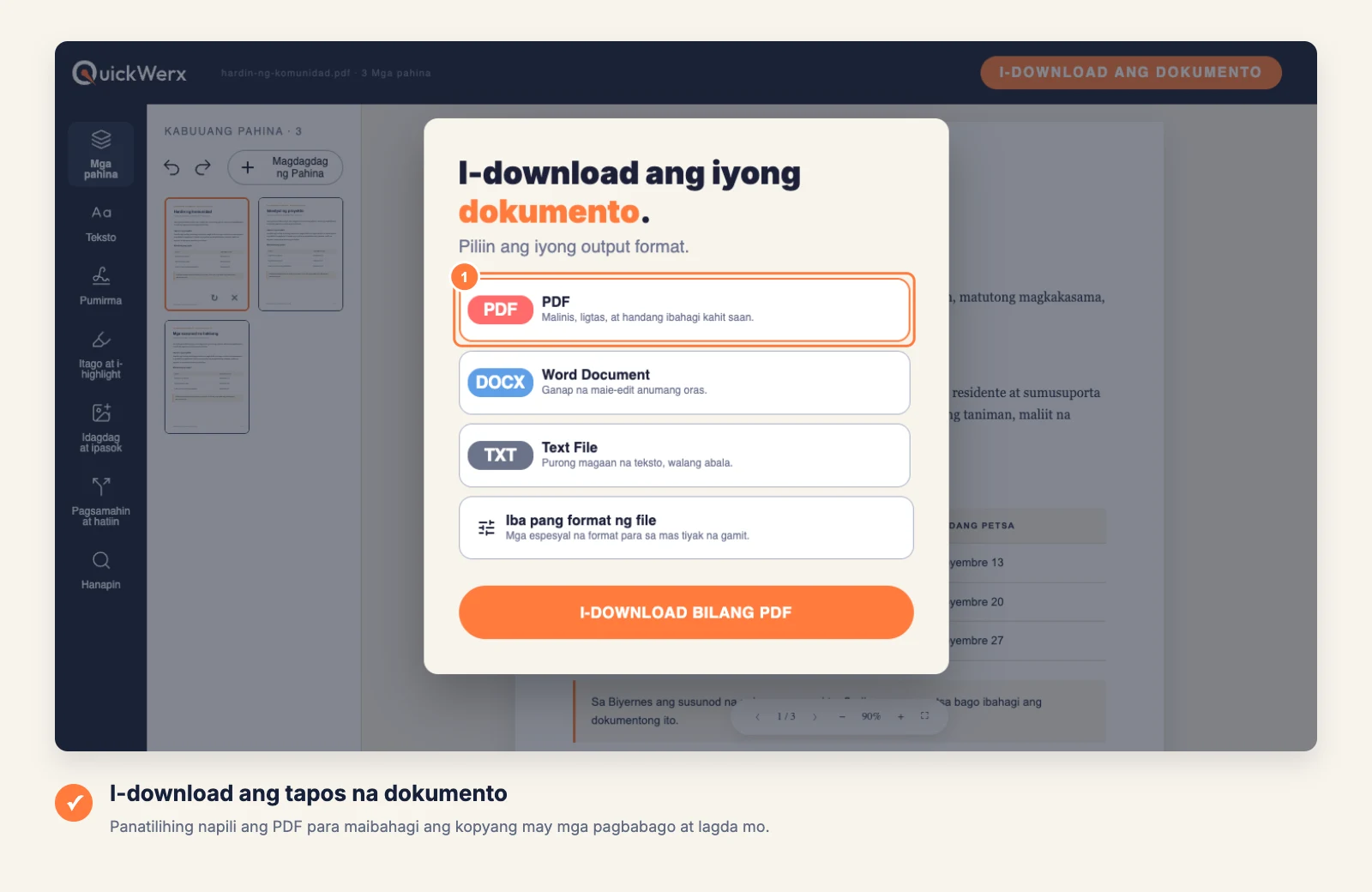
I-download ang resulta
Piliin ang DOWNLOAD DOCUMENT sa kanang itaas. Panatilihin ang PDF para sa file na eksaktong kamukha ng nakikita mo sa editor, o piliin ang Word, Text File o Other File Formats (PNG, JPG, Excel, PowerPoint). Mag-sign in kung hihingin ito ng QuickWerx.
FINAL CHECK
I-check ang resulta
- Buksan ulit ang na-download na file at ikumpara ito sa original: line breaks, ayos ng mga page, at anumang maaaring matakpan ng bagong text box.
- Sa scanned PDF, bahagi ng image ang mga salita, kaya walang mababago ang Replace Text. Takpan na lang ang lumang mga salita gamit ang text box, o i-convert muna ang scan sa text.