ANG PARAAN
Sundin ang mga step na ito
-
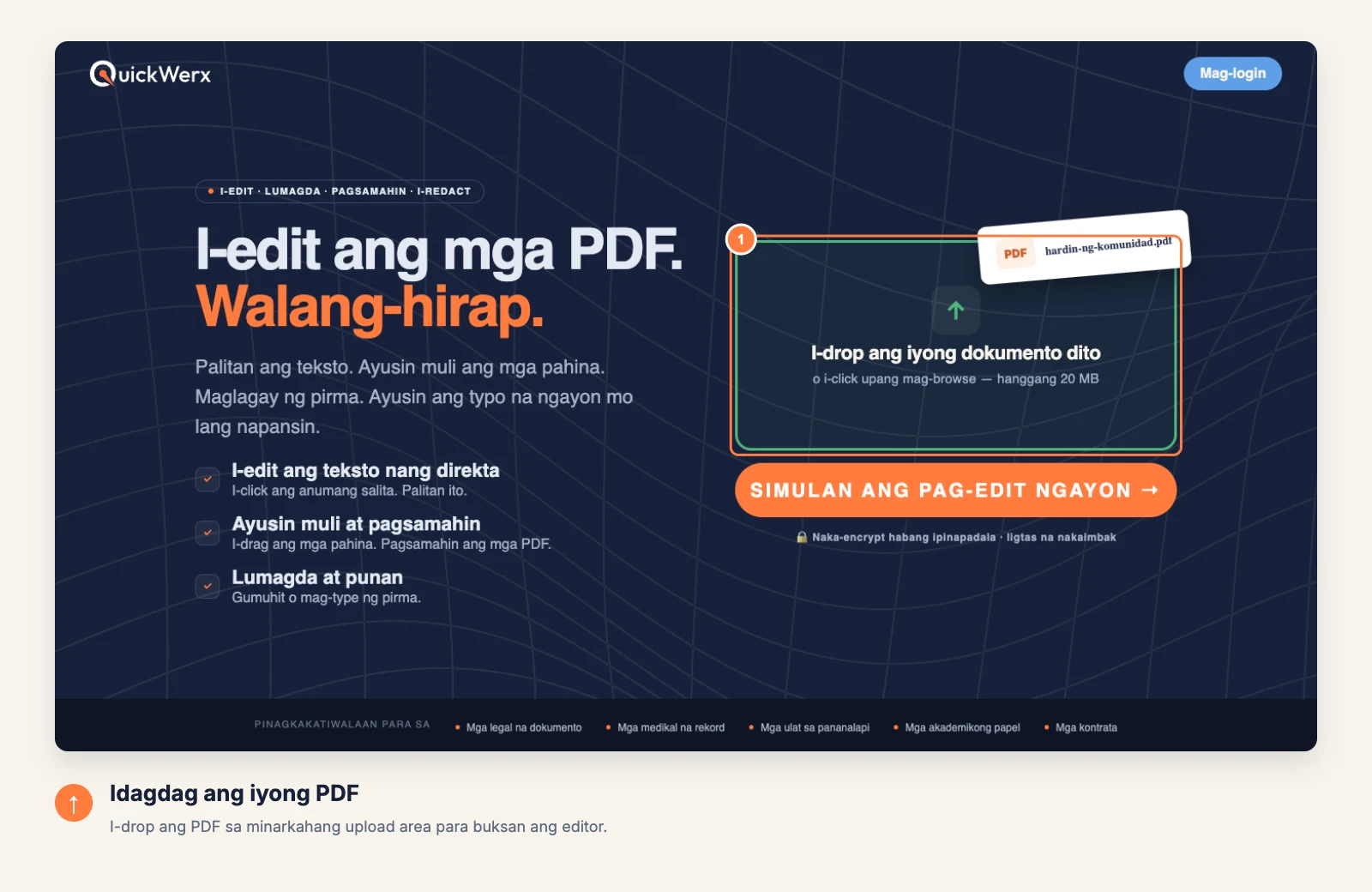
Buksan ang form
I-drop ang PDF form sa upload area, o i-click ito para mag-browse. Ang mga form na hanggang 20 MB ay nagbubukas sa editor.
-
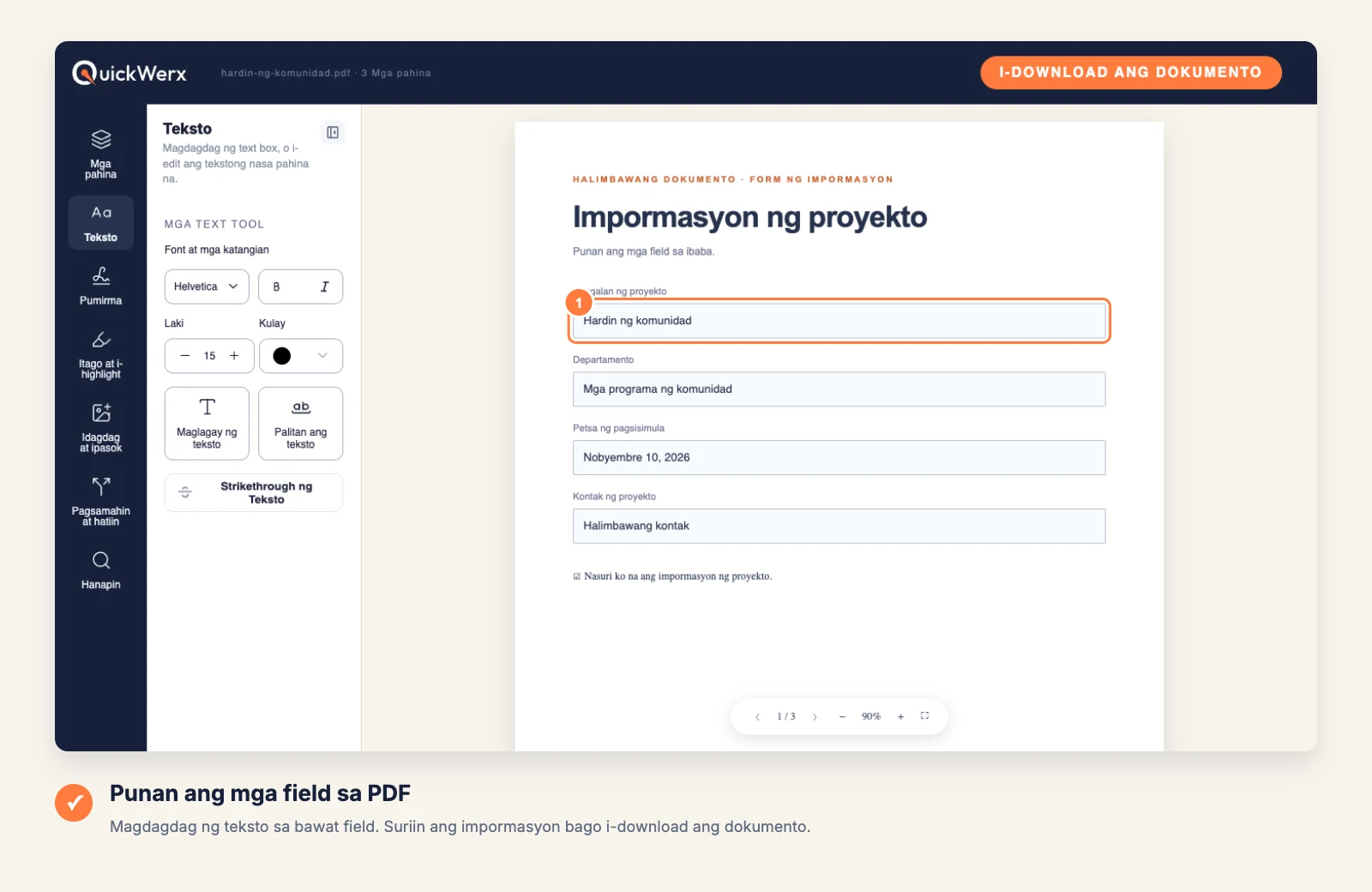
Punan ang bawat field
Piliin ang Text, piliin ang Insert Text at i-click ang bawat blank line o box, pagkatapos mag-type. Magtrabaho mula taas pababa para wala kang ma-skip na field.
-
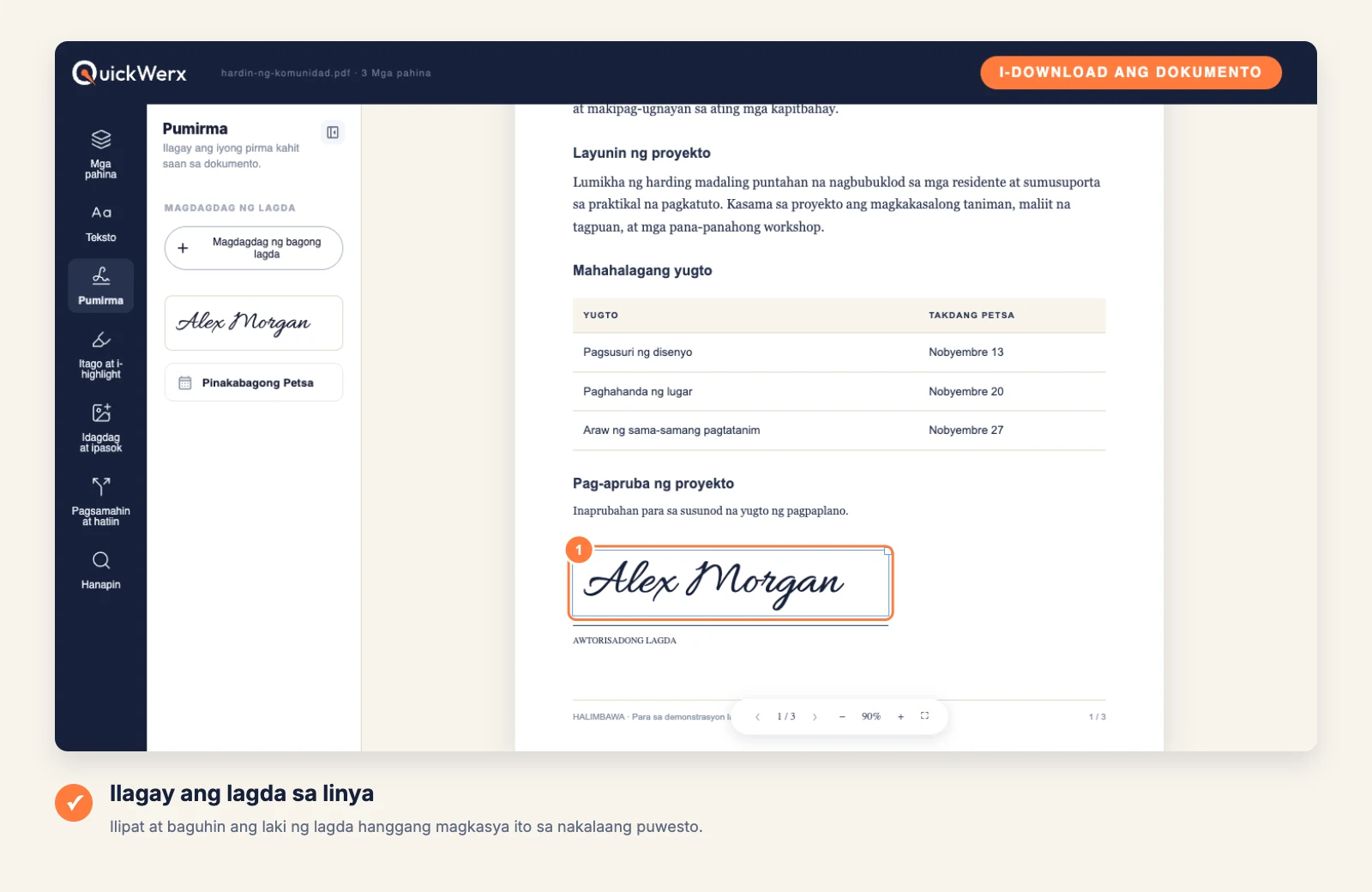
Lagyan ng signature at date
Kung kailangan ng signature ang form, buksan ang Sign, idagdag ang iyong signature at ilagay ito sa signature line. Ang Current Date ay naglalagay ng date ngayon.
-
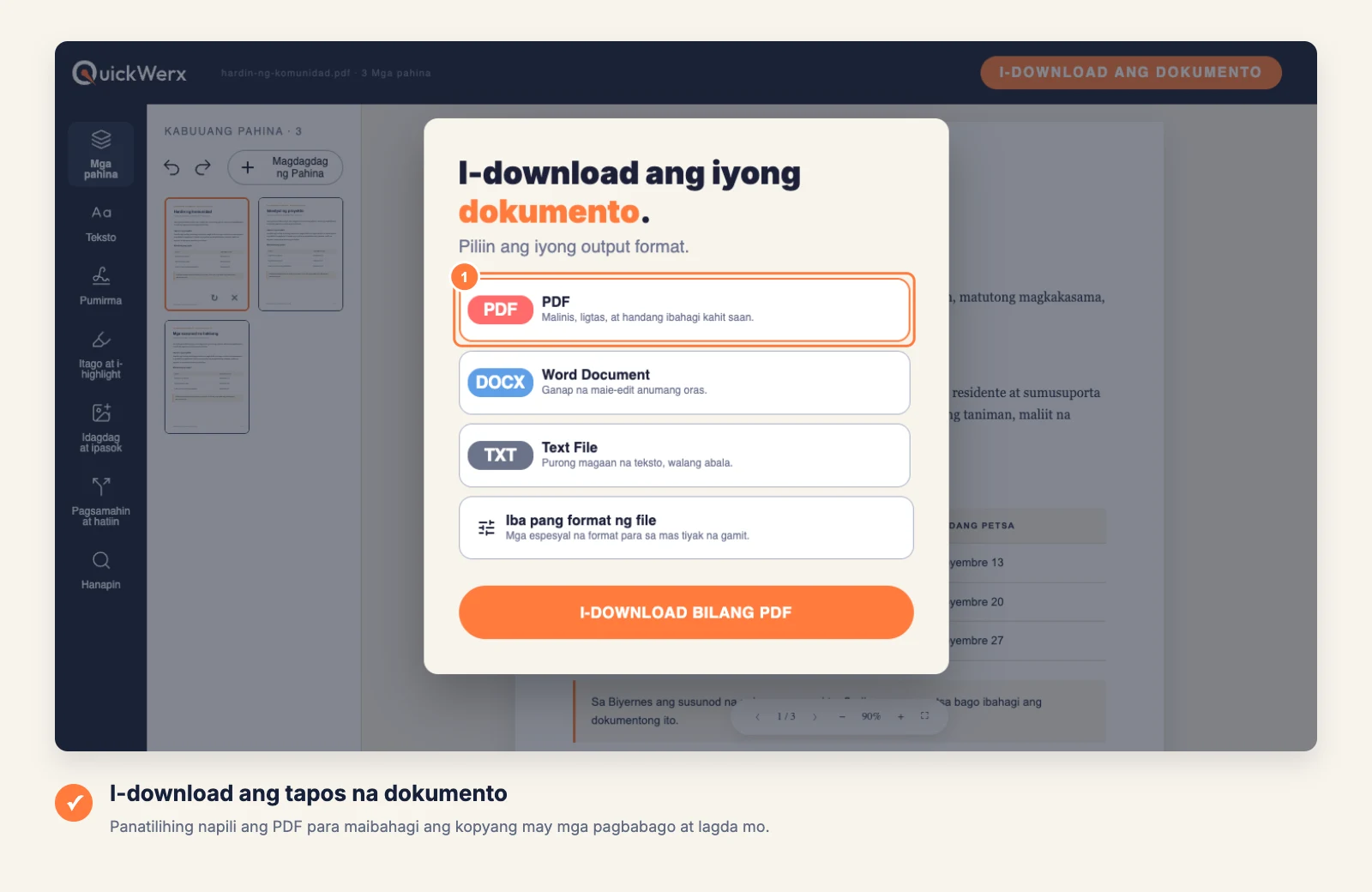
I-download ang resulta
Piliin ang DOWNLOAD DOCUMENT sa kanang itaas. Panatilihin ang PDF para sa file na eksaktong kamukha ng nakikita mo sa editor, o piliin ang Word, Text File o Other File Formats (PNG, JPG, Excel, PowerPoint). Mag-sign in kung hihingin ito ng QuickWerx.
FINAL CHECK
I-check ang resulta
- I-scroll muli ang bawat page para sa mga field na na-miss mo, lalo na sa mga back page.
- I-check na ang mga number gaya ng dates at amounts ay nasa format na hinihingi ng form.