ANG PARAAN
Sundin ang mga step na ito
-
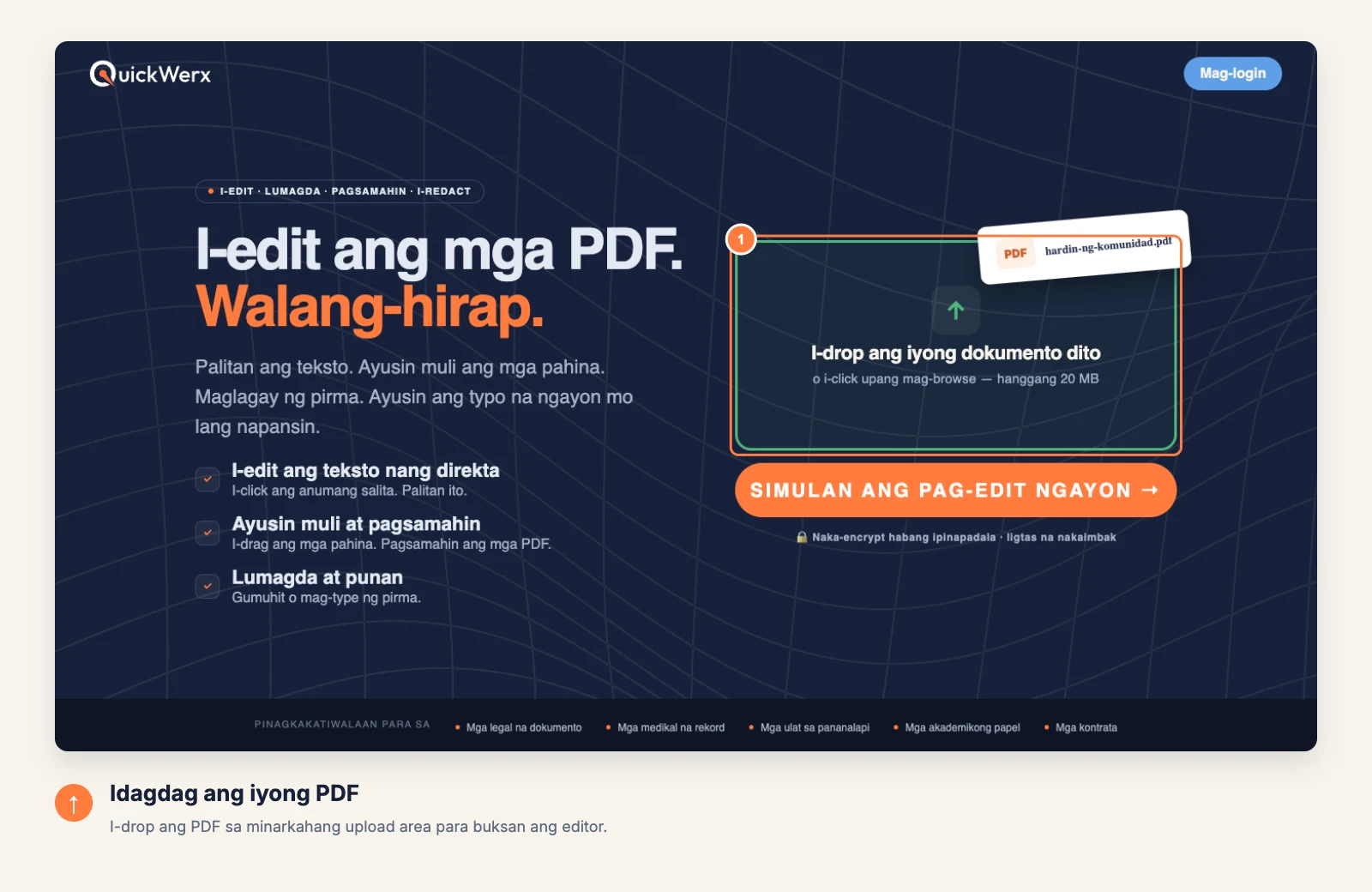
Buksan ang PDF
I-drop ang file sa upload area (hanggang 20 MB) at hintaying lumabas ang mga page sa editor.
-
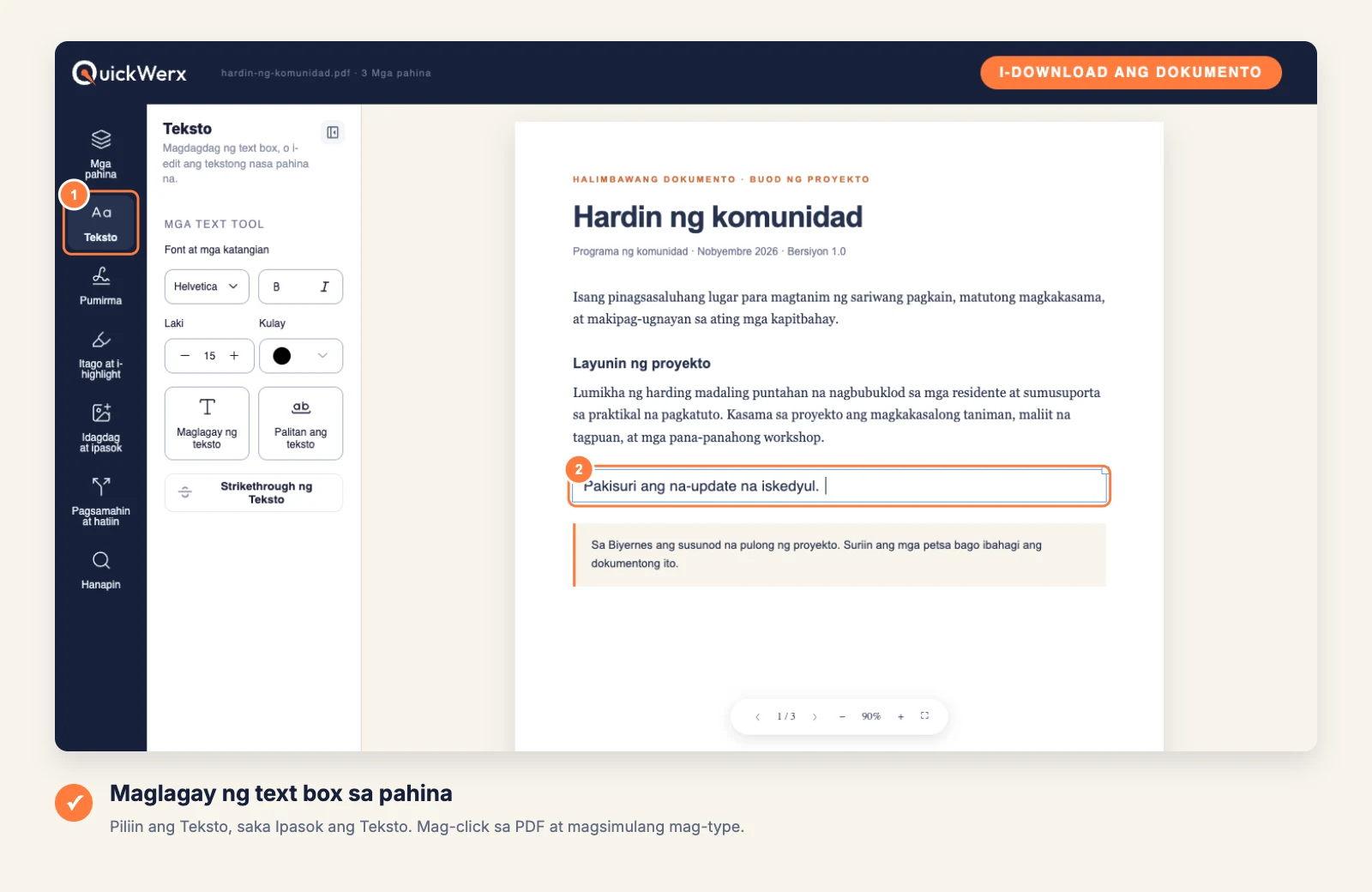
Ilagay ang text mo
Piliin ang Text sa left rail at piliin ang Insert Text. I-click kung saan dapat ilagay ang mga salita, mag-type, tapos i-adjust ang font size at kulay sa Text panel.
-
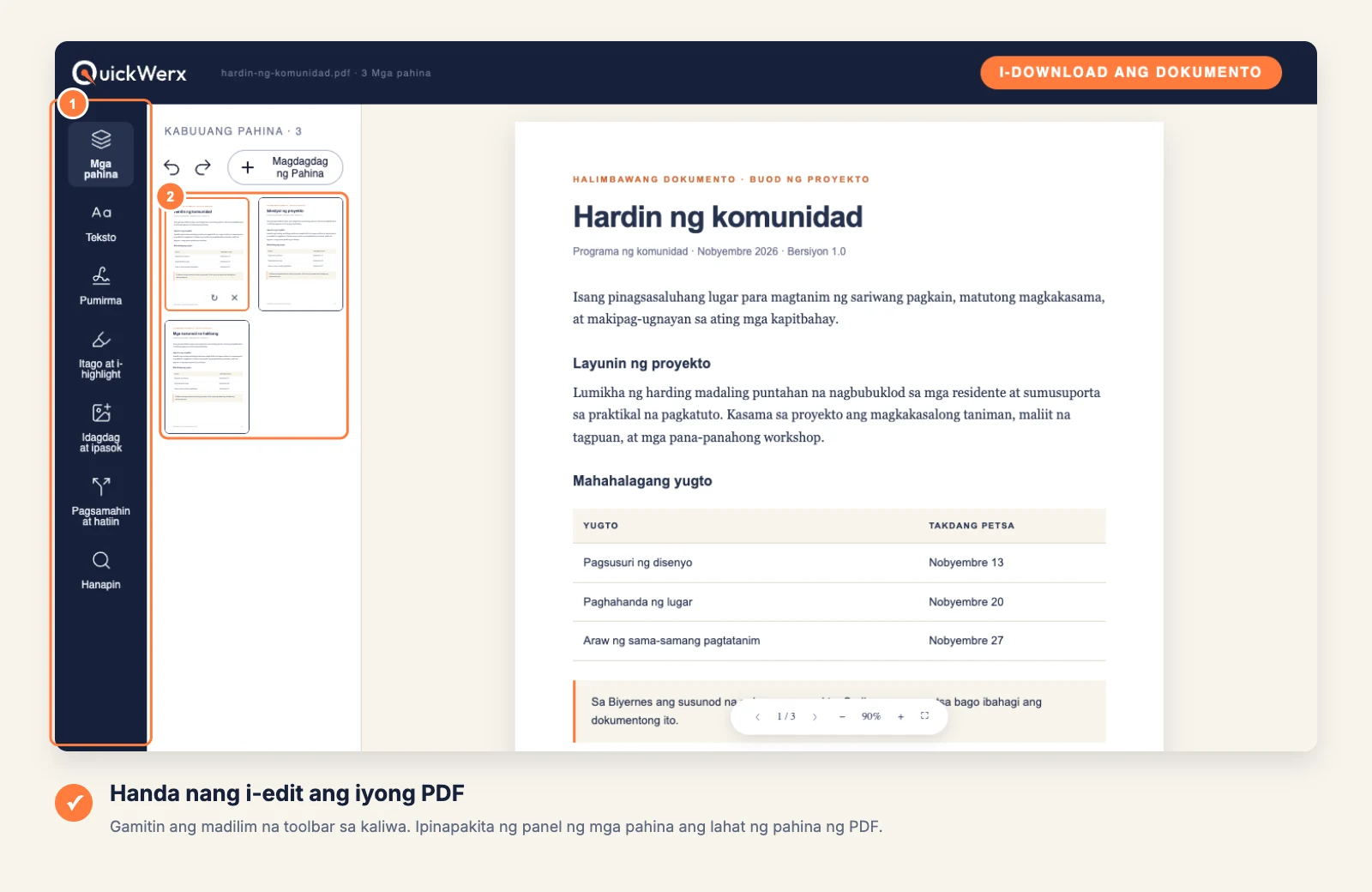
I-check ang pagkakalagay
Mag-zoom in gamit ang + sa ilalim ng page para siguraduhing nasa linya ang text at walang natatakpan. I-drag ang box para i-adjust nang kaunti ang puwesto.
-
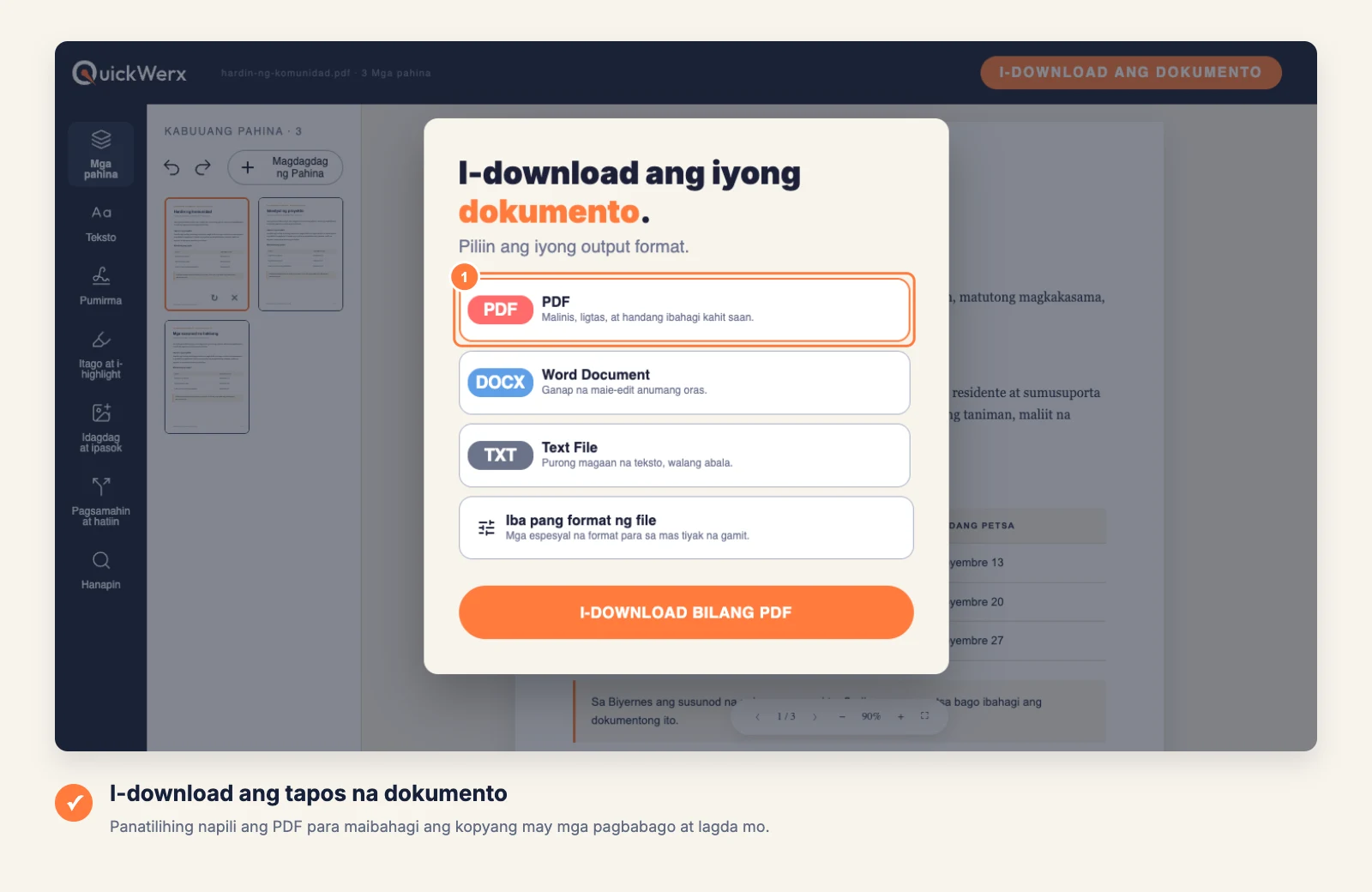
I-download ang resulta
Piliin ang DOWNLOAD DOCUMENT sa kanang itaas. Panatilihin ang PDF para sa file na eksaktong kamukha ng nakikita mo sa editor, o piliin ang Word, Text File o Other File Formats (PNG, JPG, Excel, PowerPoint). Mag-sign in kung hihingin ito ng QuickWerx.
FINAL CHECK
I-check ang resulta
- Basahin ang na-save na PDF sa 100% zoom: ang maliit na text na mukhang okay kapag naka-zoom in ay puwedeng mahirap basahin kapag na-print.
- Kung natatabunan ng bagong text ang existing na mga salita, ilipat ang box o bawasan ang font size.