ANG PARAAN
Sundin ang mga step na ito
-
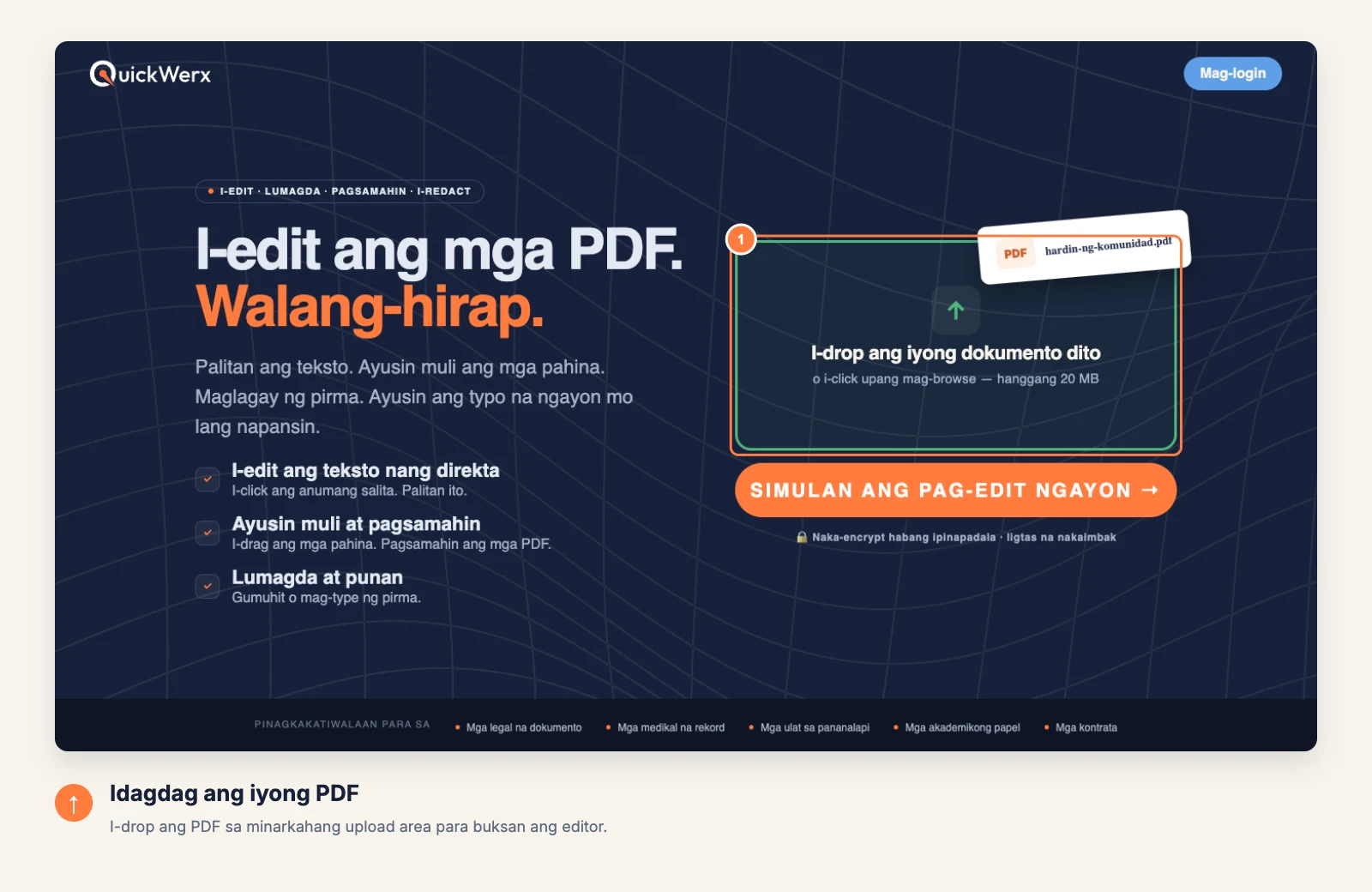
Buksan ang document
I-drop ang PDF sa upload area (hanggang 20 MB). Magbubukas ang editor sa unang page.
-
Gumawa ng signature mo
Piliin ang Sign sa kaliwang rail, pagkatapos ay Add new signature. I-draw ito gamit ang mouse o daliri mo, o lumipat sa Keyboard para i-type ang pangalan mo, pagkatapos piliin ang CREATE SIGNATURE. Sine-save ito ng QuickWerx para sa susunod mong document.

-
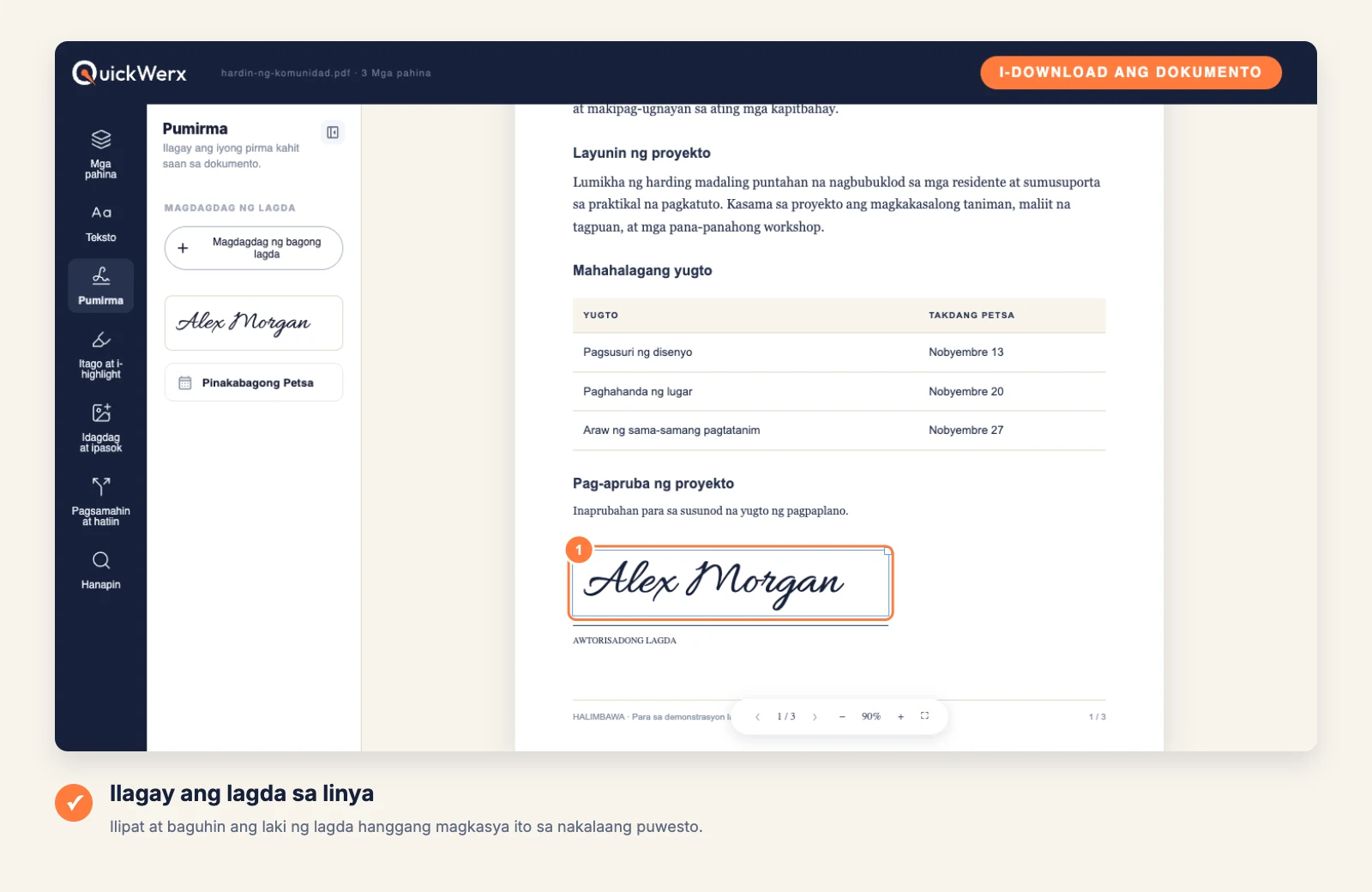
Ilagay ito sa linya
I-click ang page para ilagay ang signature, pagkatapos i-move at i-resize ito hanggang maayos itong nakalagay sa signature line. Gamitin ang Current Date kung kailangan ng date sa document.
-
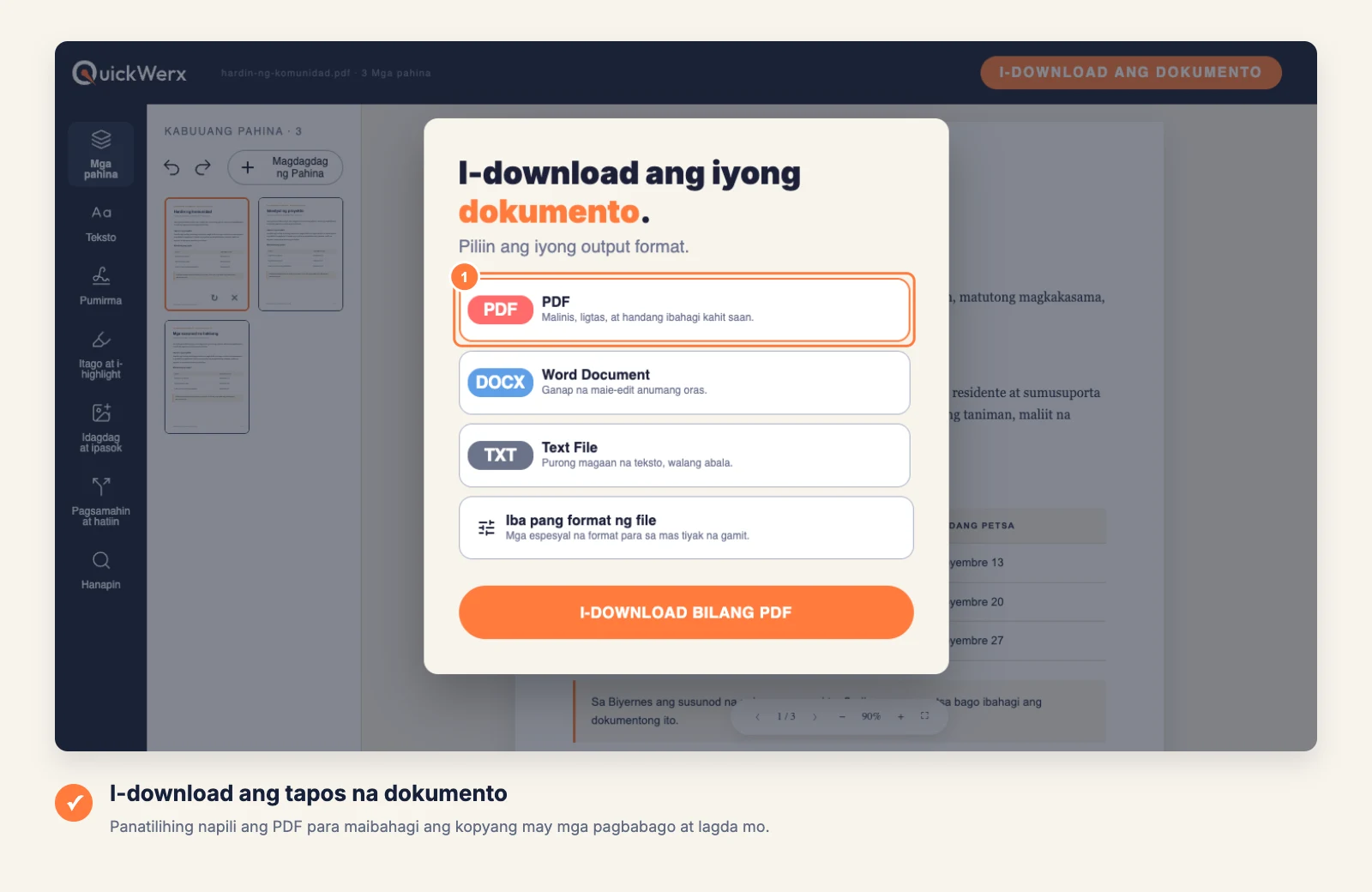
I-download ang resulta
Piliin ang DOWNLOAD DOCUMENT sa kanang itaas. Panatilihin ang PDF para sa file na eksaktong kamukha ng nakikita mo sa editor, o piliin ang Word, Text File o Other File Formats (PNG, JPG, Excel, PowerPoint). Mag-sign in kung hihingin ito ng QuickWerx.
FINAL CHECK
I-check ang resulta
- Buksan ang na-download na PDF at i-confirm na nasa tamang page at linya ang signature.
- Inilalagay ng QuickWerx ang signature mo sa page. Kung certificate-based digital signature ang hinihingi ng isang organisasyon, i-check muna kung ano ang tinatanggap nila bago mo ito ipadala.