ANG PARAAN
Sundin ang mga step na ito
-
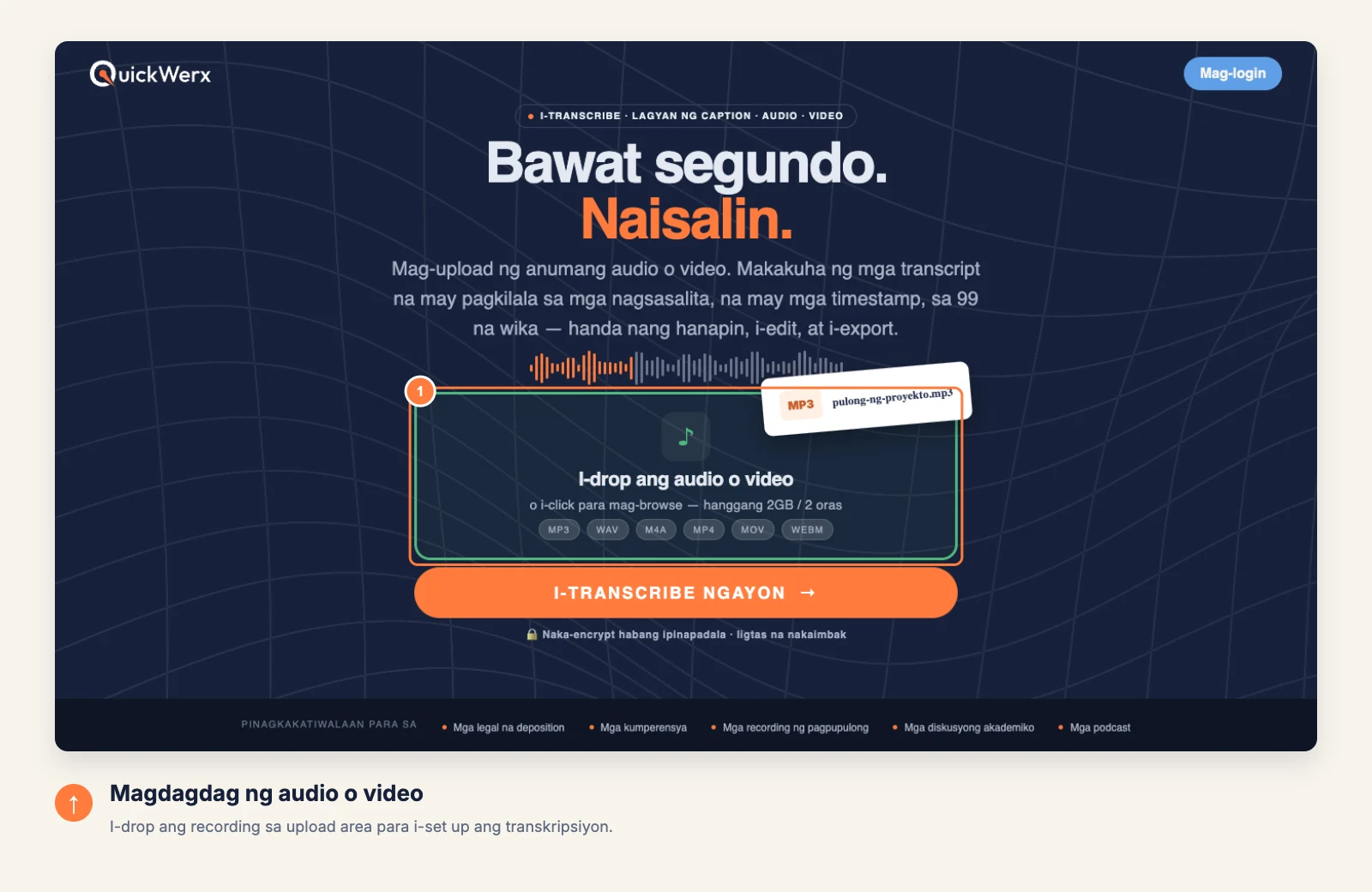
I-upload ang recording
I-drop ang audio o video file sa upload area, o i-click ito para mag-browse. Gumagana ang MP3, WAV, M4A, MP4, MOV at WEBM, kasama ng higit sa 40 format.
-
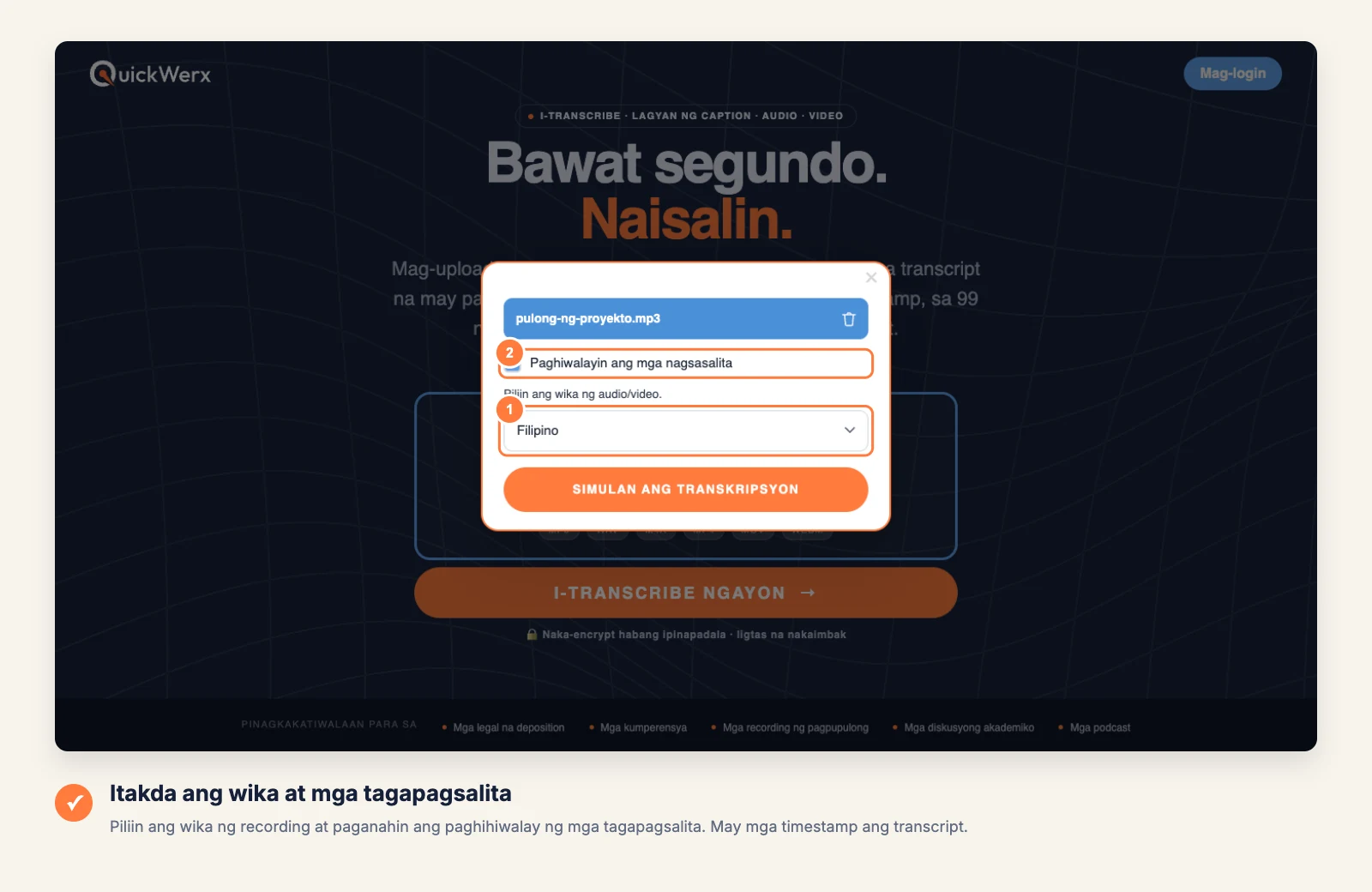
I-set ang wika at mga speaker
Piliin ang wikang sinasalita sa recording — sinusuportahan ng QuickWerx ang 99+ — at i-on ang Separate Speakers para lagyan ng label ang bawat boses. Pagkatapos piliin ang BEGIN TRANSCRIPTION.
-
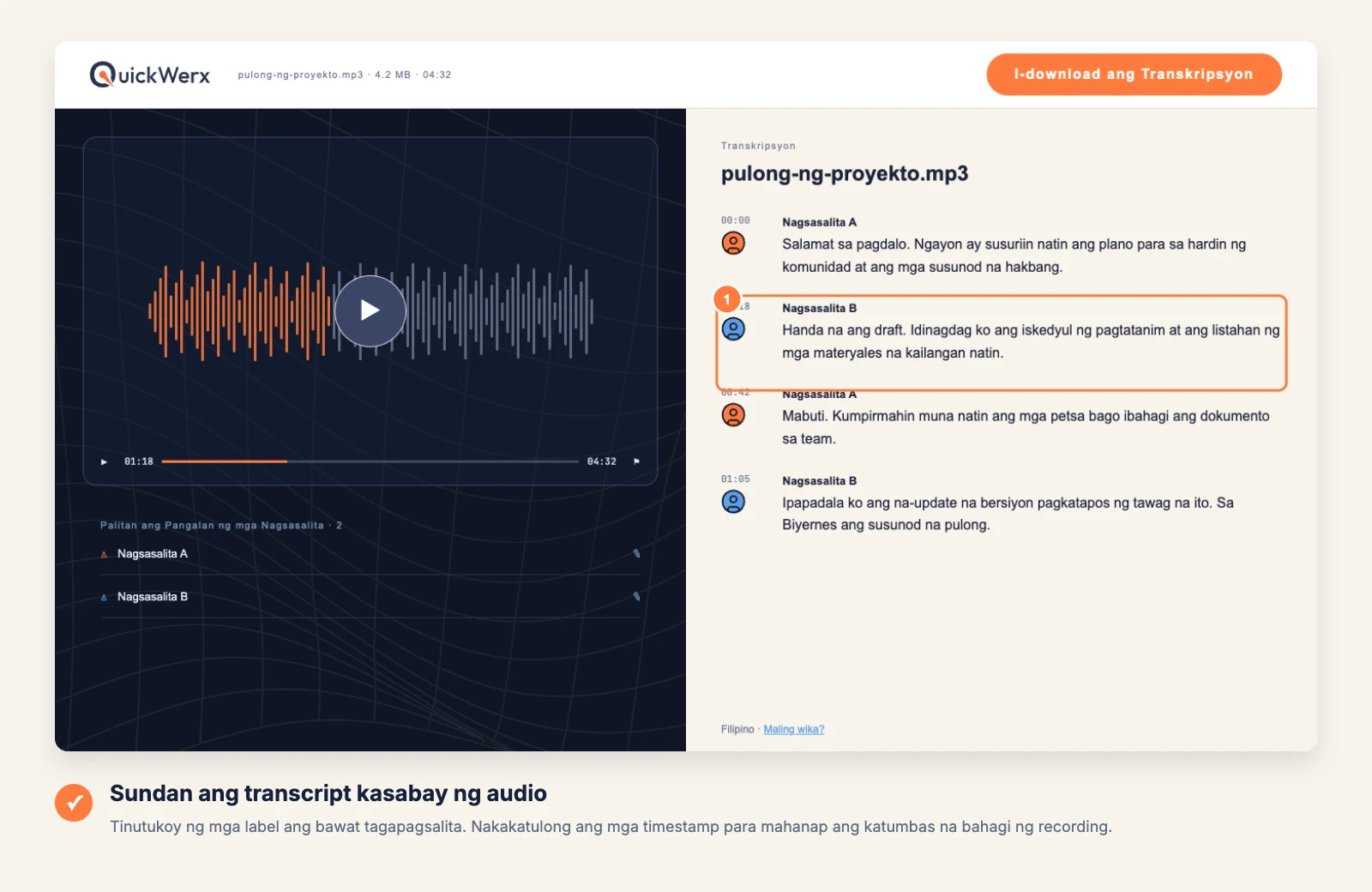
I-check ito laban sa audio
I-play ang recording katabi ng transcript. Ipinapakita ng speaker labels kung sino ang nagsasalita at dadalhin ka ng timestamps sa katugmang sandali; i-correct ang mga pangalan at numero habang nagpapatuloy.
-
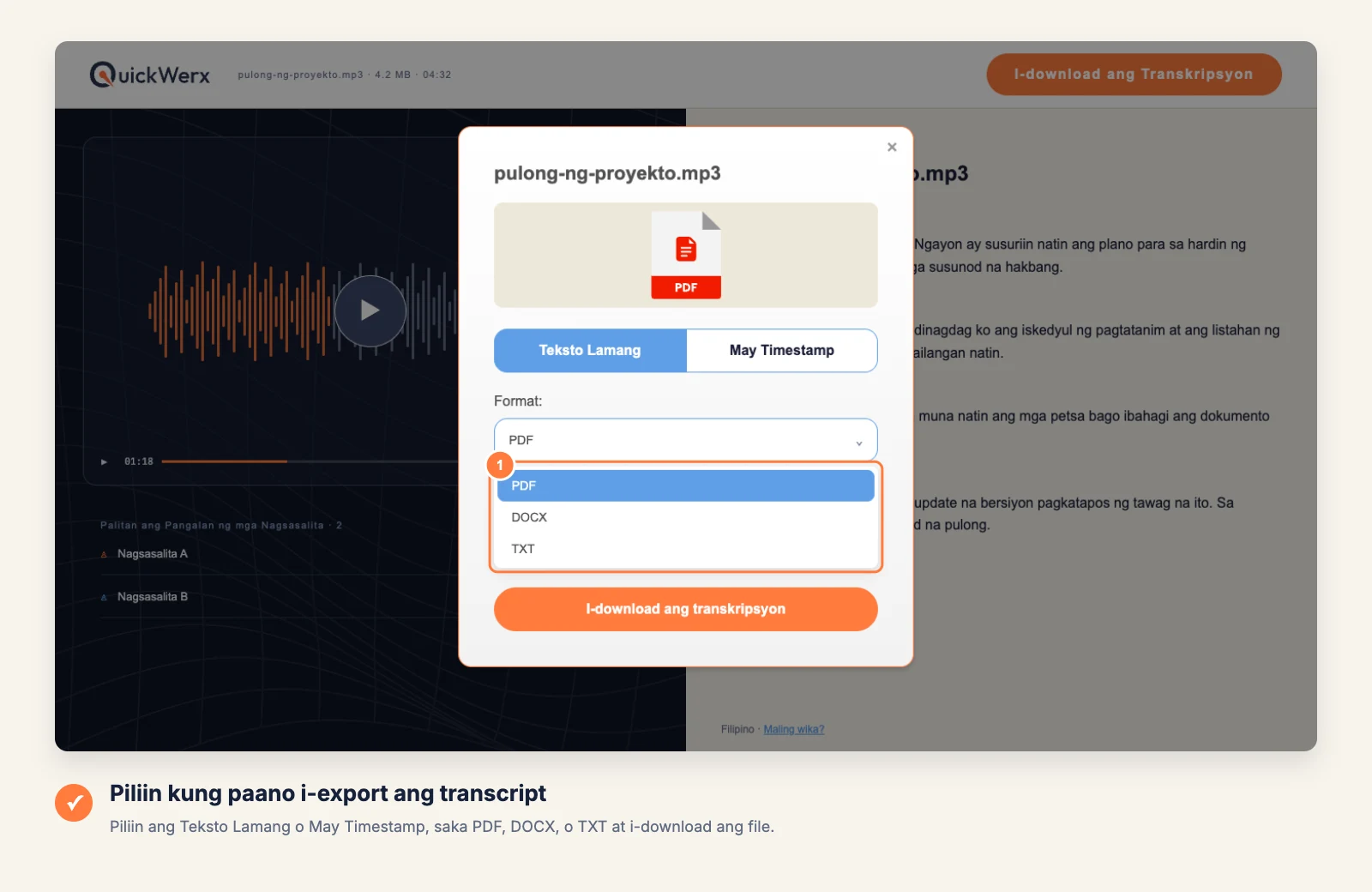
I-export ang transcript
Piliin ang DOWNLOAD TRANSCRIPT. Piliin ang Text Only o Timestamped at PDF, DOCX o TXT. Nag-aalok din ang Timestamped ng caption files (SRT, VTT, WebVTT, SBV, SSA, DFXP, YCF) na puwedeng i-upload sa YouTube, Vimeo o video editor.
FINAL CHECK
I-check ang resulta
- Background noise at mga taong nagsasapawan sa pagsasalita ang sanhi ng karamihan sa errors; i-check muna ang mga bahaging iyon.
- QuickWerx ang gumagawa ng caption file; idagdag ito sa video mo sa player o editor na ginagamit mo.