ANG PARAAN
Sundin ang mga step na ito
-
I-upload ang Word document
I-drop ang DOC o DOCX file sa upload area, o i-click ito para mag-browse. Hanggang 20 MB ang mga file.

-
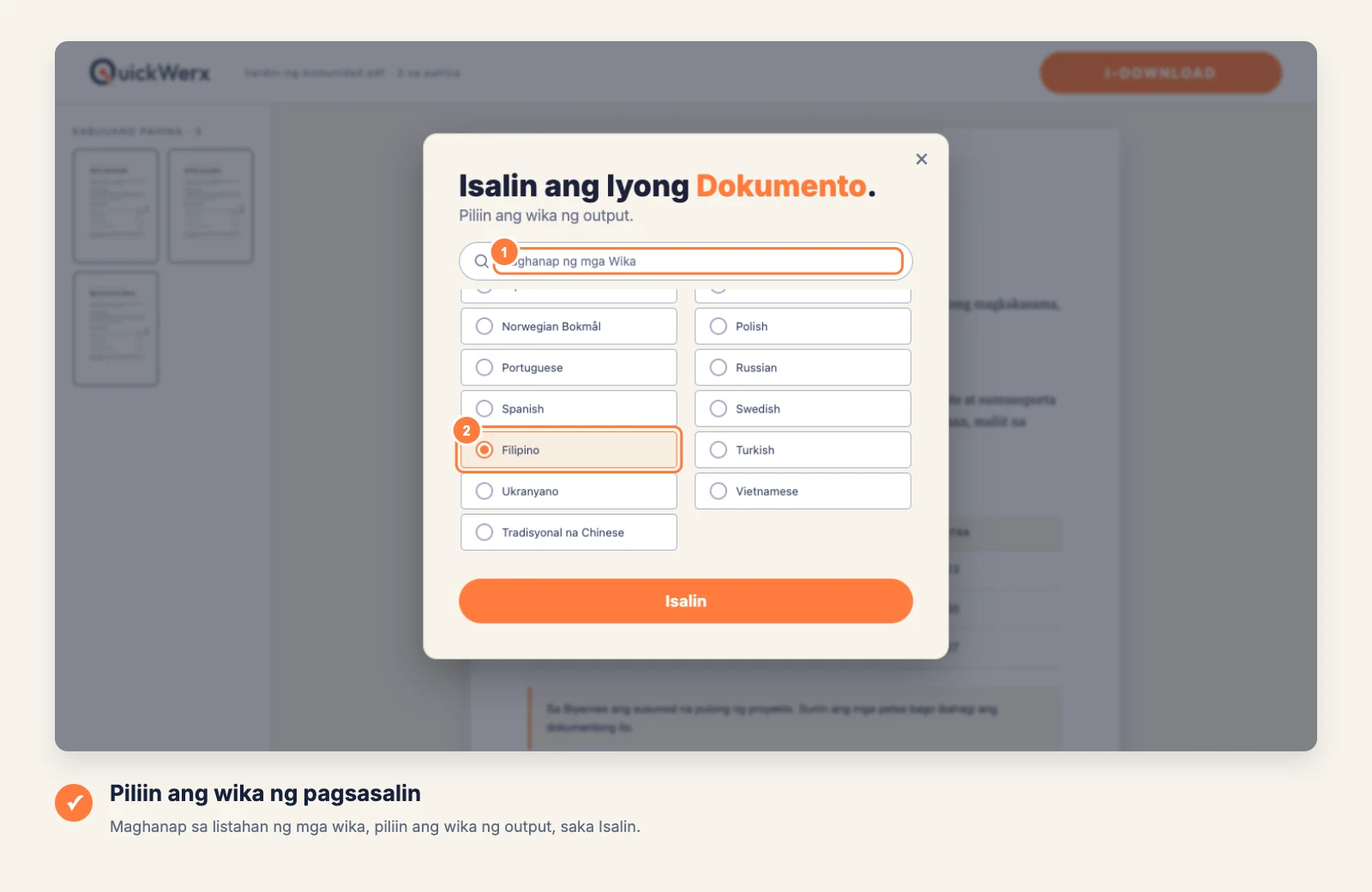
Piliin ang wika
Sa ISALIN ANG IYONG DOKUMENTO, mag-type sa search box para hanapin ang wikang kailangan mo — mahigit 120 ang pagpipilian — piliin ito, pagkatapos piliin ang ISALIN.
-
I-review ang na-translate na file
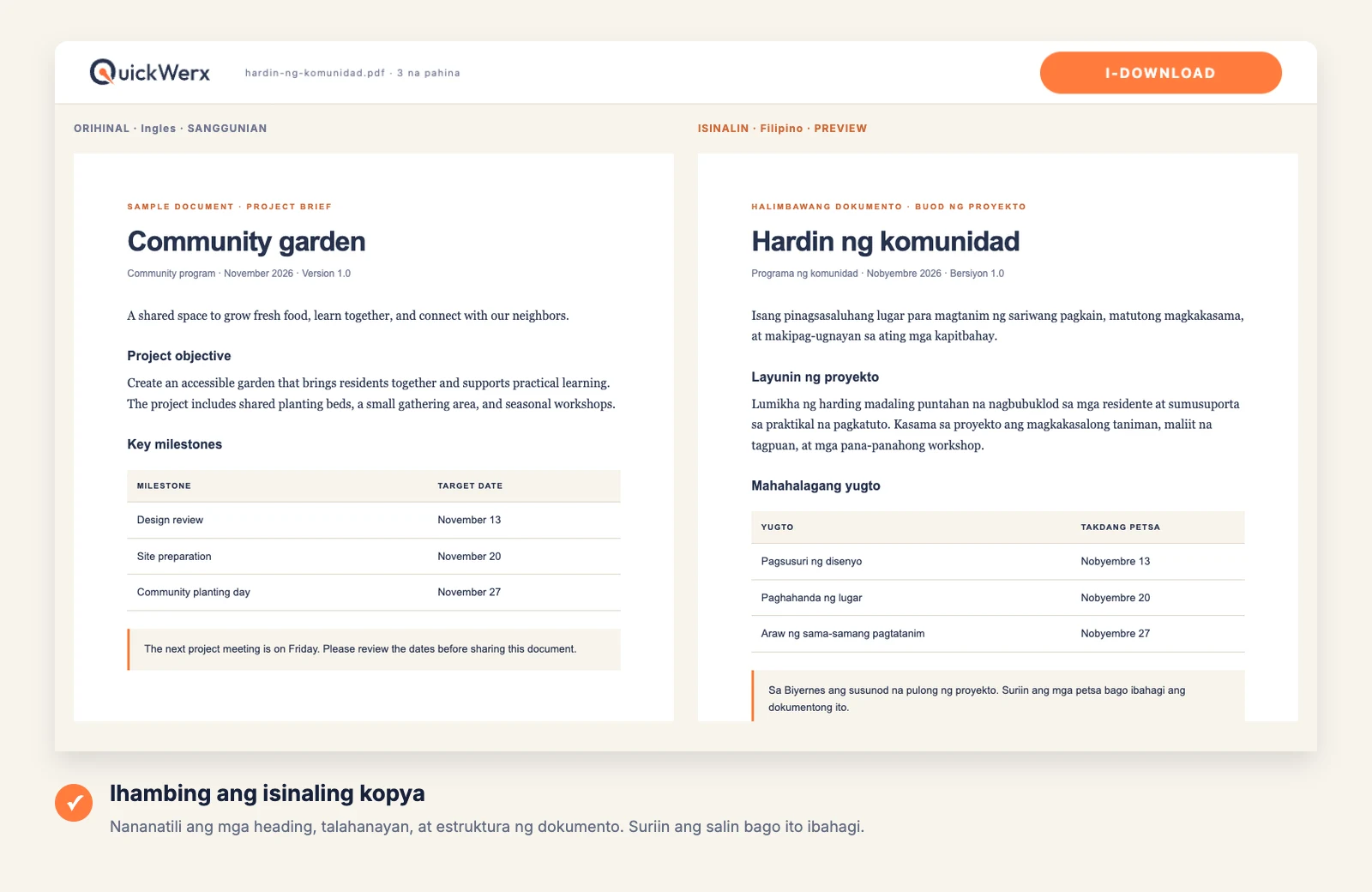
I-download ang na-translate na DOCX at buksan ito sa Word. Mananatili ang formatting, kaya puwede mong i-edit agad ang text.
FINAL CHECK
I-check ang resulta
- Madalas mas mahaba o mas maikli ang na-translate na text; i-check ang mga heading at table cell kung may overflow.
- I-accept o alisin ang tracked changes bago mag-translate, para final text lang ang maisalin.