YÖNTEM
Bu adımları izleyin
-
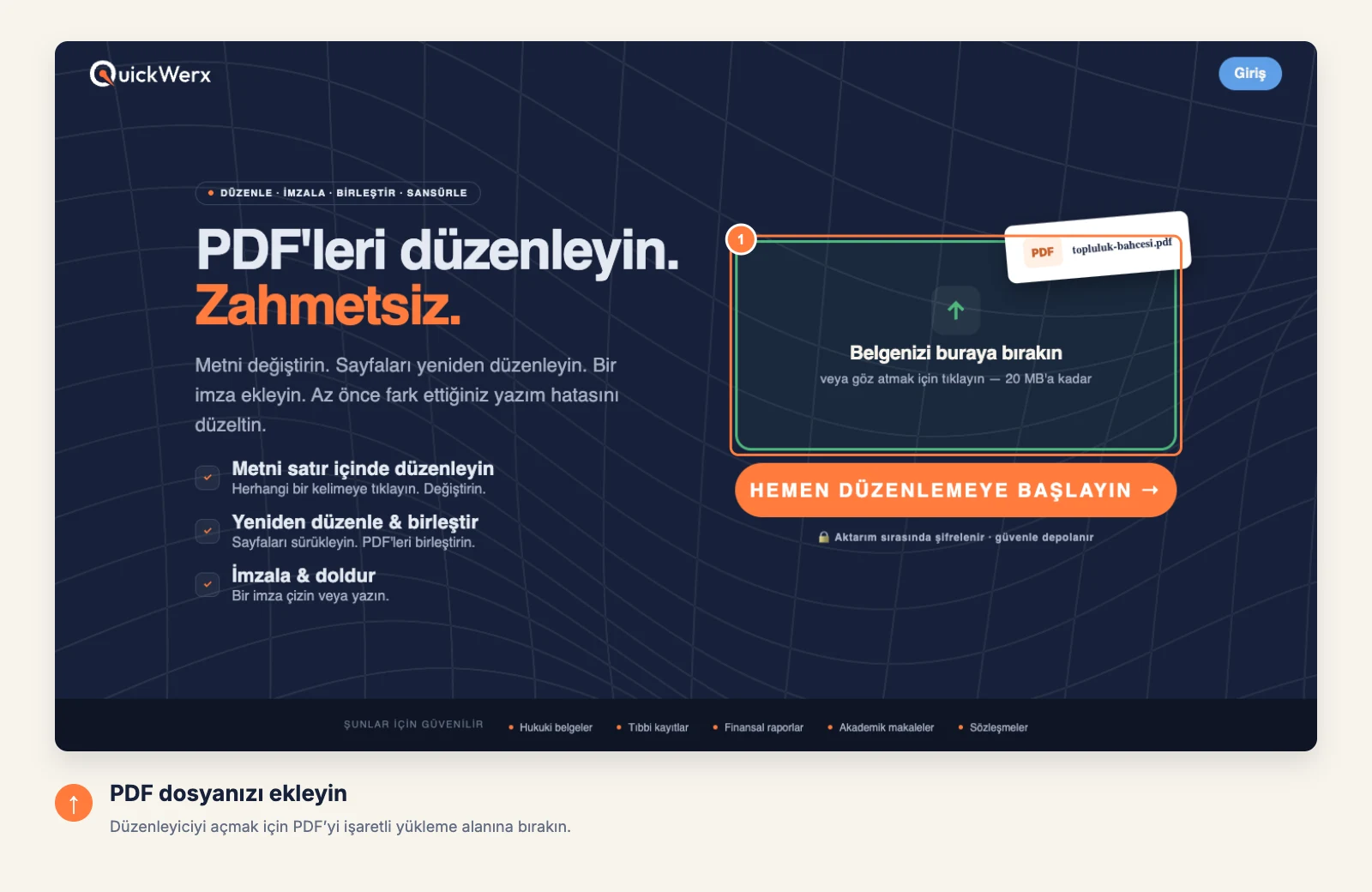
PDF’inizi yükleyin
Dosyayı çerçeveli yükleme alanına bırakın veya dosya seçmek için alana tıklayın. Editör, ilk sayfanız ekranda olacak şekilde açılır.
-
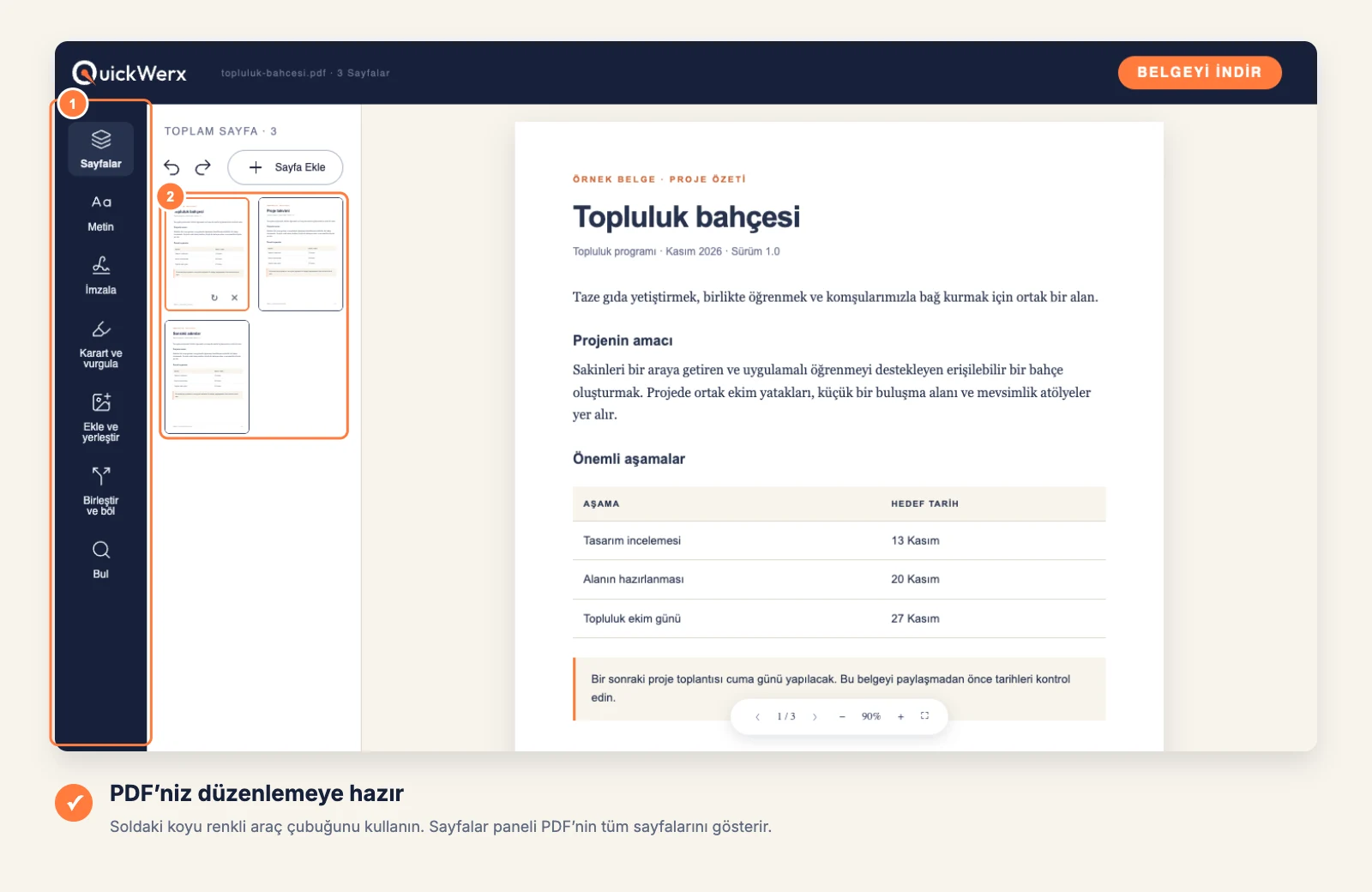
Doğru aracı bulun
Soldaki koyu renkli çubukta tüm araçlar bulunur: Sayfalar, Metin, İmzala, Karart ve Vurgula, Ekle ve Yerleştir, Birleştir ve Böl ve Bul. Sayfalar arasında geçiş yapmak için sayfanın altındaki okları, yakınlaştırmak için − / + düğmelerini kullanın.
-
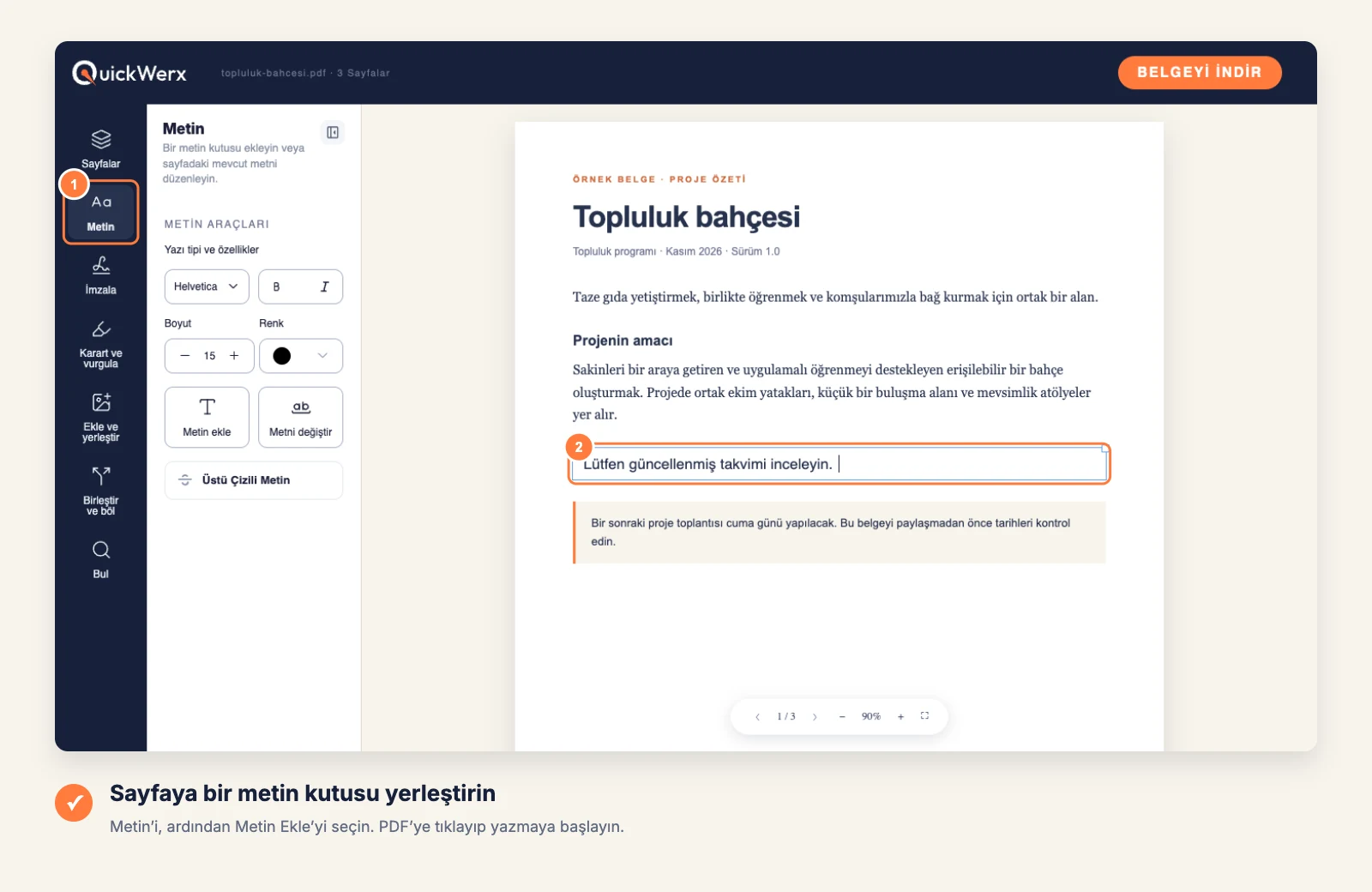
Metni değiştirin
Yeni kelimeler eklemek için Metin’i, ardından Metin Ekle’yi seçin; mevcut metni değiştirmek için Metni Değiştir’i seçin. Sayfadaki noktaya tıklayın, yazın ve panelden boyutu ve rengi ayarlayın.
-
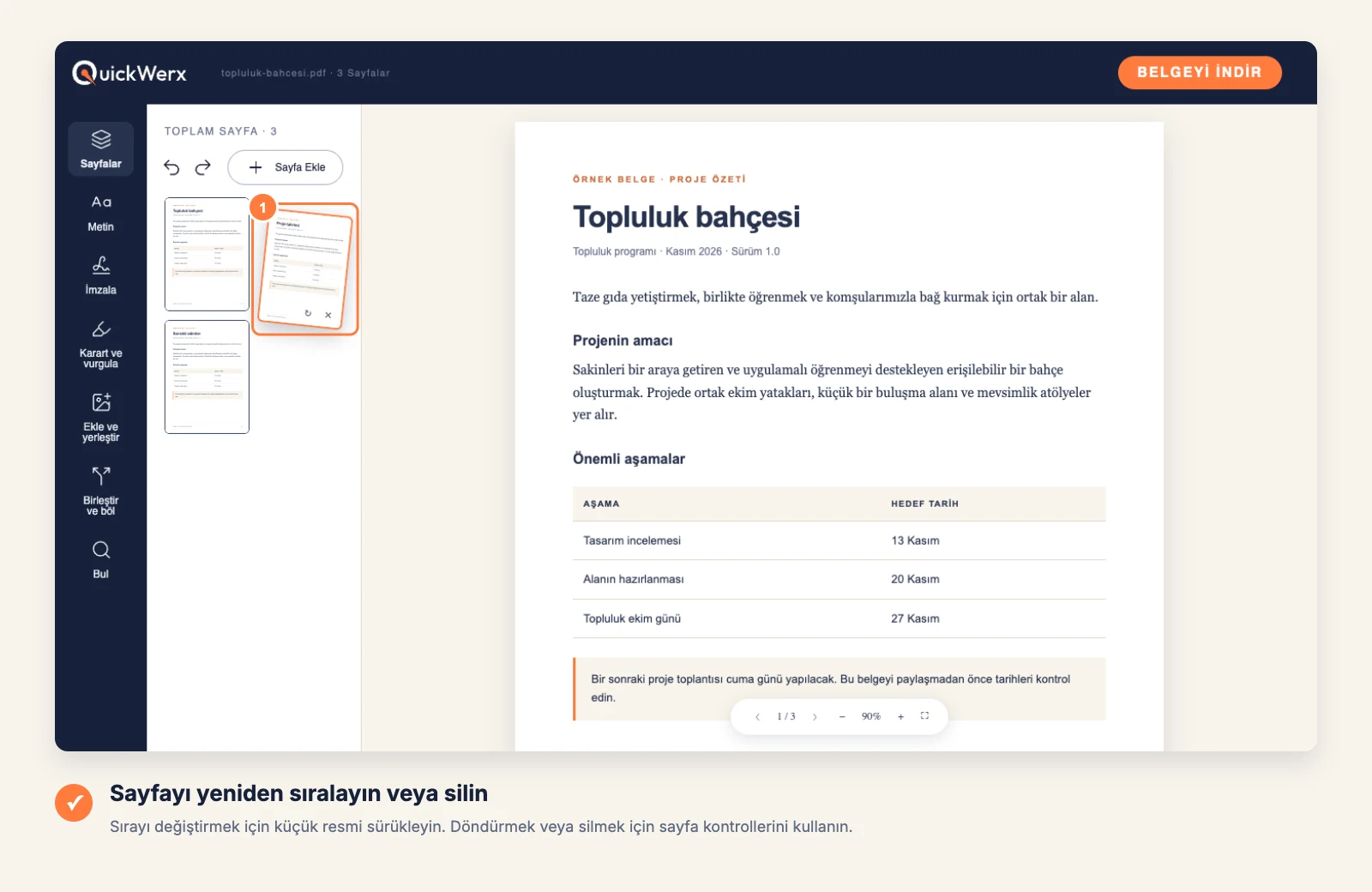
Sayfaları taşıyın veya kaldırın
Sayfalar’ı açın ve bir küçük resmi yeni konuma sürükleyin. Her sayfada döndürme veya silme kontrolleri bulunur.
-
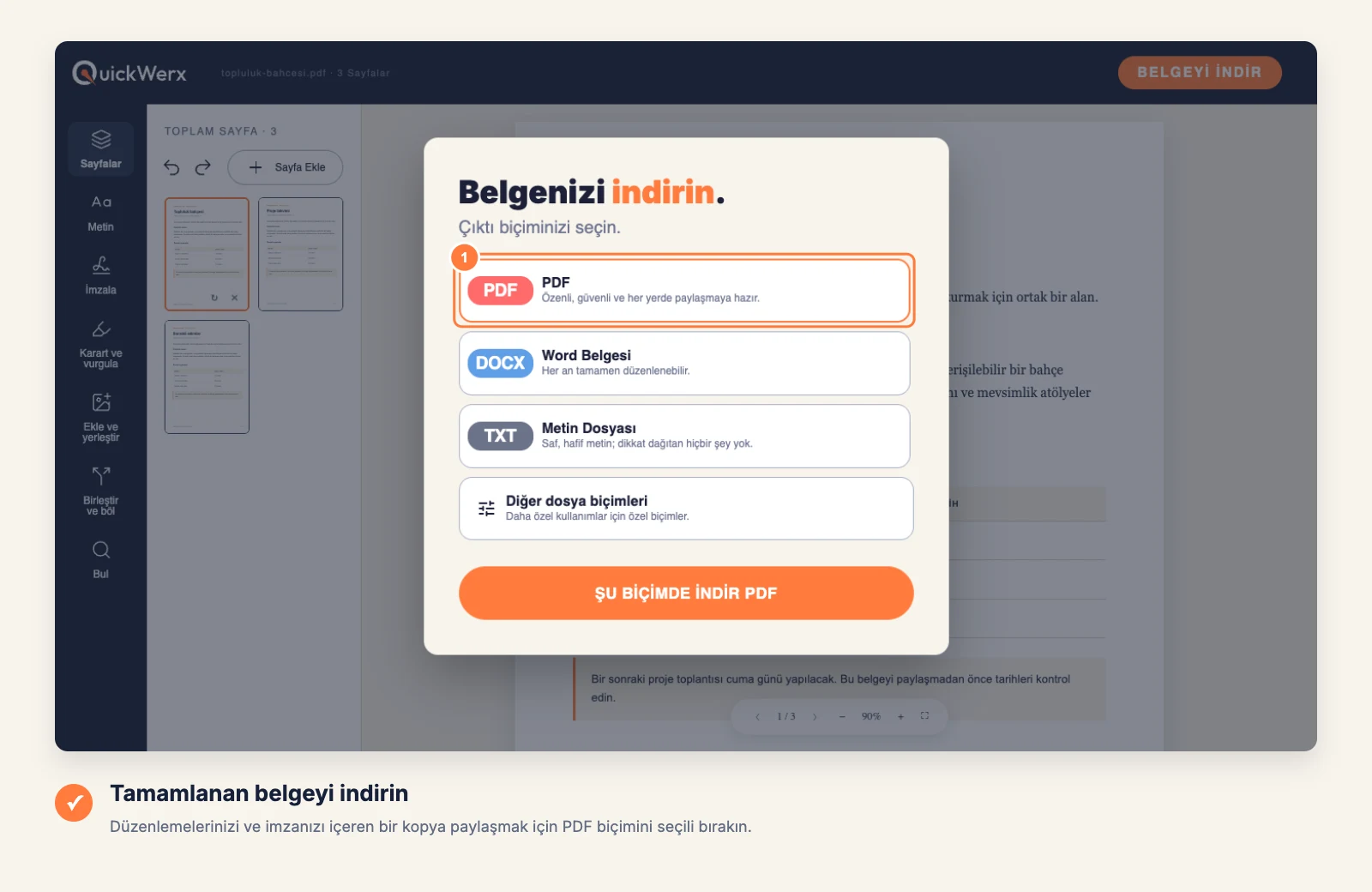
Sonucu indirin
Sağ üstte BELGEYİ İNDİR’i seçin. Editörde gördüğünüzle birebir aynı görünen bir dosya için PDF olarak bırakın veya Word, Metin Dosyası ya da Diğer Dosya Formatları’nı (PNG, JPG, Excel, PowerPoint) seçin. QuickWerx isterse oturum açın.
SON KONTROL
Sonucu kontrol edin
- İndirilen dosyayı yeniden açın ve orijinaliyle karşılaştırın: satır sonları, sayfa sırası ve yeni bir metin kutusunun kapatabileceği alanlar.
- Taranmış bir PDF’te kelimeler bir görüntünün parçasıdır; bu yüzden Metni Değiştir’in değiştireceği bir şey yoktur. Bunun yerine eski kelimelerin üzerini bir metin kutusuyla kapatın veya önce taramayı metne dönüştürün.