YÖNTEM
Bu adımları izleyin
-
Belgeyi açın
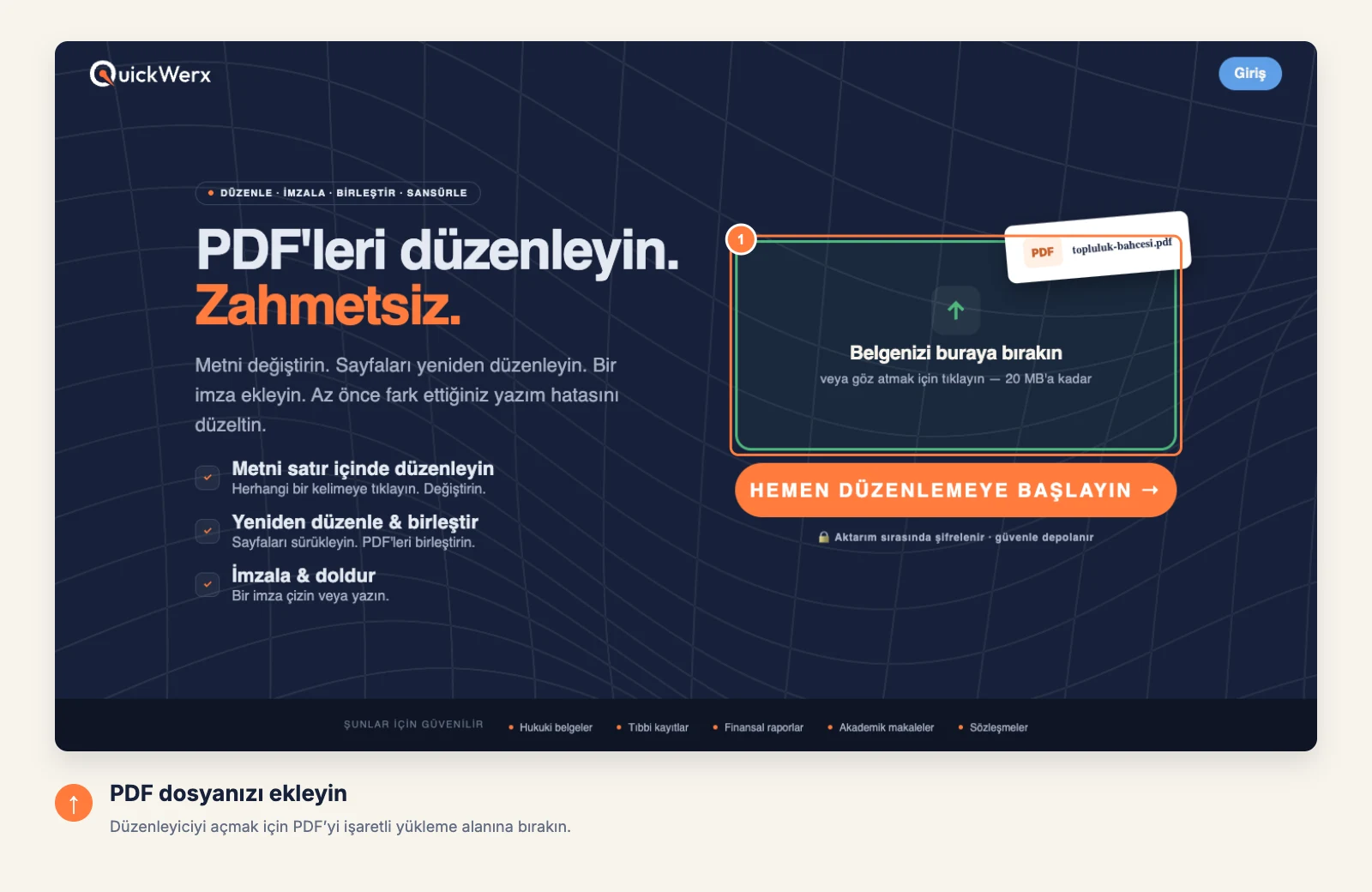
PDF’yi yükleme alanına bırakın (20 MB’a kadar). Düzenleyici ilk sayfada açılır.
-
İmzanızı oluşturun
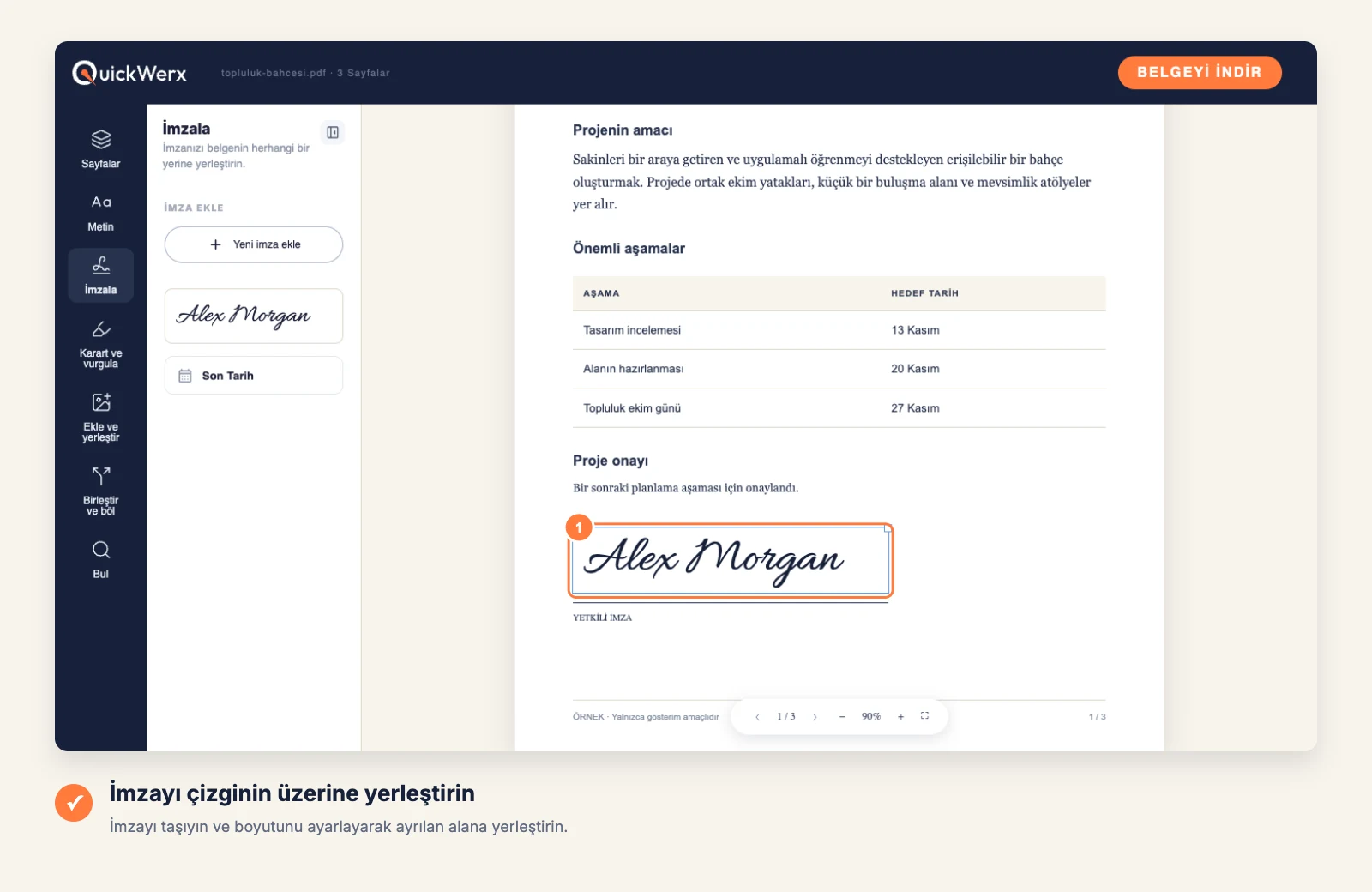
Sol kenar çubuğunda İmzala’yı, ardından Yeni imza ekle’yi seçin. Farenizle veya parmağınızla çizin ya da adınızı yazmak için Klavye’ye geçin, ardından İMZA OLUŞTUR’u seçin. QuickWerx bunu bir sonraki belgeniz için saklar.

-
İmza satırına yerleştirin
İmzayı eklemek için sayfaya tıklayın, ardından imza satırına düzgünce oturana kadar taşıyıp boyutunu değiştirin. Belgede tarih gerekiyorsa Geçerli Tarih’i kullanın.
-
Sonucu indirin
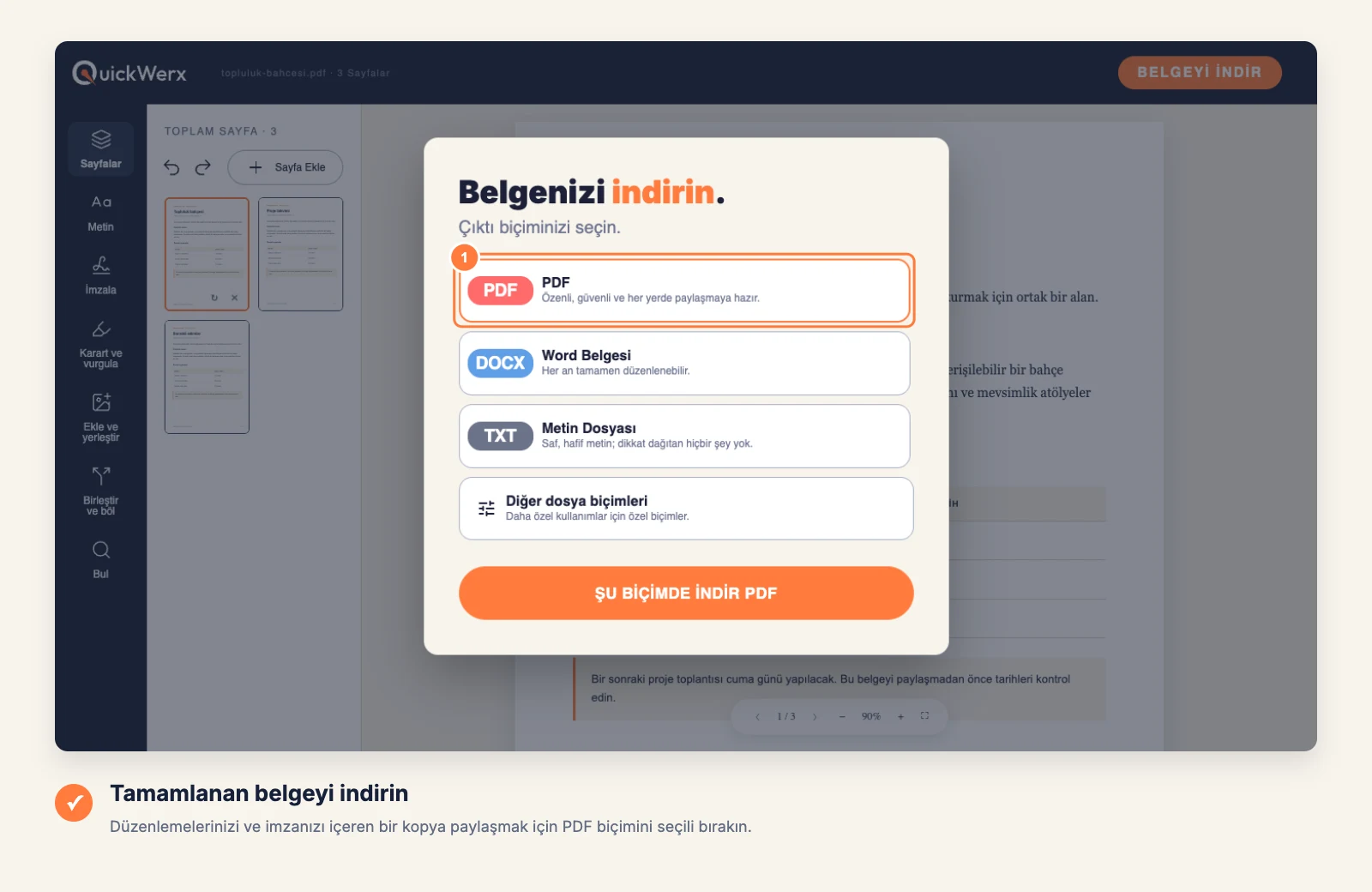
Sağ üstte BELGEYİ İNDİR’i seçin. Editörde gördüğünüzle birebir aynı görünen bir dosya için PDF olarak bırakın veya Word, Metin Dosyası ya da Diğer Dosya Formatları’nı (PNG, JPG, Excel, PowerPoint) seçin. QuickWerx isterse oturum açın.
SON KONTROL
Sonucu kontrol edin
- İndirilen PDF’yi açın ve imzanın doğru sayfada ve doğru satırda olduğunu doğrulayın.
- QuickWerx imzanızı sayfaya yerleştirir. Bir kurum sertifika tabanlı dijital imza istiyorsa, göndermeden önce neyi kabul ettiklerini kontrol edin.