СПОСОБ
Выполните эти шаги
-
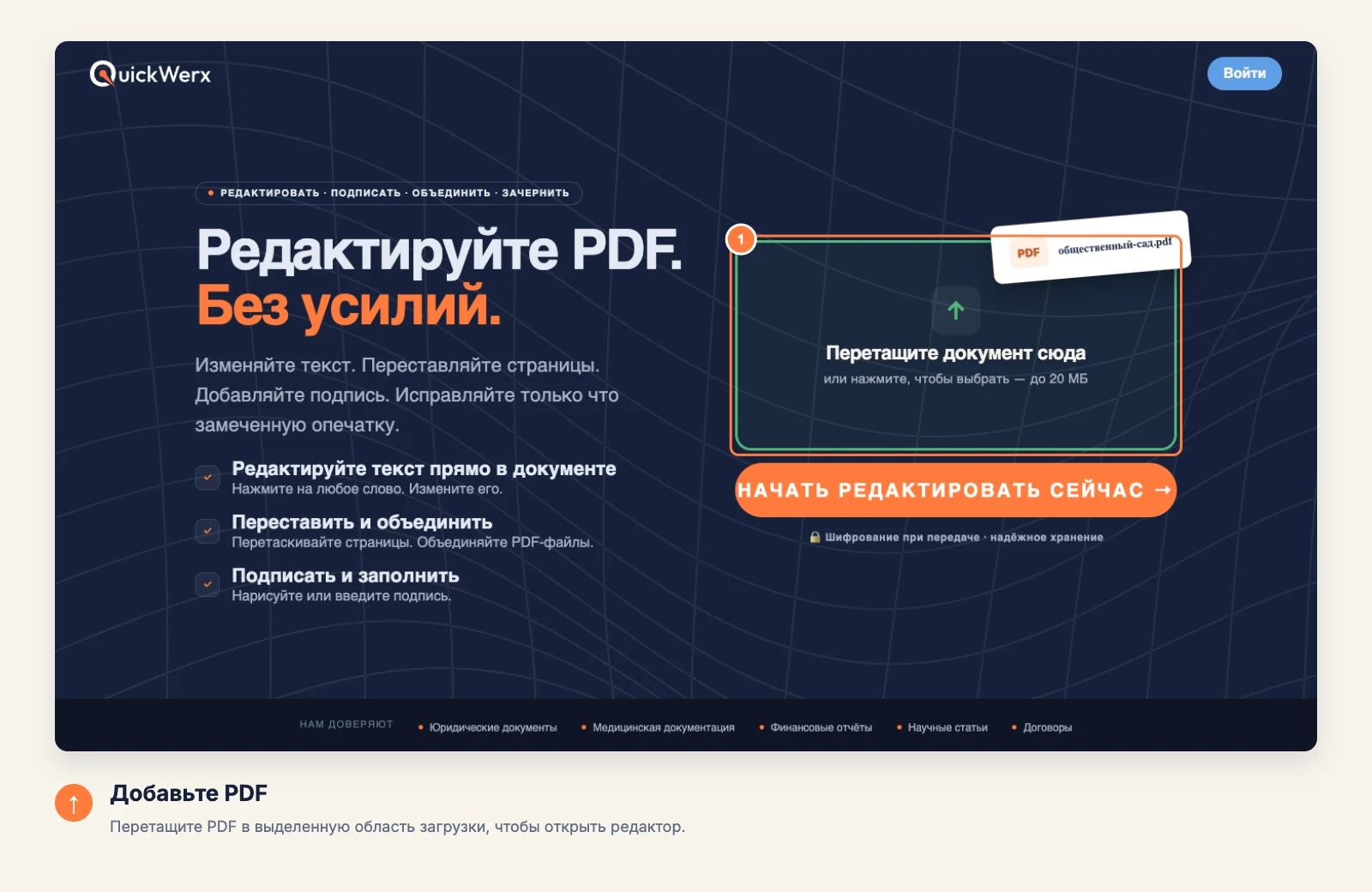
Откройте форму
Перетащите PDF-форму в область загрузки или нажмите на нее, чтобы выбрать файл. Формы размером до 20 MB открываются в редакторе.
-
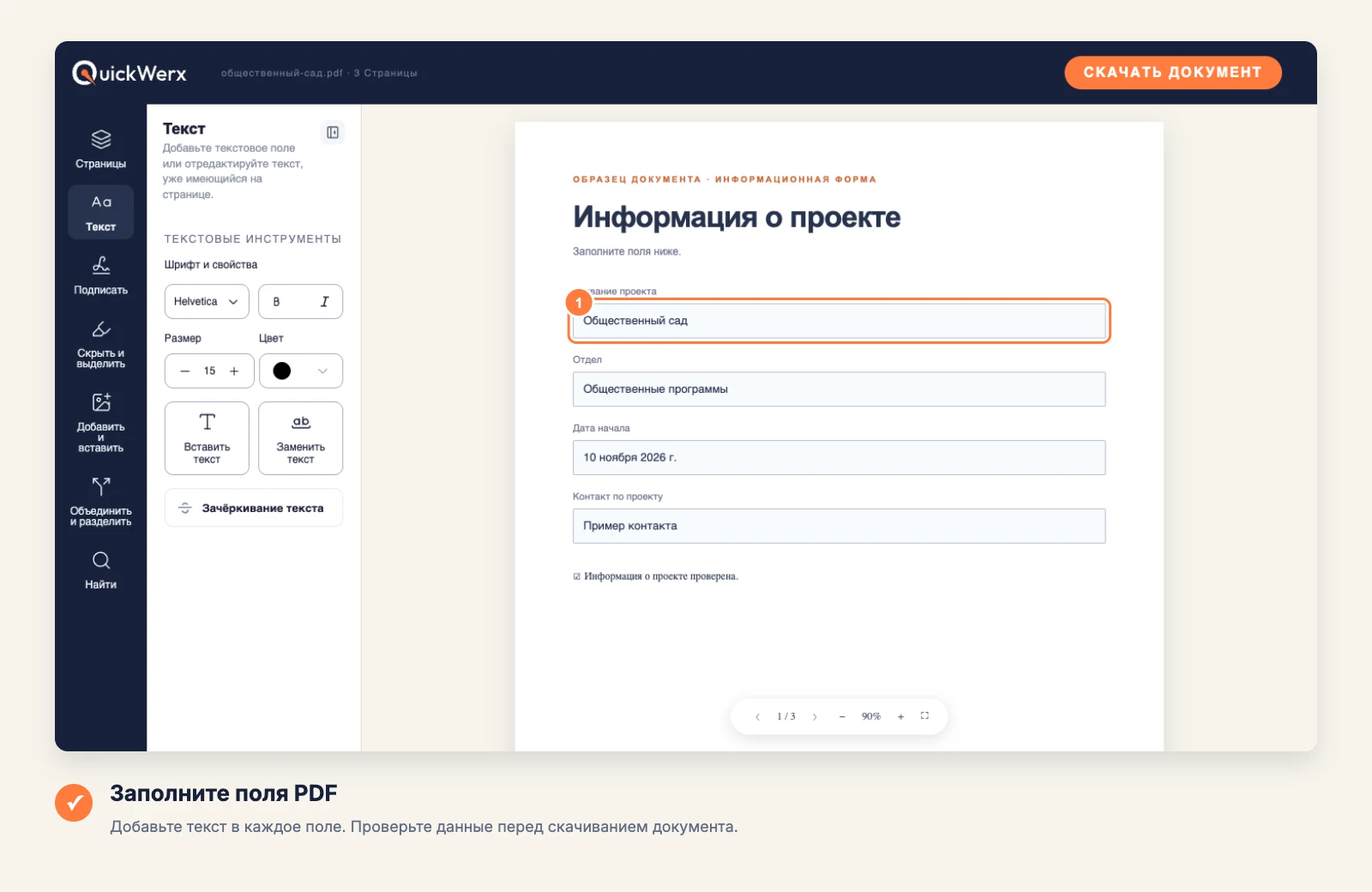
Заполните каждое поле
Выберите «Текст», затем «Вставить текст» и нажмите на каждую пустую строку или ячейку, после чего введите данные. Двигайтесь сверху вниз, чтобы не пропустить поле.
-
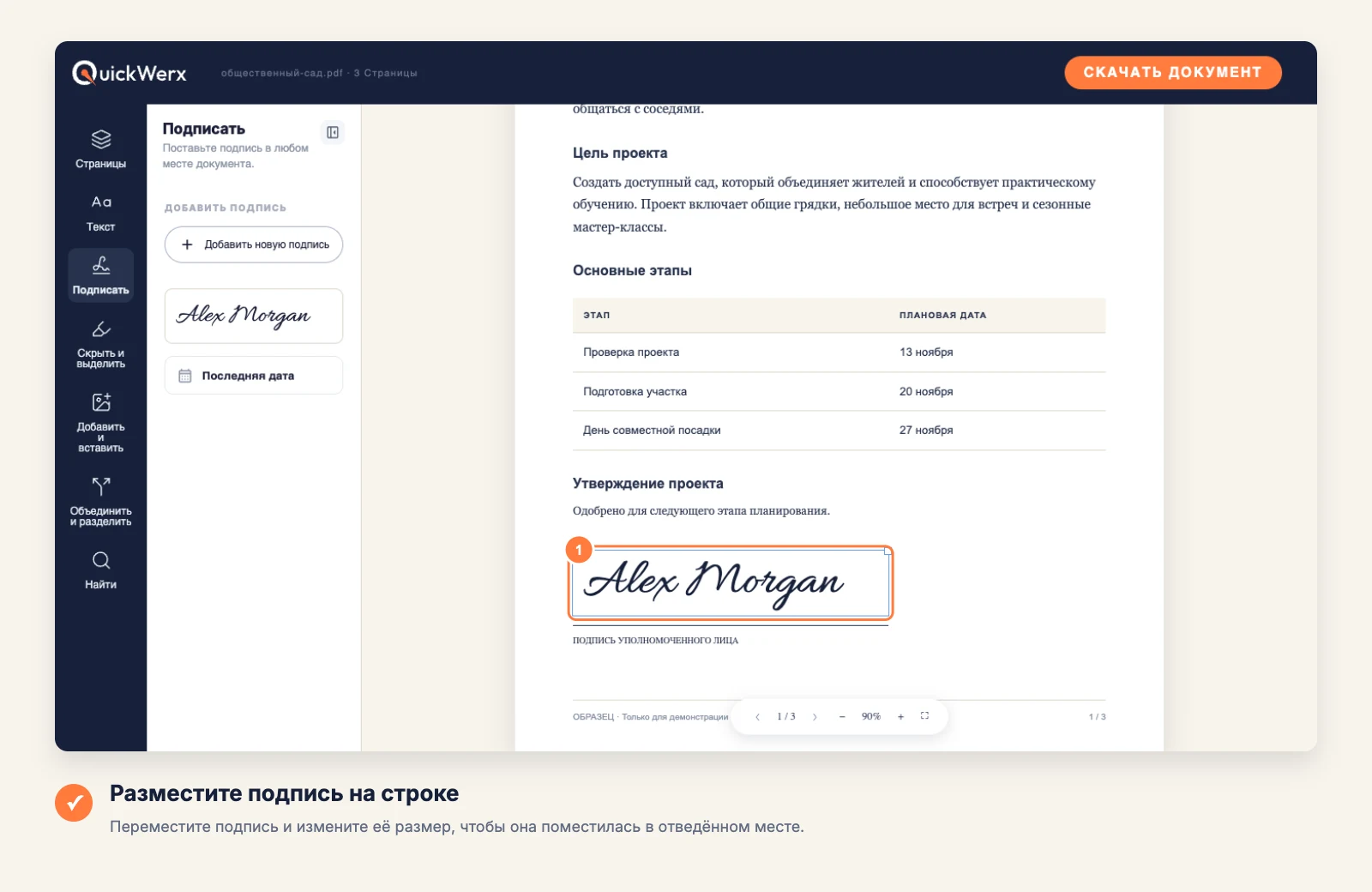
Подпишите и поставьте дату
Если в форме нужна подпись, откройте «Подписать», добавьте свою подпись и разместите ее на строке для подписи. «Текущая дата» добавляет сегодняшнюю дату.
-
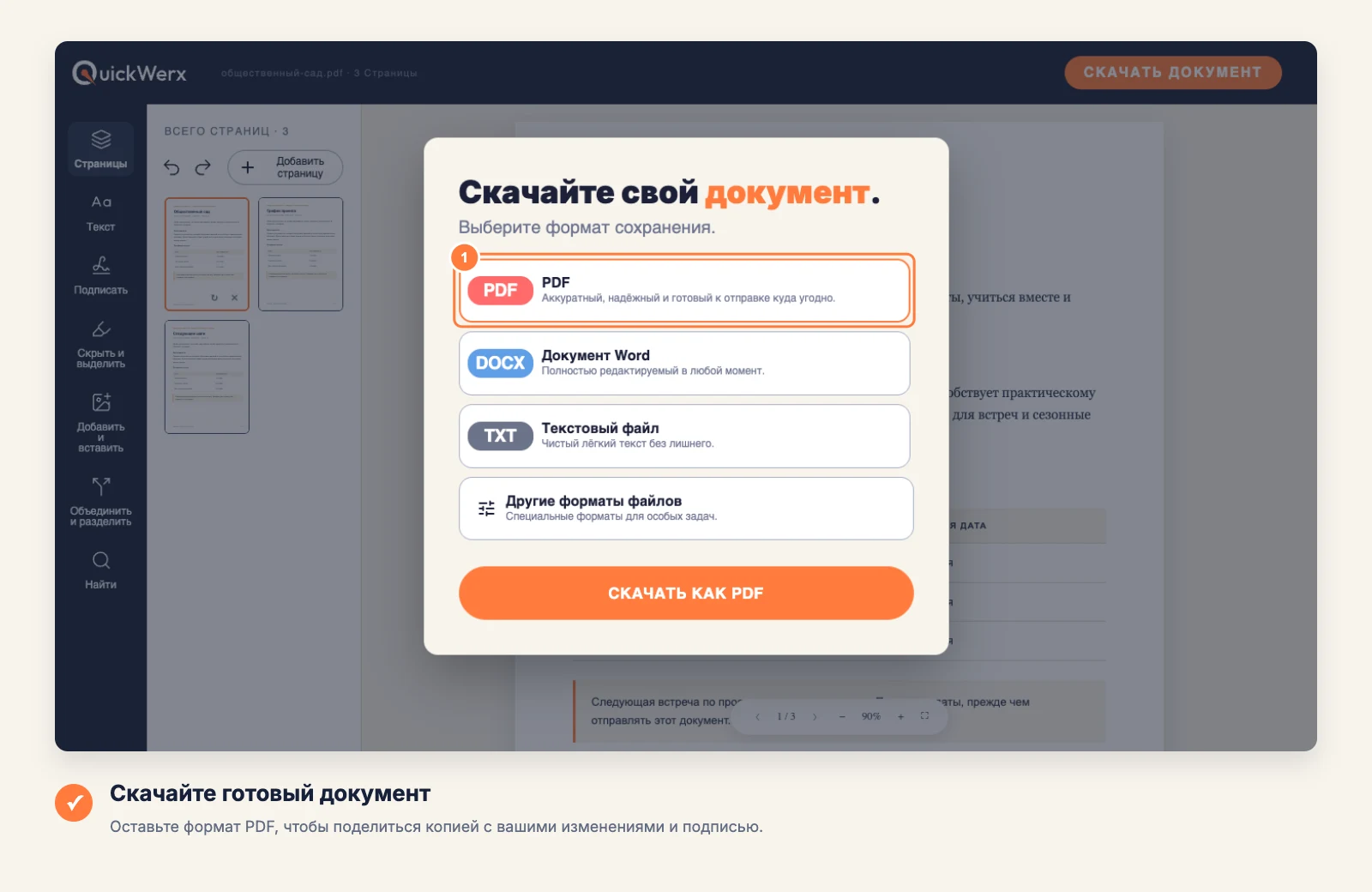
Скачайте результат
Нажмите «СКАЧАТЬ ДОКУМЕНТ» в правом верхнем углу. Оставьте PDF, если нужен файл, который выглядит точно так же, как в редакторе, или выберите Word, текстовый файл или другие форматы файлов (PNG, JPG, Excel, PowerPoint). Войдите в аккаунт, если QuickWerx попросит.
ФИНАЛЬНАЯ ПРОВЕРКА
Проверьте результат
- Еще раз пролистайте все страницы и проверьте, не пропустили ли вы поля, особенно на последних страницах.
- Убедитесь, что числа, например даты и суммы, указаны в формате, который требуется в форме.