СПОСОБ
Выполните эти шаги
-
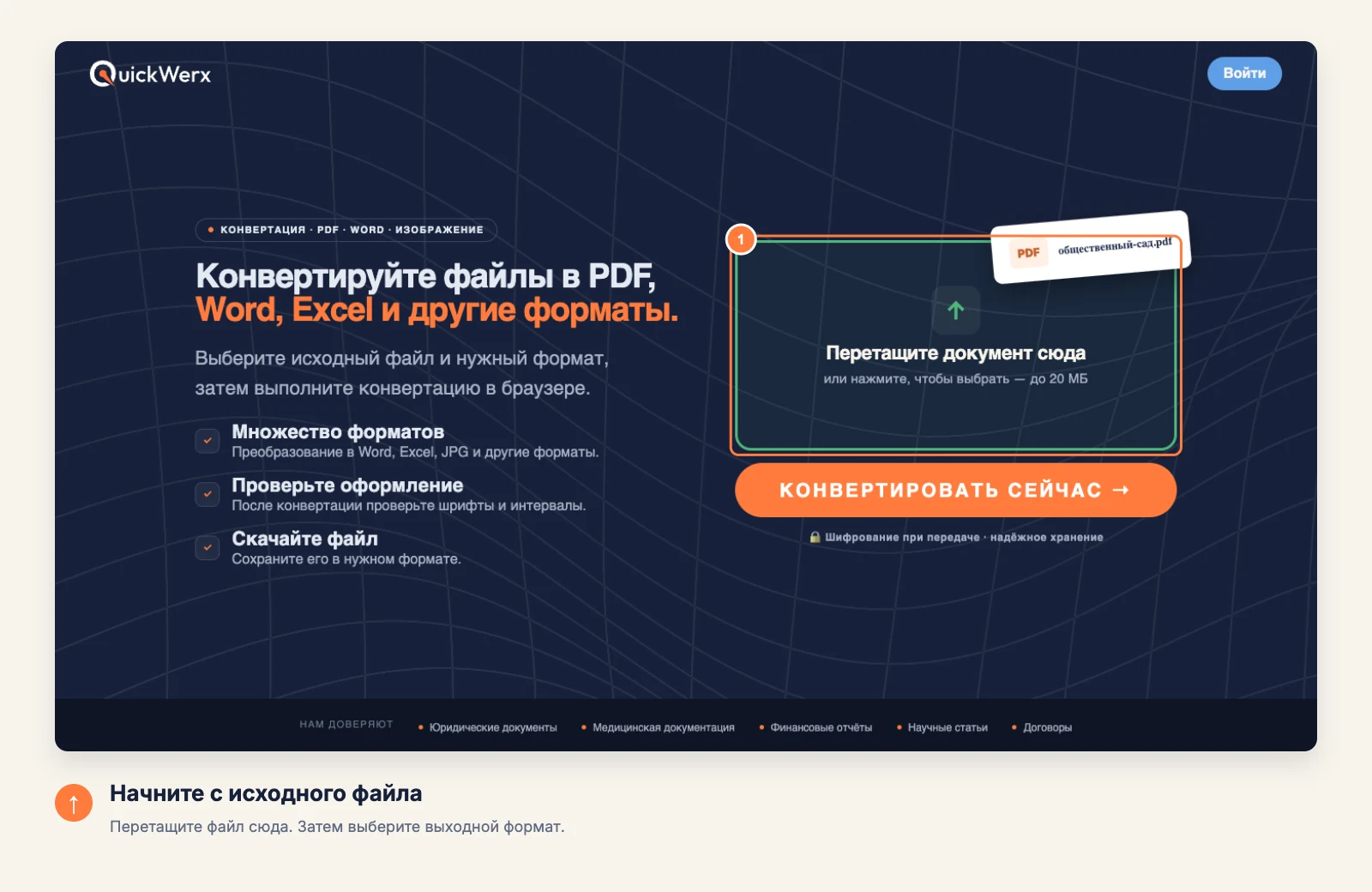
Загрузите файл
Перетащите его в область загрузки или нажмите на неё, чтобы выбрать файл. QuickWerx определит формат по файлу.
-
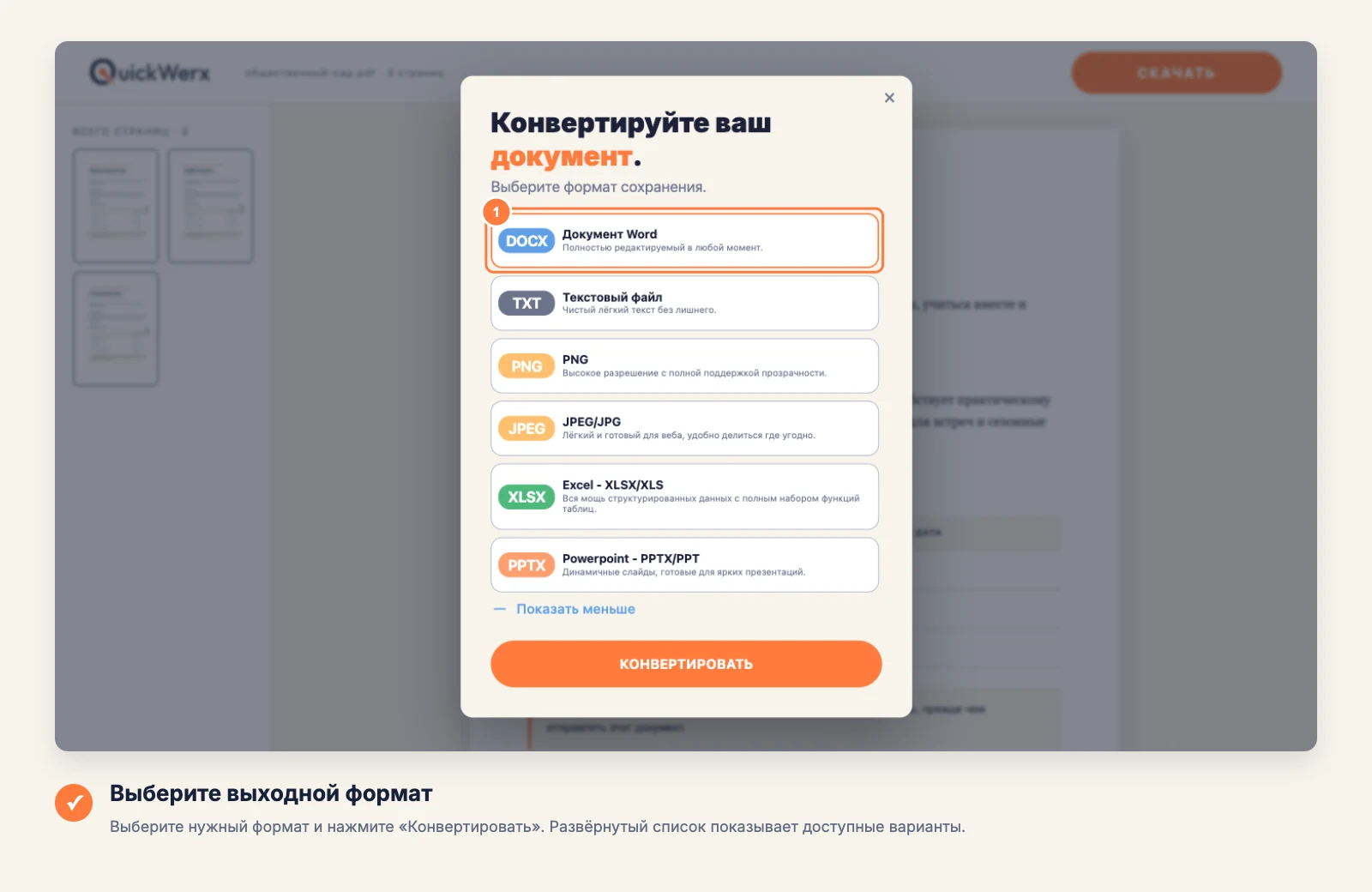
Выберите результат
В разделе «Конвертировать документ» перечислены все форматы, в которые можно преобразовать этот файл: PDF, Word, Excel, PowerPoint, TXT, PNG или JPG. Выберите один и нажмите «КОНВЕРТИРОВАТЬ».
-
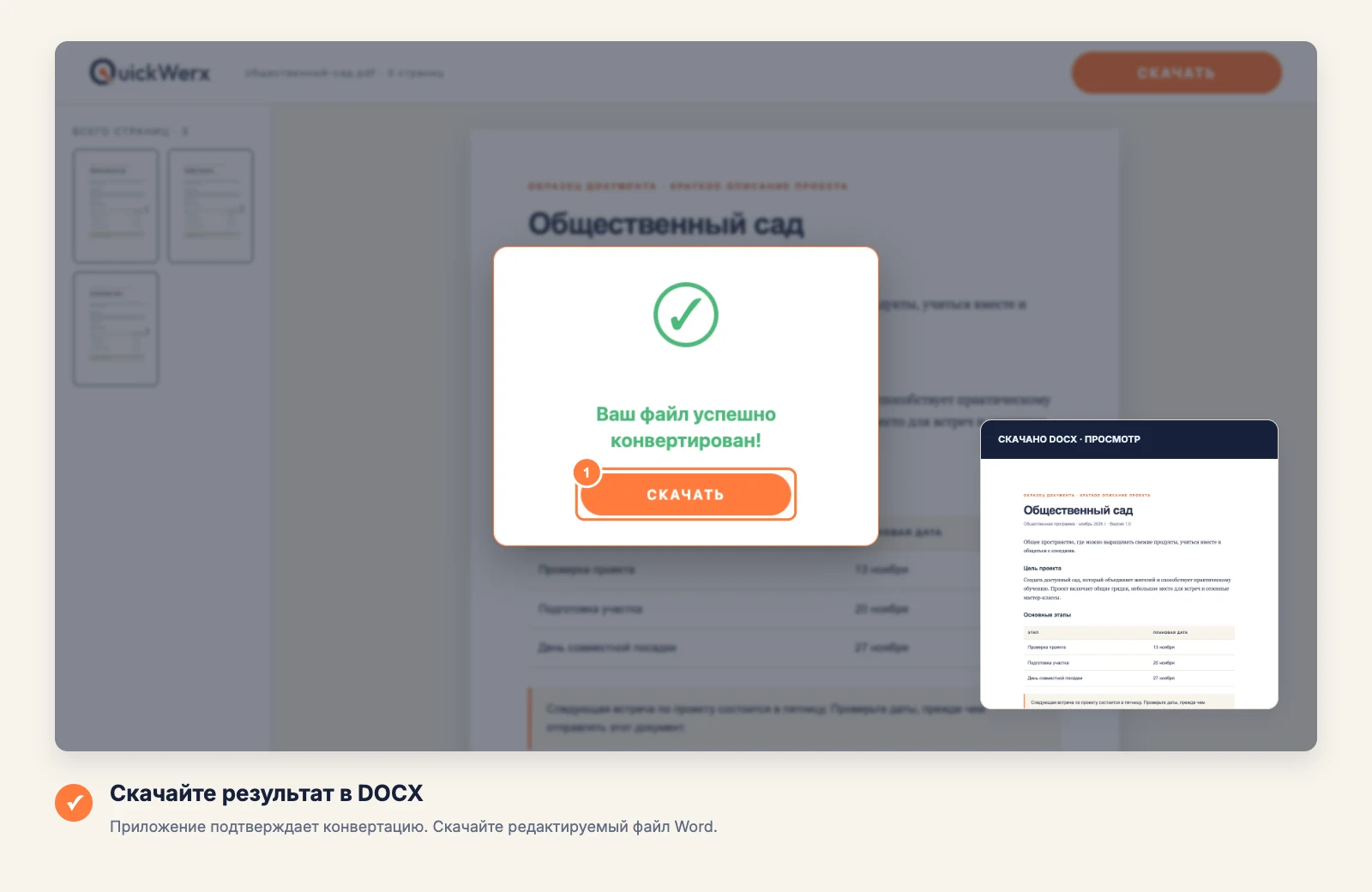
Скачайте результат
Когда конвертация завершится, нажмите «СКАЧАТЬ».
ФИНАЛЬНАЯ ПРОВЕРКА
Проверьте результат
- Откройте сконвертированный файл в приложении, в котором будете его использовать, и проверьте шрифты, таблицы и разрывы страниц.
- При конвертации в изображение (PNG или JPG) текст нельзя будет редактировать; выберите Word или TXT, если потребуется изменить его позже.