СПОСОБ
Выполните эти шаги
-
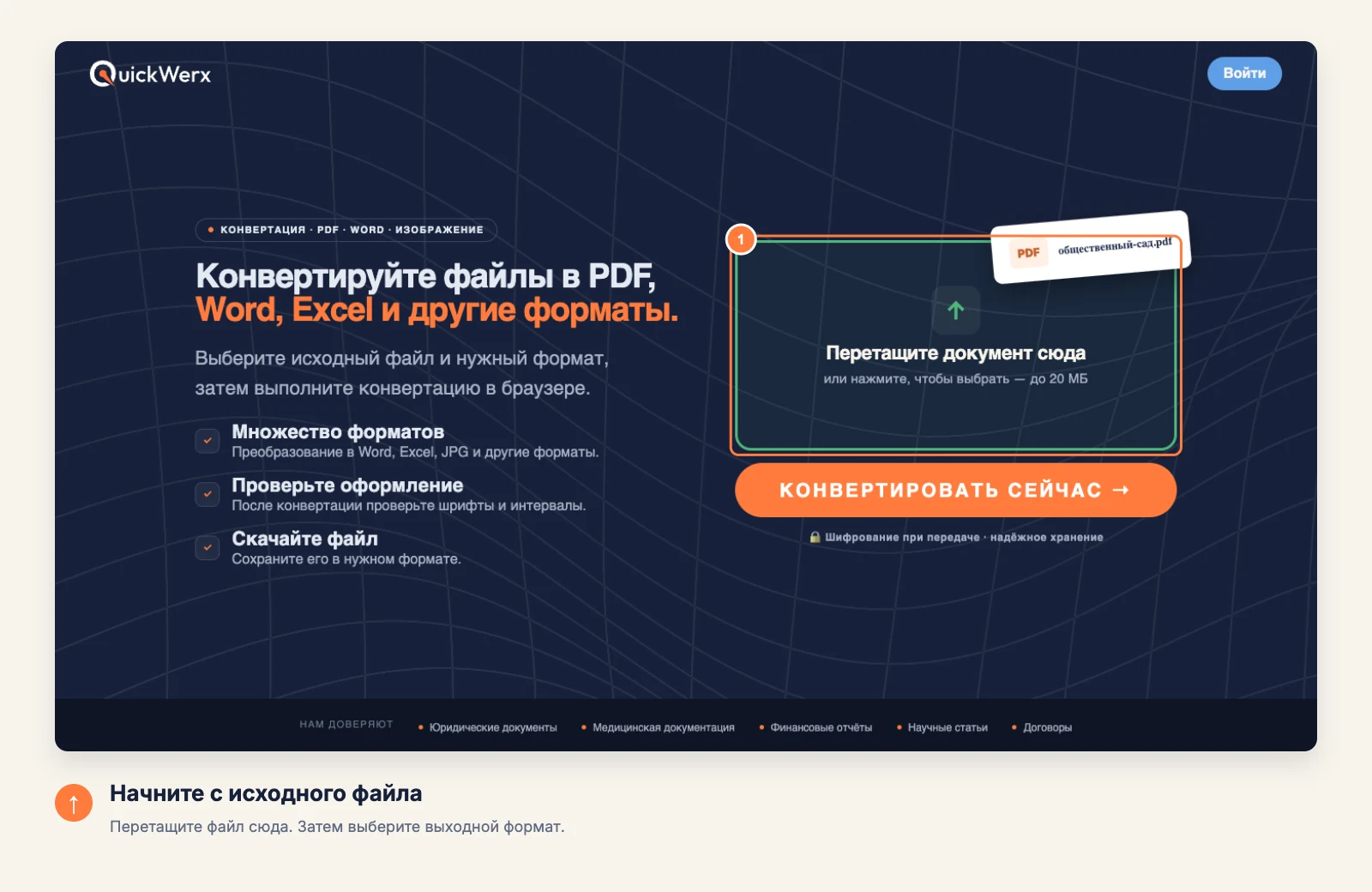
Загрузите PDF
Перетащите PDF в область загрузки или нажмите на нее, чтобы выбрать файл.
-
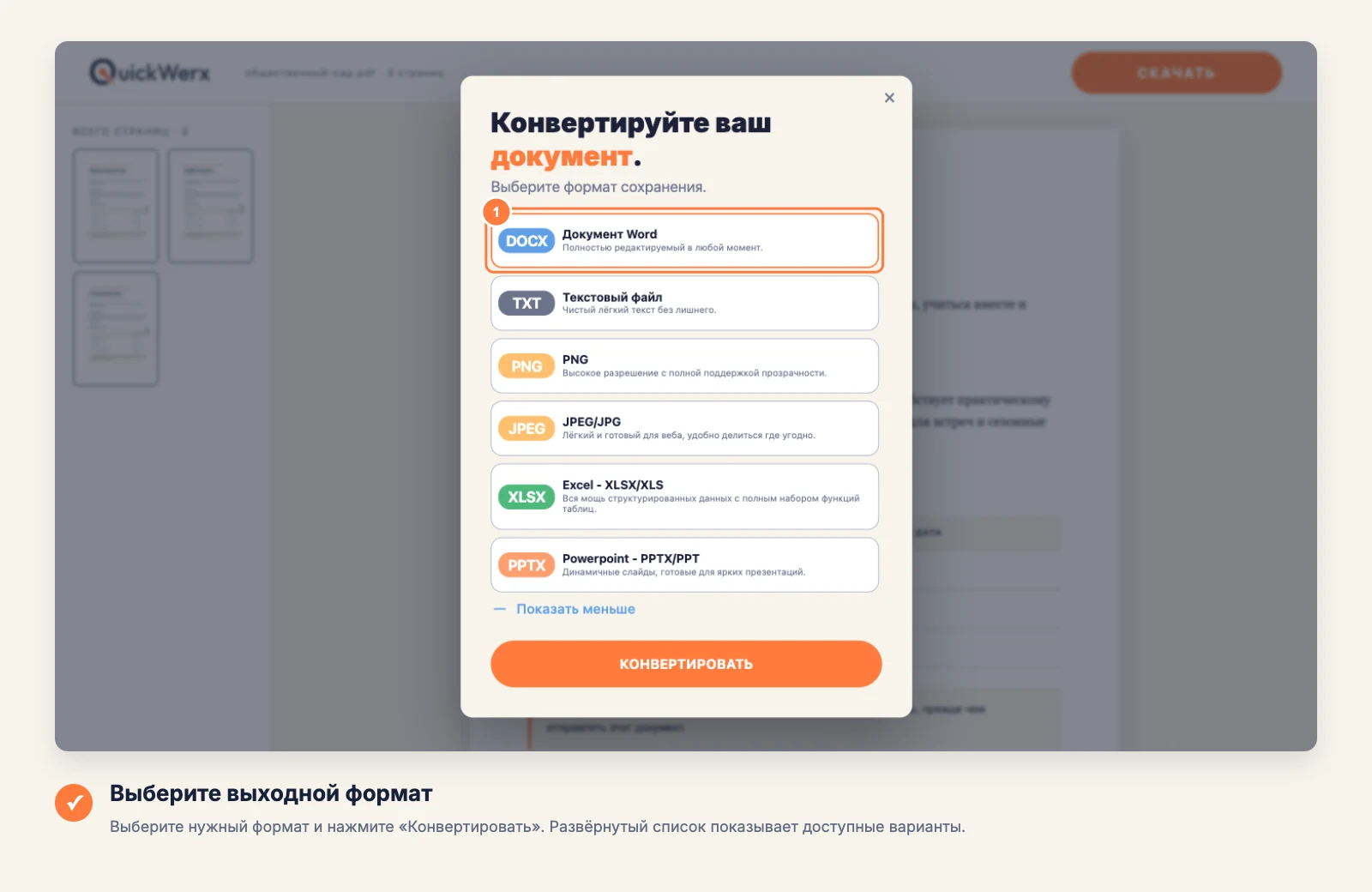
Выберите Word
В разделе «Конвертировать документ» выберите «Документ Word (DOCX)» и нажмите «КОНВЕРТИРОВАТЬ».
-
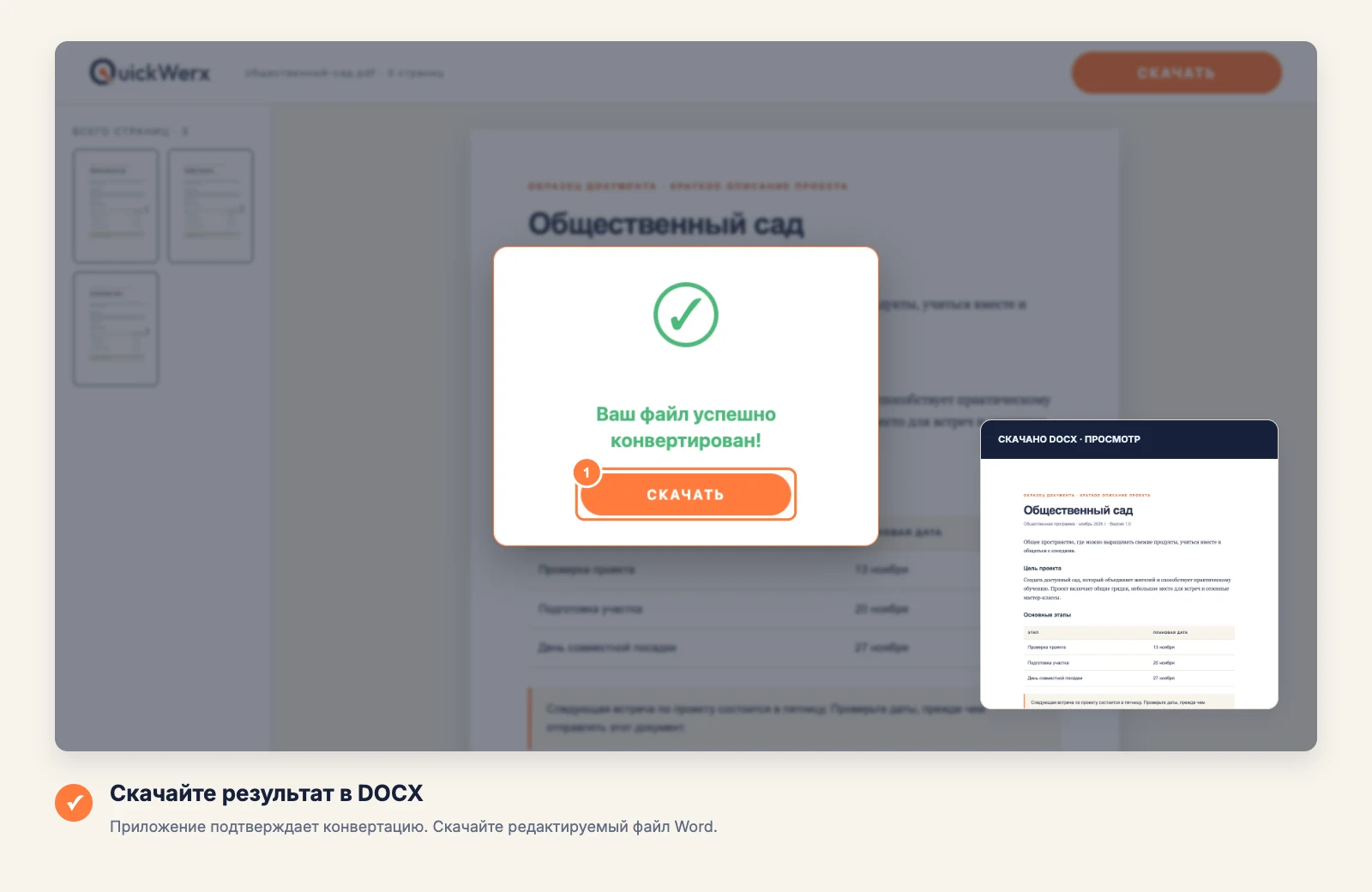
Скачайте DOCX
Когда QuickWerx покажет, что файл успешно конвертирован, нажмите «СКАЧАТЬ» и откройте файл в Word, Google Docs или другом редакторе.
ФИНАЛЬНАЯ ПРОВЕРКА
Проверьте результат
- Проверьте таблицы, колонки и разрывы страниц в Word; сложная верстка может немного сместиться.
- В отсканированном PDF нет настоящего текста для конвертации. Будьте готовы проверить распознанные слова или используйте исходный документ, если он у вас есть.