ПОШАГОВАЯ ИНСТРУКЦИЯ

Как конвертировать PDF.

Преобразуйте PDF в нужный формат и проверьте результат перед использованием.

3 понятных шага Обновлено командой QuickWerx

СПОСОБ

Выполните эти шаги

  1. Загрузите PDF

    Перетащите PDF в область загрузки или нажмите на нее, чтобы выбрать файл.
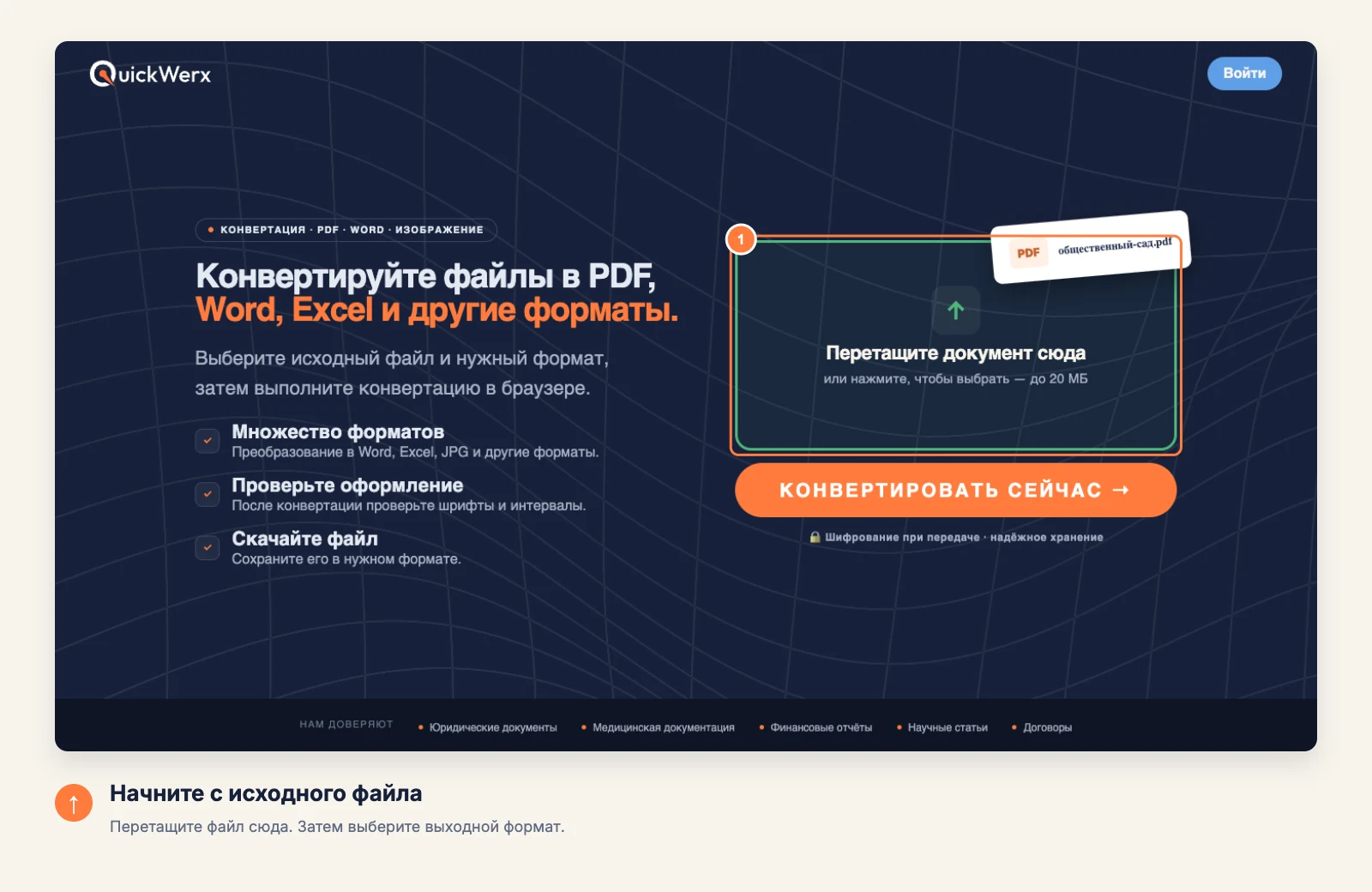
    Страница конвертации QuickWerx: файл перетаскивают в область загрузки
  2. Выберите формат

    Выберите Word (DOCX), Excel (XLSX), PowerPoint (PPTX), TXT, PNG или JPG в разделе «Конвертировать документ», затем нажмите «КОНВЕРТИРОВАТЬ».
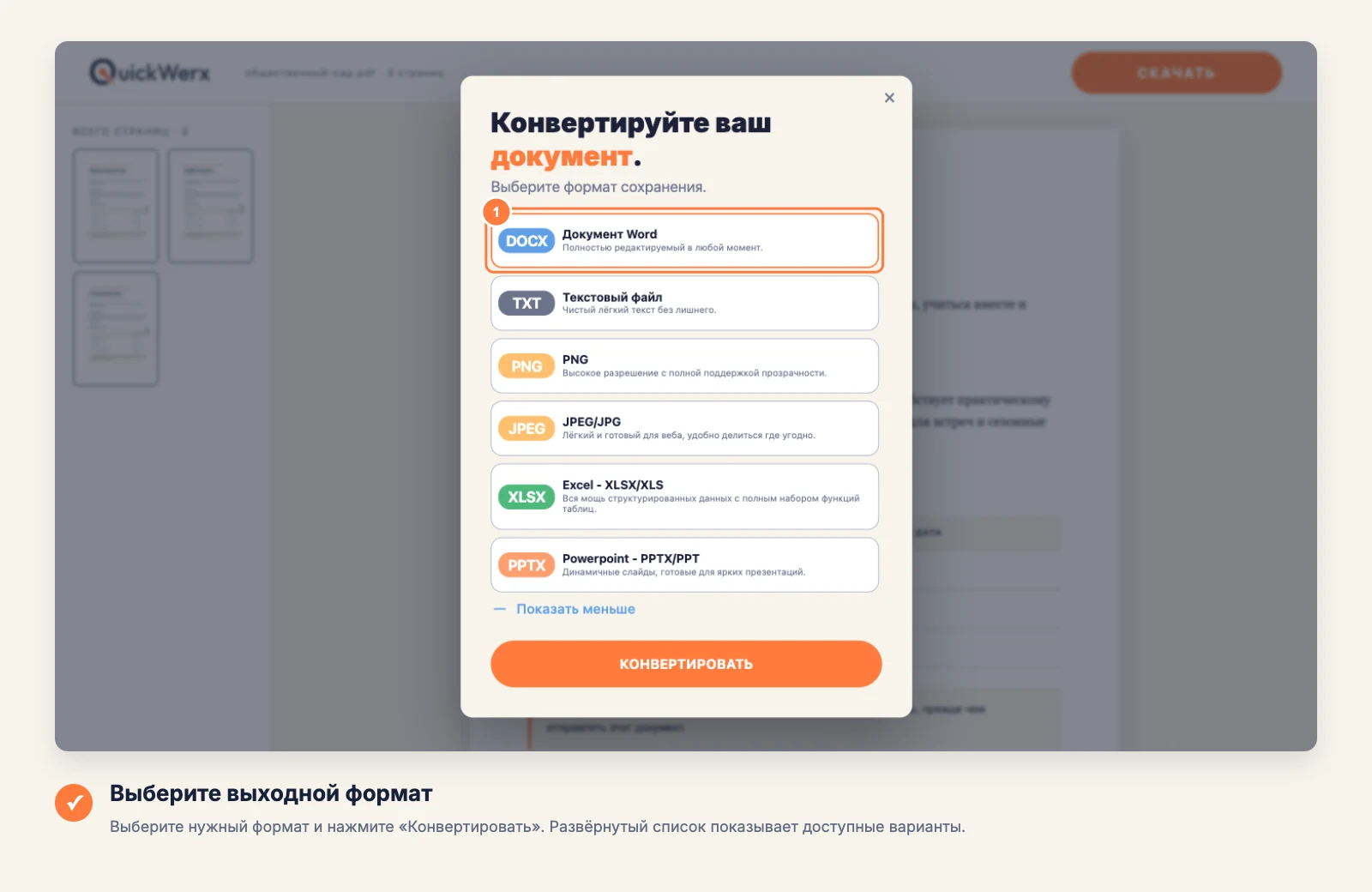
    Окно «Конвертировать документ» для PDF с вариантами Word, TXT, PNG, JPG, Excel и PowerPoint
  3. Скачайте и проверьте

    Нажмите «СКАЧАТЬ», когда конвертация завершится, затем откройте файл и проверьте его.
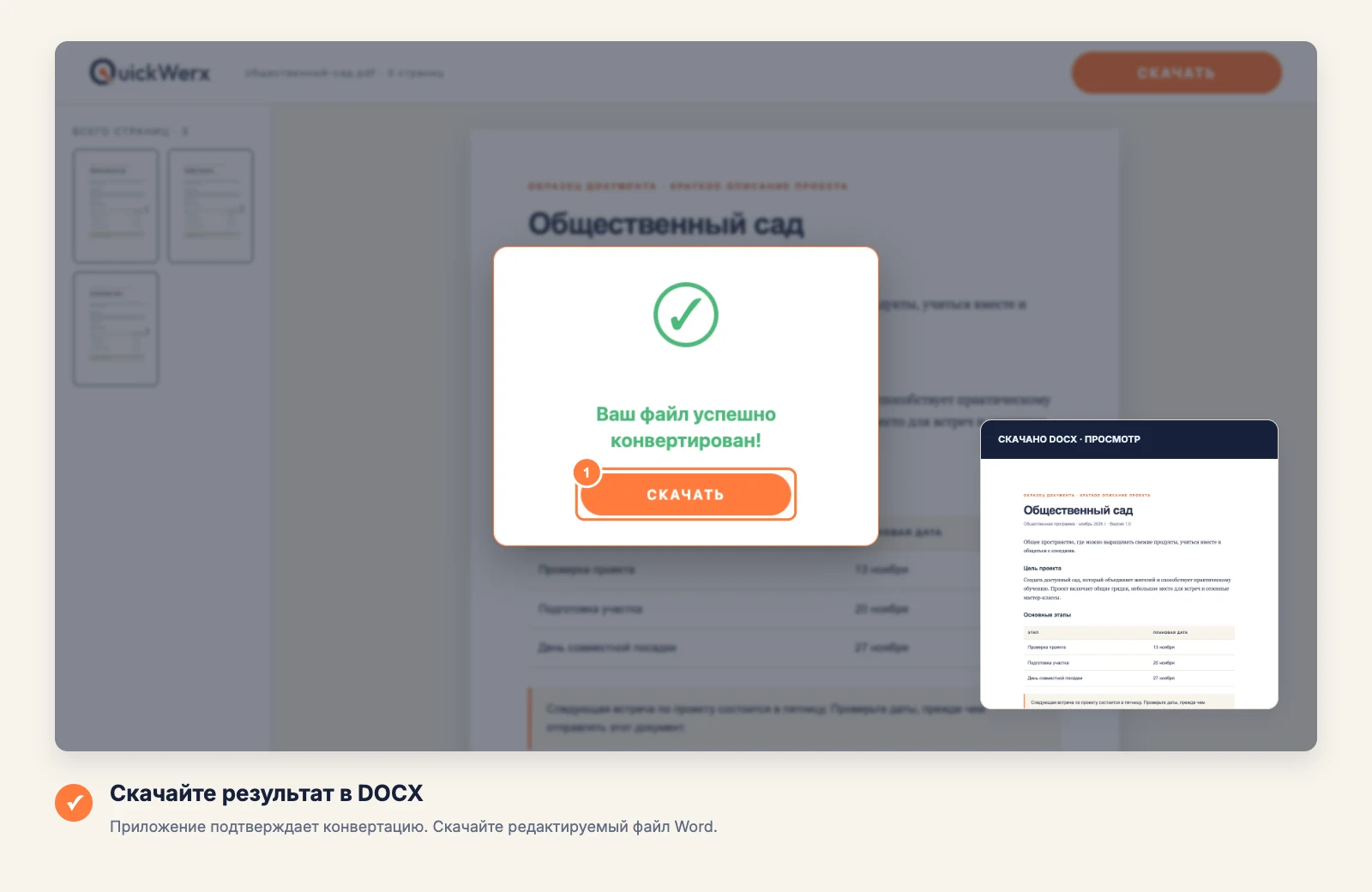
    Сообщение QuickWerx об успешной конвертации файла с кнопкой «Скачать» и предпросмотром файла Word

ФИНАЛЬНАЯ ПРОВЕРКА

Проверьте результат

  • Таблицы лучше всего конвертируются в Excel, если в PDF чёткие строки и столбцы.
  • В сканированных PDF нужно распознать текст; проверьте каждое число, прежде чем полагаться на данные.

ПРИМЕНИТЕ НА ПРАКТИКЕ

Готовы поработать со своим файлом?

Используйте подходящий инструмент и выполните шаги выше.

Конвертировать мой PDF