СПОСОБ
Выполните эти шаги
-
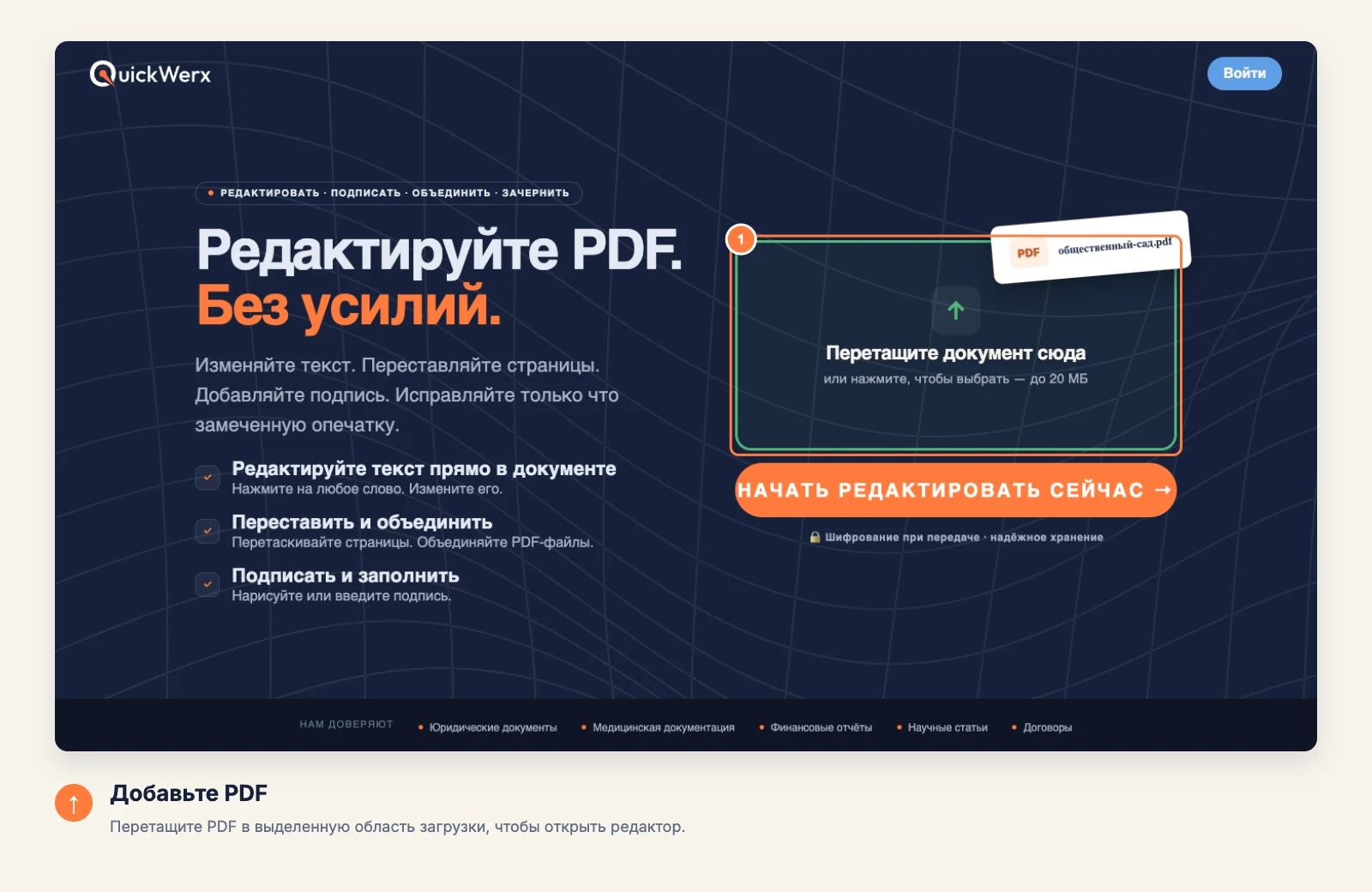
Откройте PDF
Перетащите файл в область загрузки (до 20 MB) и дождитесь, пока страницы появятся в редакторе.
-
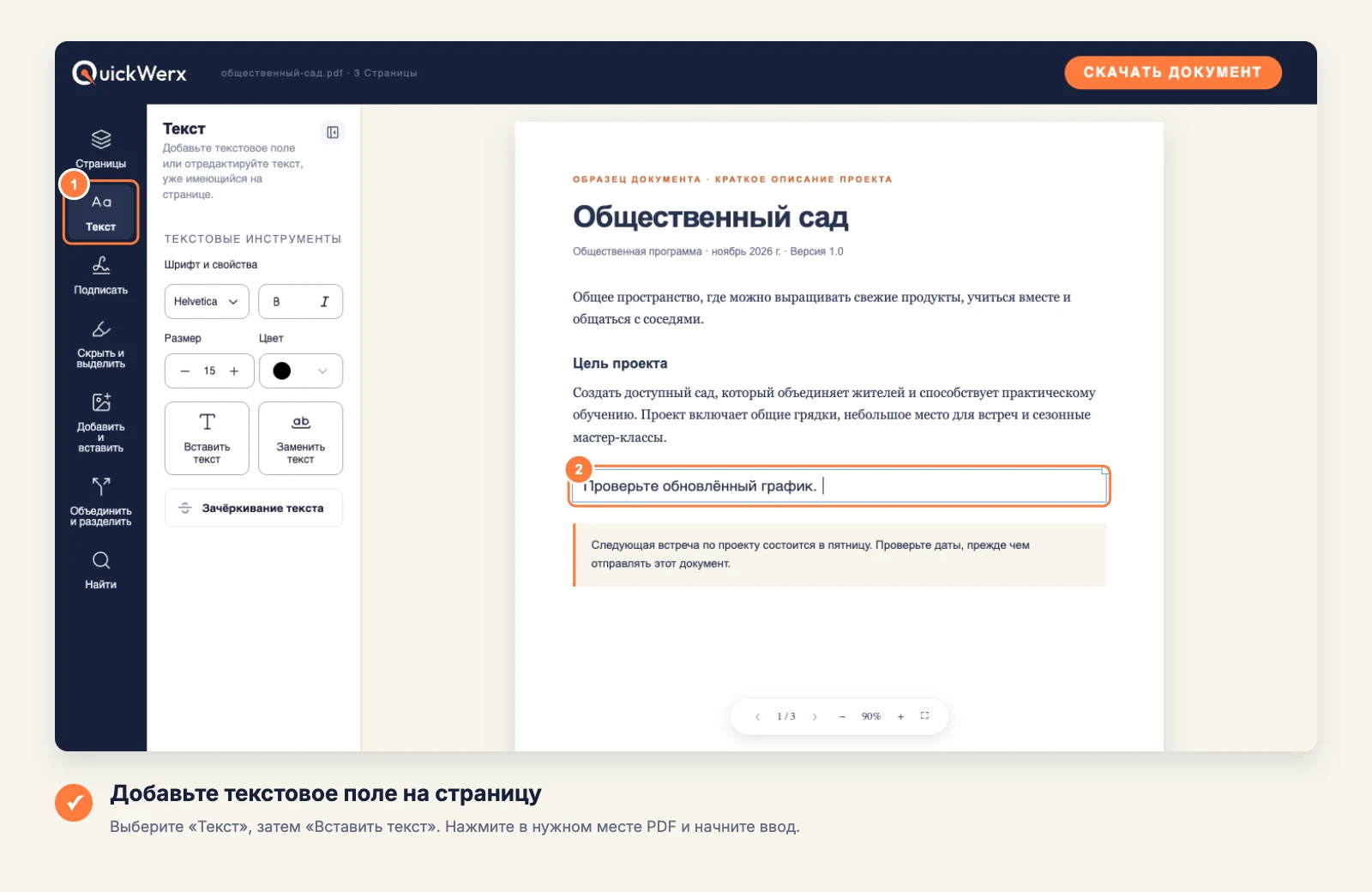
Разместите текст
Выберите «Текст» на левой панели и нажмите «Вставить текст». Кликните в место, где должны быть слова, введите текст, затем настройте размер шрифта и цвет на панели «Текст».
-
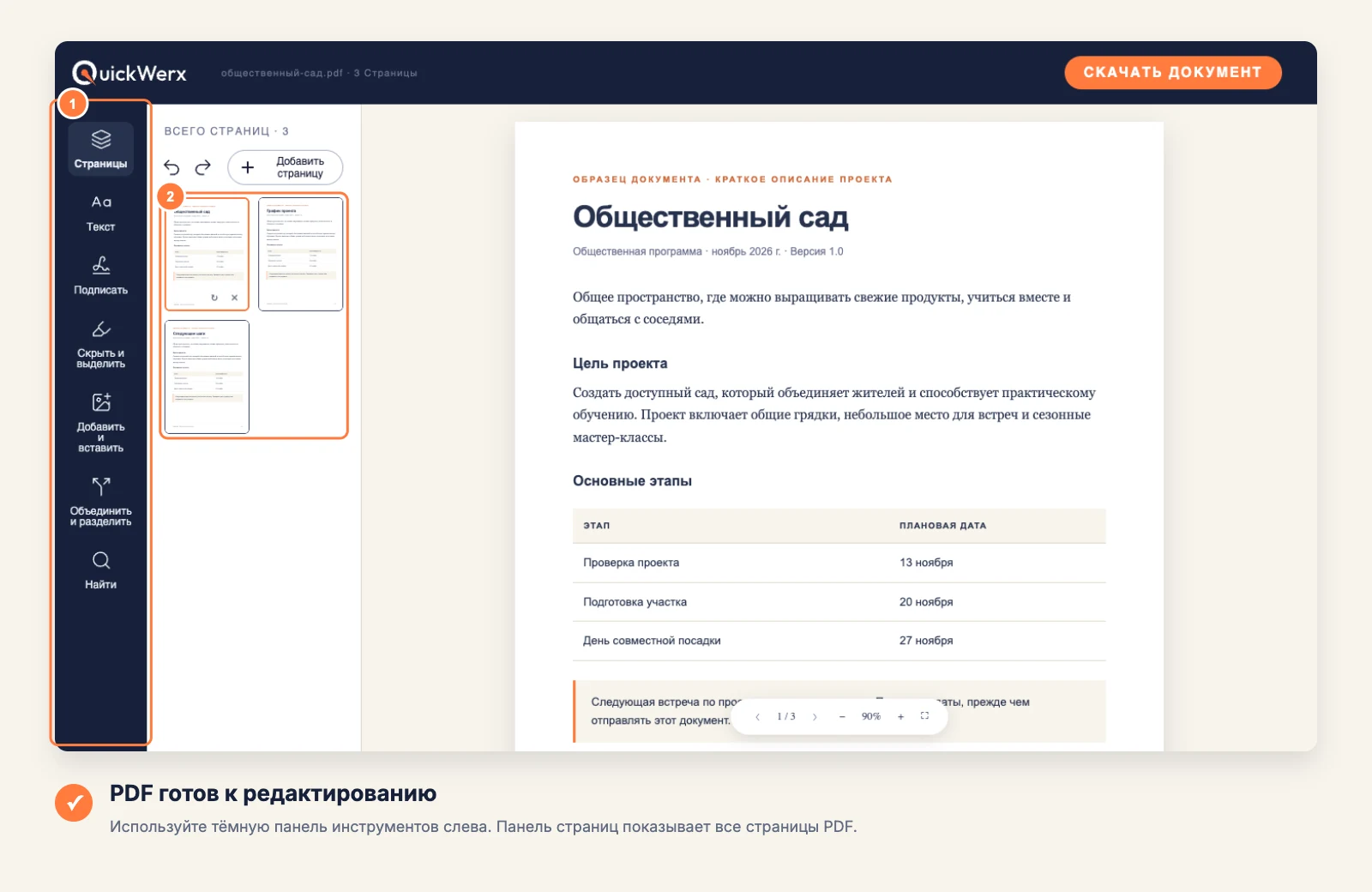
Проверьте расположение
Увеличьте масштаб с помощью + под страницей, чтобы убедиться, что текст стоит на строке и ничего не перекрывает. Перетащите рамку, чтобы немного сдвинуть его.
-
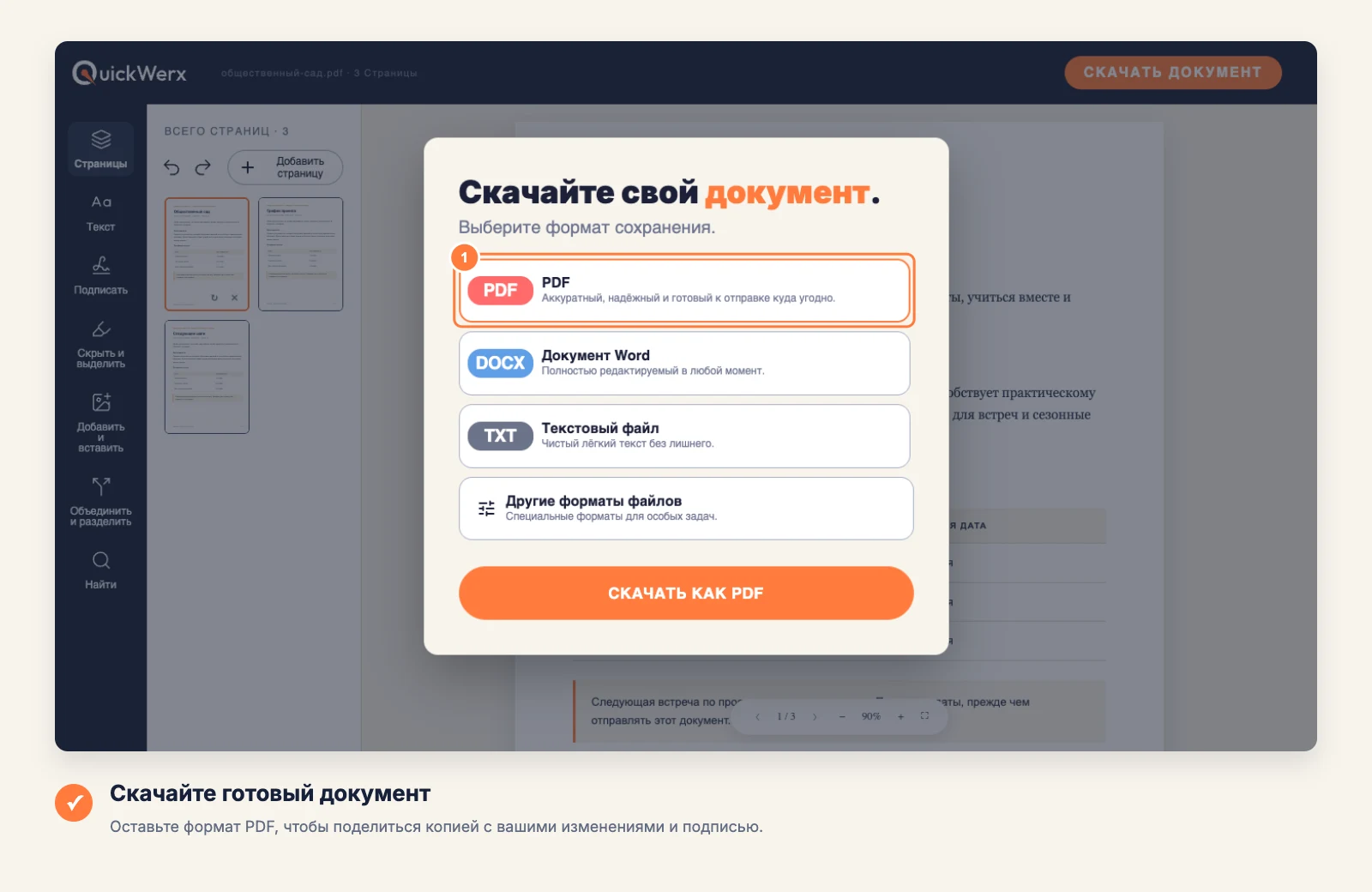
Скачайте результат
Нажмите «СКАЧАТЬ ДОКУМЕНТ» в правом верхнем углу. Оставьте PDF, если нужен файл, который выглядит точно так же, как в редакторе, или выберите Word, текстовый файл или другие форматы файлов (PNG, JPG, Excel, PowerPoint). Войдите в аккаунт, если QuickWerx попросит.
ФИНАЛЬНАЯ ПРОВЕРКА
Проверьте результат
- Откройте сохраненный PDF в масштабе 100%: мелкий текст, который хорошо выглядит при увеличении, может быть плохо читаемым при печати.
- Если новый текст перекрывает существующие слова, переместите рамку или уменьшите размер шрифта.