СПОСОБ
Выполните эти шаги
-
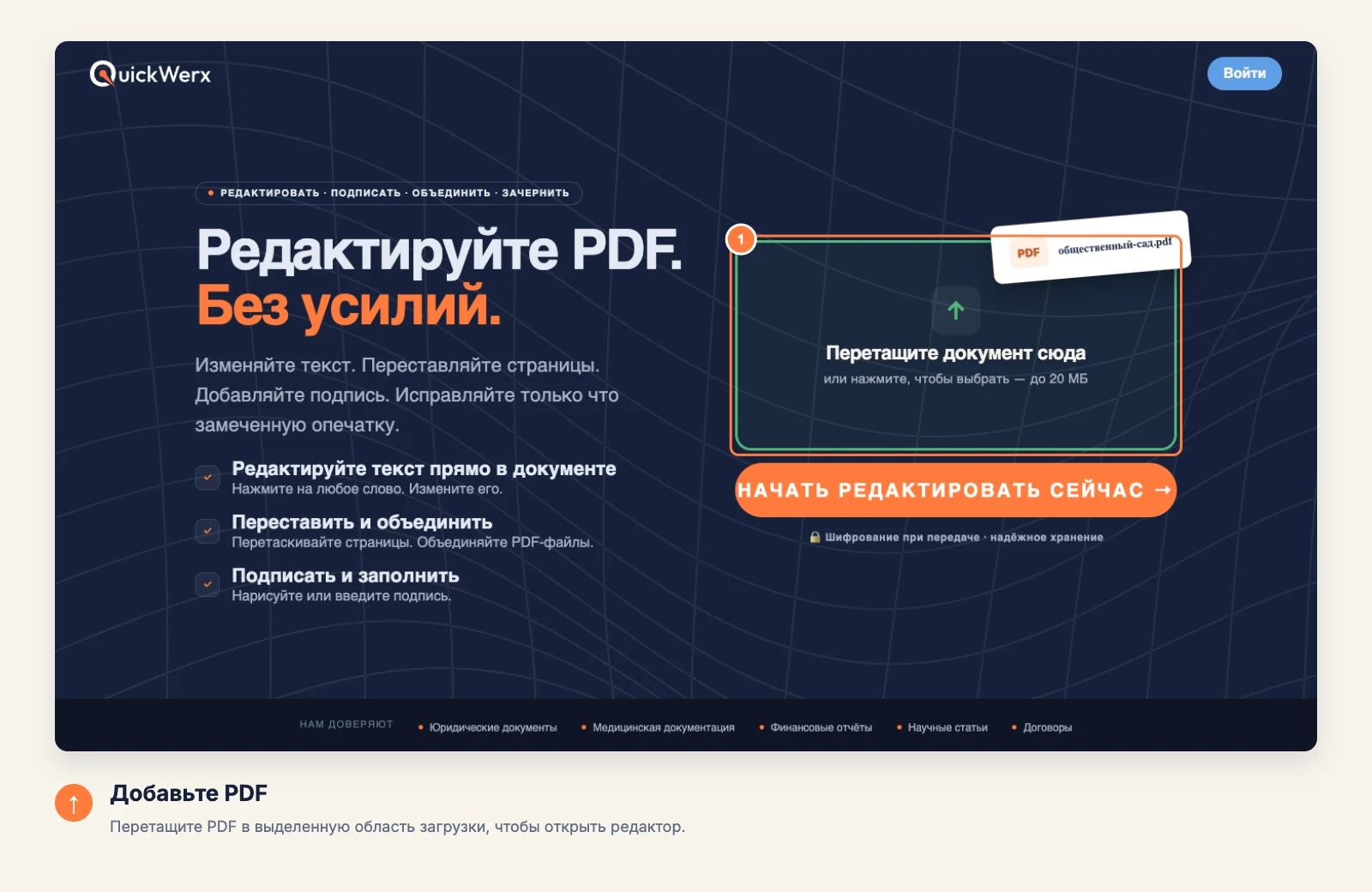
Откройте документ
Перетащите PDF в область загрузки (до 20 MB). Редактор откроется на первой странице.
-
Создайте подпись
Выберите «Подписать» на левой панели, затем «Добавить новую подпись». Нарисуйте ее мышью или пальцем либо переключитесь на «Клавиатура», чтобы ввести свое имя, затем нажмите «СОЗДАТЬ ПОДПИСЬ». QuickWerx сохранит ее для вашего следующего документа.

-
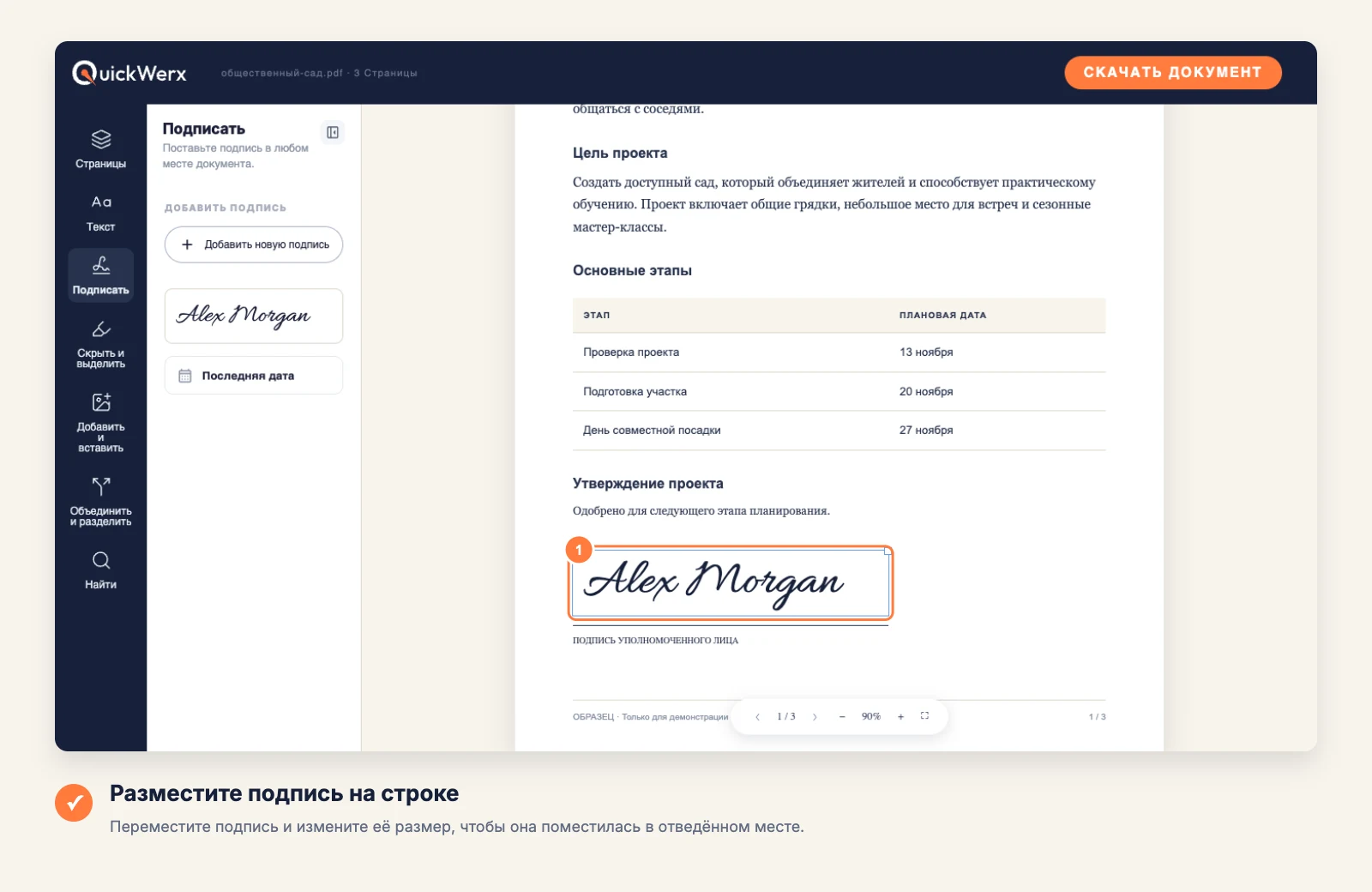
Разместите ее на строке
Щелкните по странице, чтобы добавить подпись, затем перемещайте ее и изменяйте размер, пока она аккуратно не встанет на строку подписи. Используйте «Текущая дата», если в документе нужна дата.
-
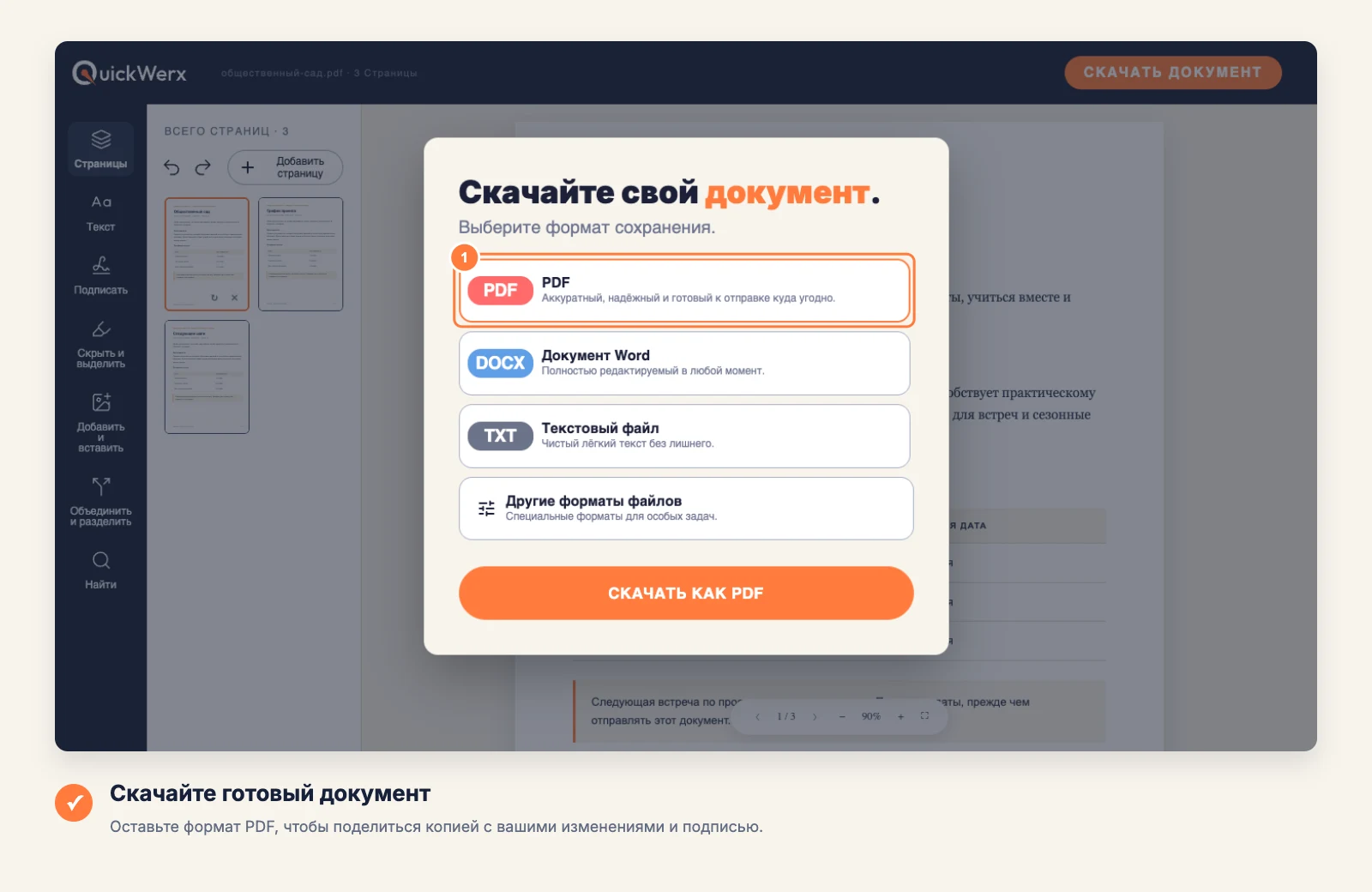
Скачайте результат
Нажмите «СКАЧАТЬ ДОКУМЕНТ» в правом верхнем углу. Оставьте PDF, если нужен файл, который выглядит точно так же, как в редакторе, или выберите Word, текстовый файл или другие форматы файлов (PNG, JPG, Excel, PowerPoint). Войдите в аккаунт, если QuickWerx попросит.
ФИНАЛЬНАЯ ПРОВЕРКА
Проверьте результат
- Откройте скачанный PDF и убедитесь, что подпись стоит на нужной странице и строке.
- QuickWerx размещает вашу подпись на странице. Если организации нужна цифровая подпись на основе сертификата, заранее уточните, что они принимают, прежде чем отправлять документ.