СПОСОБ
Выполните эти шаги
-
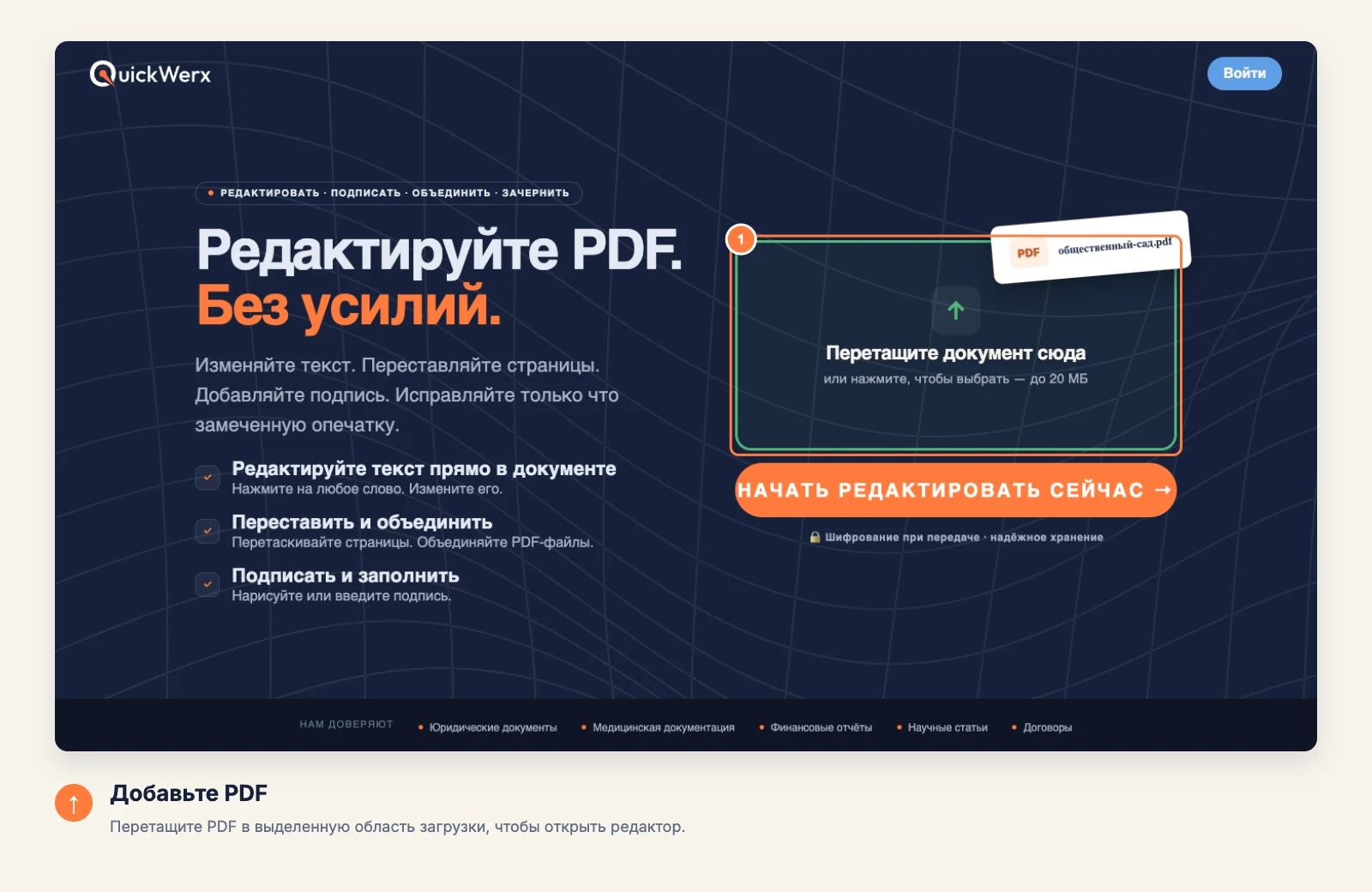
Загрузите PDF
Перетащите файл в выделенную область загрузки или нажмите на неё, чтобы выбрать файл. Редактор откроется с первой страницей на экране.
-
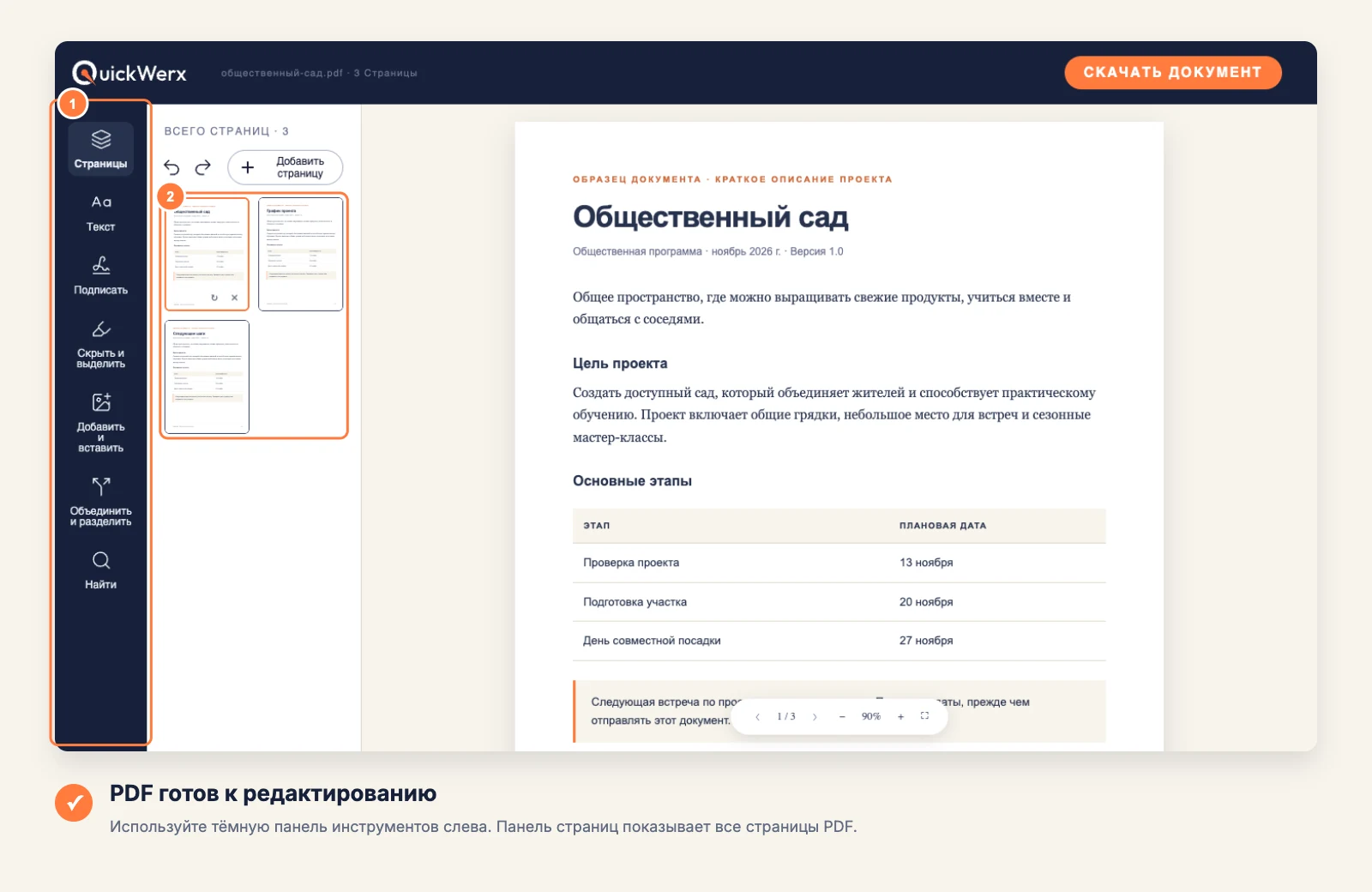
Найдите нужный инструмент
На тёмной панели слева находятся все инструменты: Страницы, Текст, Подписать, Скрыть и выделить, Добавить и вставить, Объединить и разделить и Найти. Используйте стрелки под страницей, чтобы переходить между страницами, и − / + для масштабирования.
-
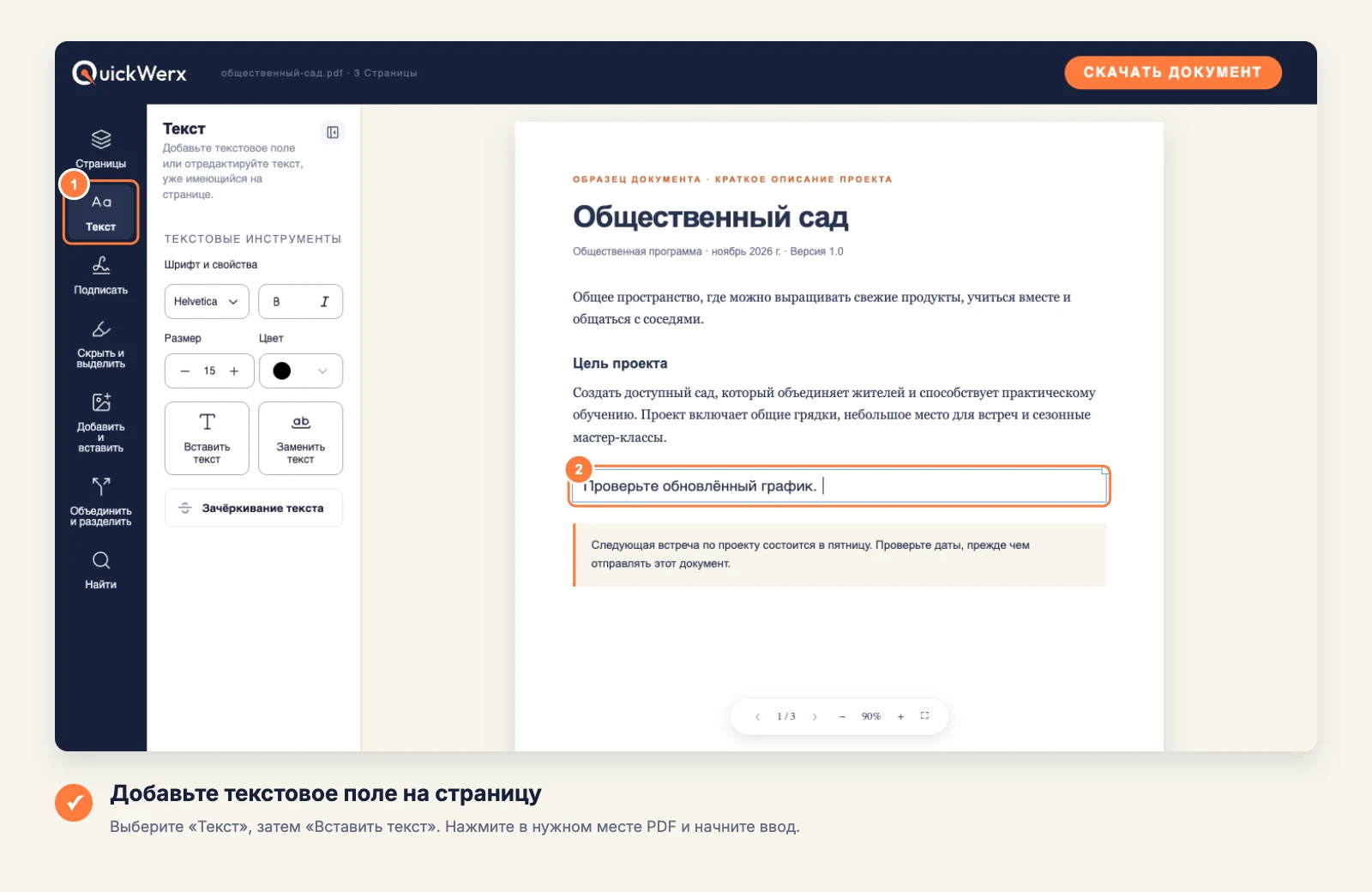
Измените текст
Выберите Текст, затем Вставить текст, чтобы добавить новые слова, или Заменить текст, чтобы изменить существующие. Нажмите в нужном месте на странице, введите текст и задайте размер и цвет на панели.
-
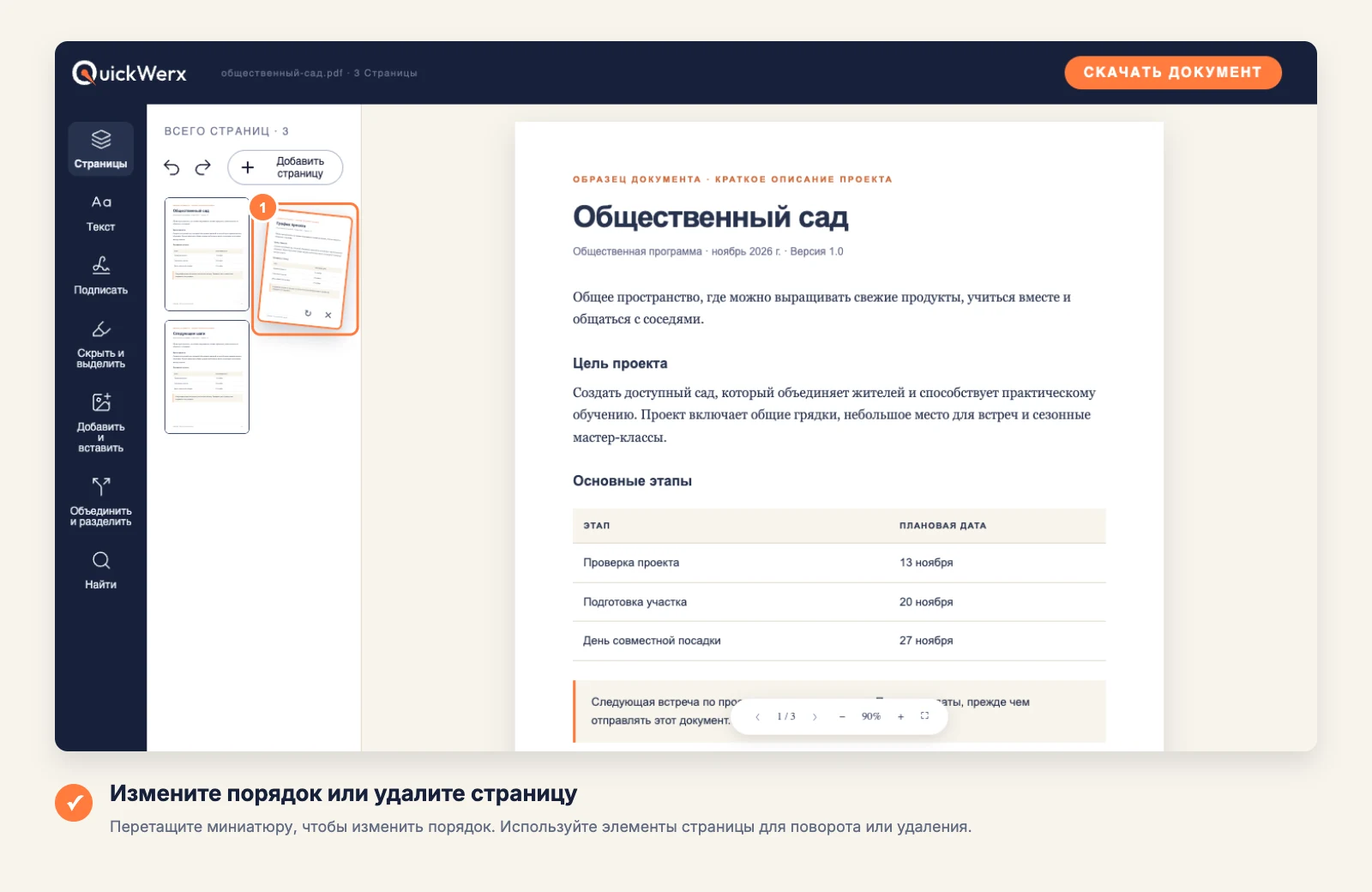
Переместите или удалите страницы
Откройте Страницы и перетащите миниатюру в новое положение. У каждой страницы есть элементы управления для поворота или удаления.
-
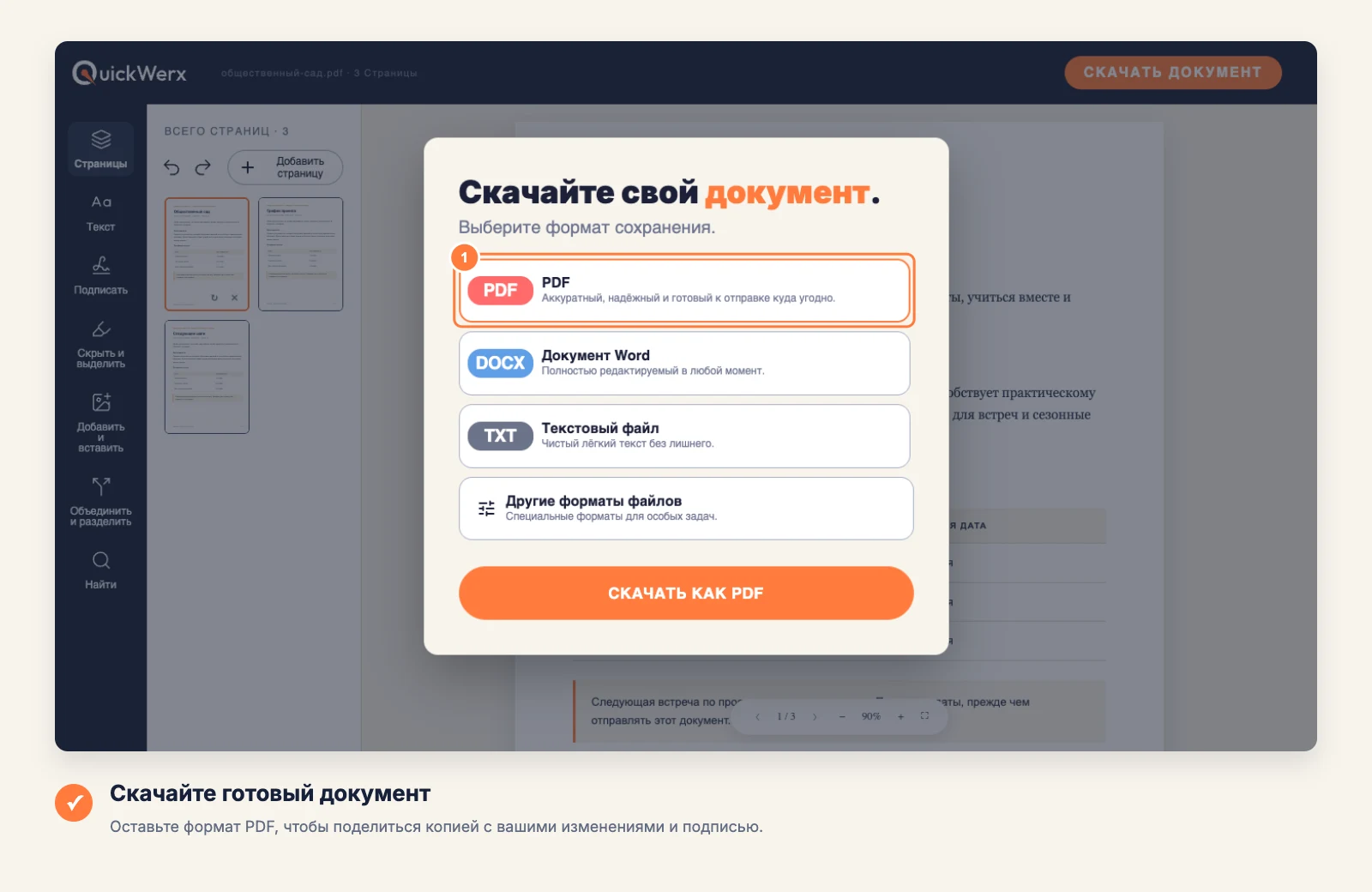
Скачайте результат
Нажмите «СКАЧАТЬ ДОКУМЕНТ» в правом верхнем углу. Оставьте PDF, если нужен файл, который выглядит точно так же, как в редакторе, или выберите Word, текстовый файл или другие форматы файлов (PNG, JPG, Excel, PowerPoint). Войдите в аккаунт, если QuickWerx попросит.
ФИНАЛЬНАЯ ПРОВЕРКА
Проверьте результат
- Снова откройте скачанный файл и сравните его с оригиналом: переносы строк, порядок страниц и всё, что может перекрывать новое текстовое поле.
- В отсканированном PDF слова являются частью изображения, поэтому инструменту Заменить текст нечего менять. Вместо этого закройте старые слова текстовым полем или сначала преобразуйте скан в текст.