СПОСОБ
Выполните эти шаги
-
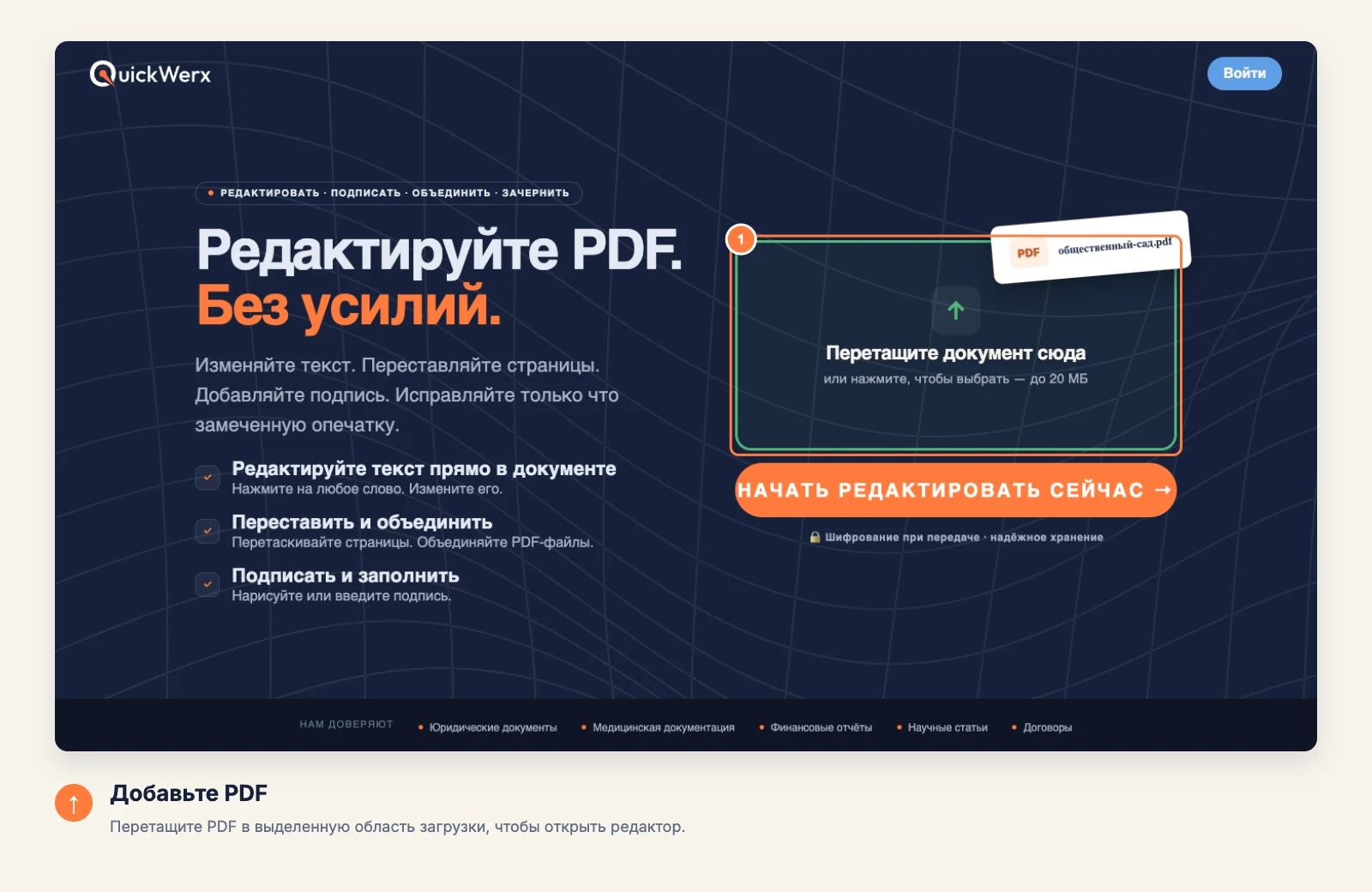
Откройте свой PDF
Перетащите файл в область загрузки или нажмите на нее, чтобы выбрать файл.
-
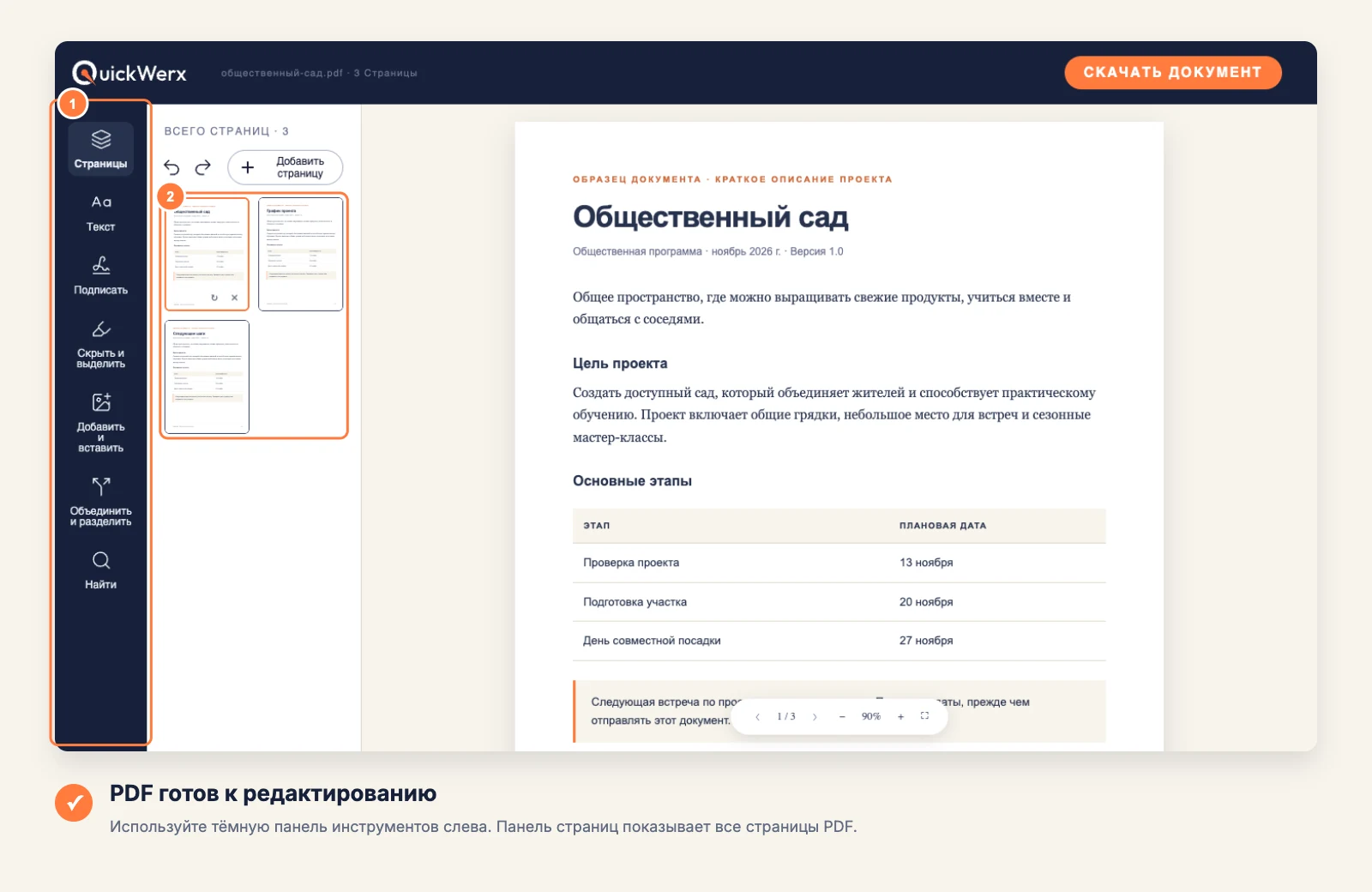
Показать все страницы
Выберите «Страницы» на левой панели. Каждая страница появится в виде миниатюры, по порядку.
-
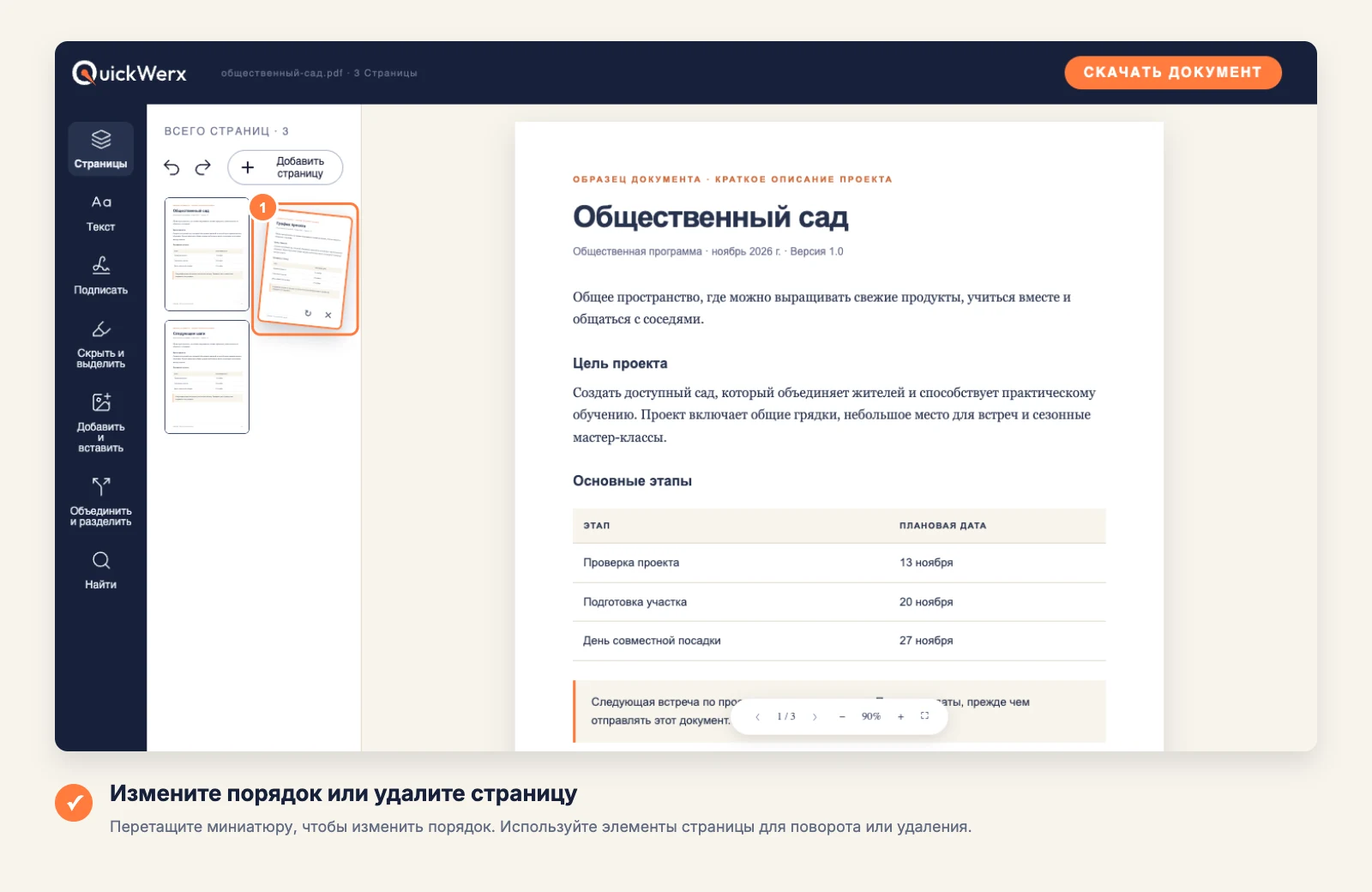
Расставьте страницы
Перетащите миниатюру в новое место. Используйте элементы управления страницей, чтобы повернуть страницу боком или удалить ненужную. Чтобы объединить или разделить файлы, используйте «Объединить и разделить» на панели.
-
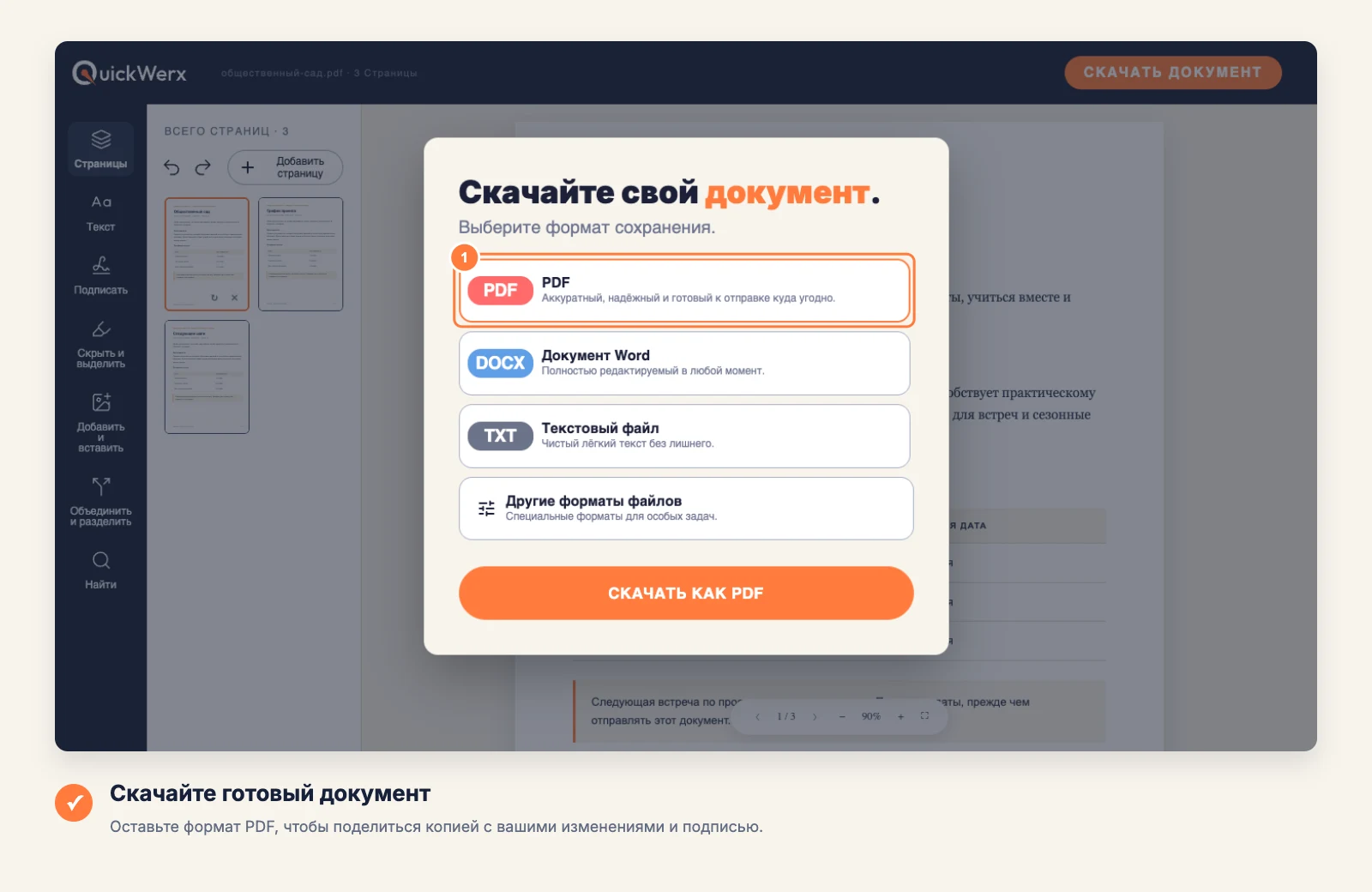
Скачайте результат
Нажмите «СКАЧАТЬ ДОКУМЕНТ» в правом верхнем углу. Оставьте PDF, если нужен файл, который выглядит точно так же, как в редакторе, или выберите Word, текстовый файл или другие форматы файлов (PNG, JPG, Excel, PowerPoint). Войдите в аккаунт, если QuickWerx попросит.
ФИНАЛЬНАЯ ПРОВЕРКА
Проверьте результат
- Пролистайте скачанный файл от начала до конца: порядок страниц — самое важное, что стоит проверить.
- Удаленные страницы исчезнут из скачанной копии, поэтому сохраните исходный файл, если они могут понадобиться.