PHƯƠNG PHÁP
Làm theo các bước này
-
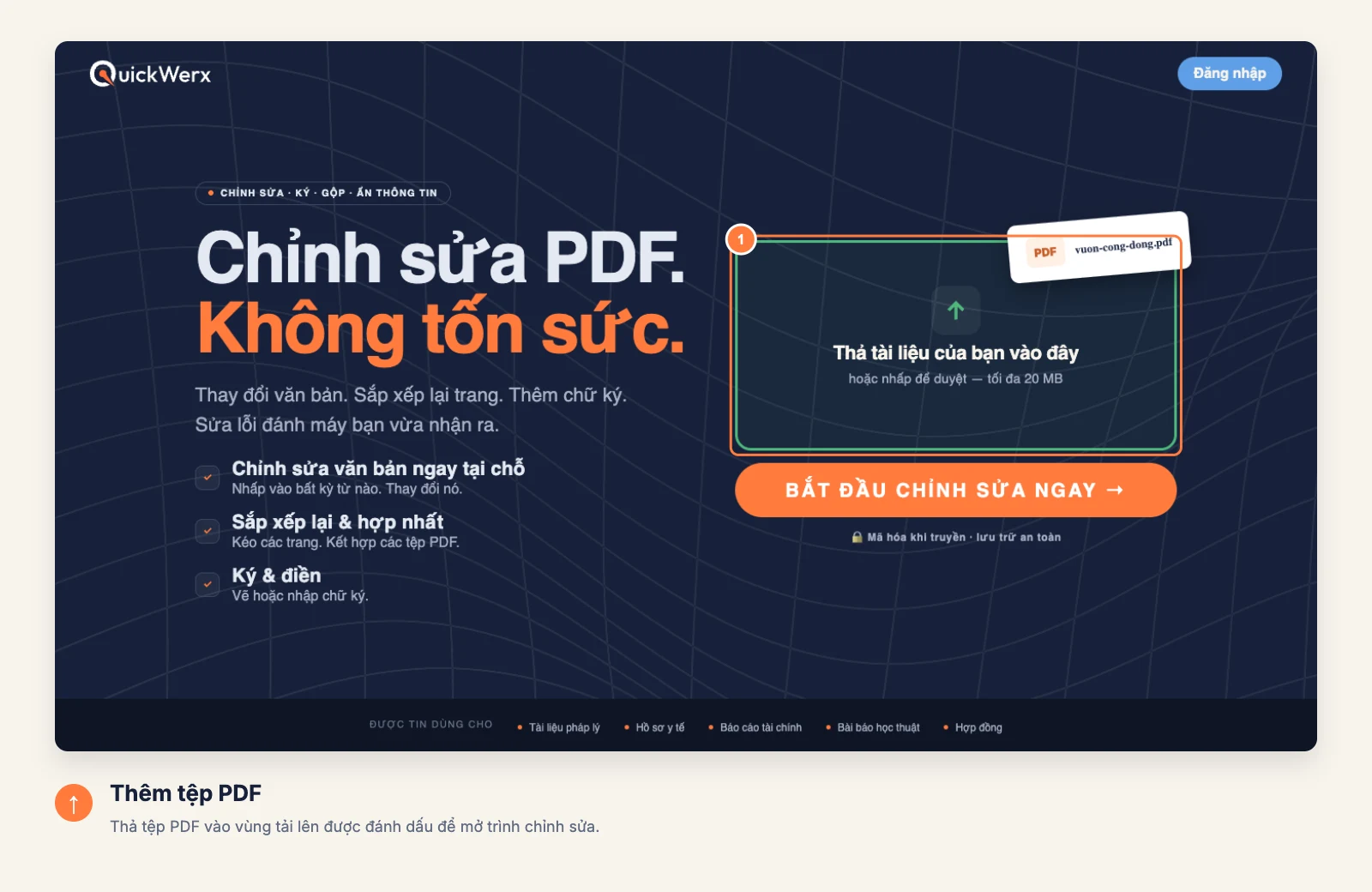
Mở tài liệu
Thả PDF vào khu vực tải lên (tối đa 20 MB). Trình chỉnh sửa sẽ mở ở trang đầu tiên.
-
Tạo chữ ký của bạn
Chọn Ký ở thanh bên trái, rồi Thêm chữ ký mới. Vẽ bằng chuột hoặc ngón tay, hoặc chuyển sang Bàn phím để nhập tên của bạn, rồi chọn TẠO CHỮ KÝ. QuickWerx sẽ lưu lại để dùng cho tài liệu tiếp theo của bạn.

-
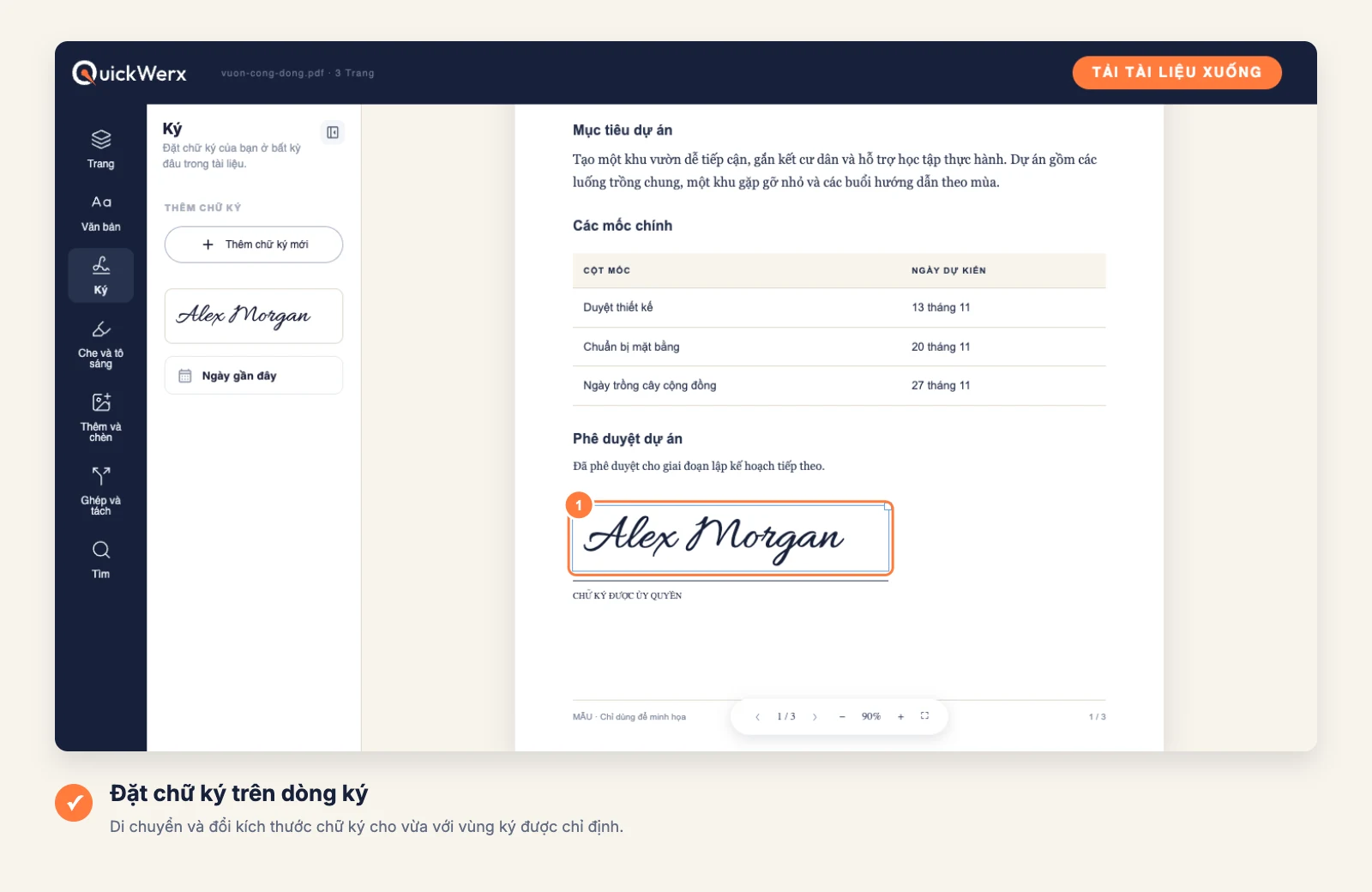
Đặt chữ ký lên dòng ký
Nhấp vào trang để đặt chữ ký, rồi di chuyển và đổi kích thước cho đến khi chữ ký nằm gọn trên dòng ký. Dùng Ngày hiện tại nếu tài liệu cần ngày tháng.
-
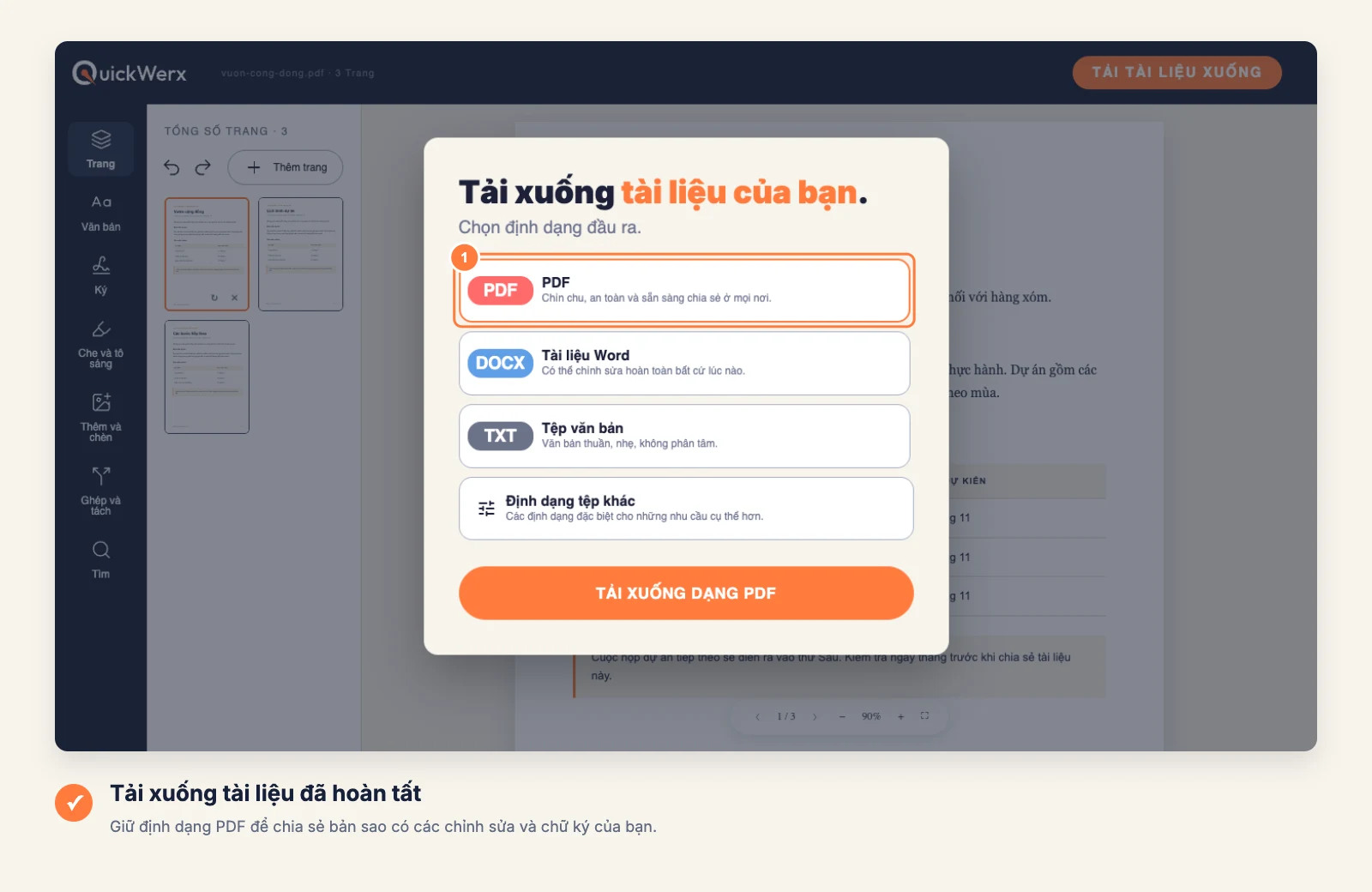
Tải kết quả xuống
Chọn TẢI TÀI LIỆU XUỐNG ở góc trên bên phải. Giữ PDF nếu muốn file trông đúng như những gì bạn thấy trong trình chỉnh sửa, hoặc chọn Word, File văn bản hoặc Các định dạng file khác (PNG, JPG, Excel, PowerPoint). Đăng nhập nếu QuickWerx yêu cầu.
KIỂM TRA CUỐI
Kiểm tra kết quả
- Mở PDF đã tải xuống và xác nhận chữ ký nằm đúng trang, đúng dòng.
- QuickWerx đặt chữ ký của bạn lên trang. Nếu một tổ chức yêu cầu chữ ký số dựa trên chứng thư số, hãy kiểm tra họ chấp nhận loại nào trước khi bạn gửi.