方法
按以下步骤操作
-
打开表单
将 PDF 表单拖放到上传区域,或点击该区域浏览文件。最大 20 MB 的表单可在编辑器中打开。

-
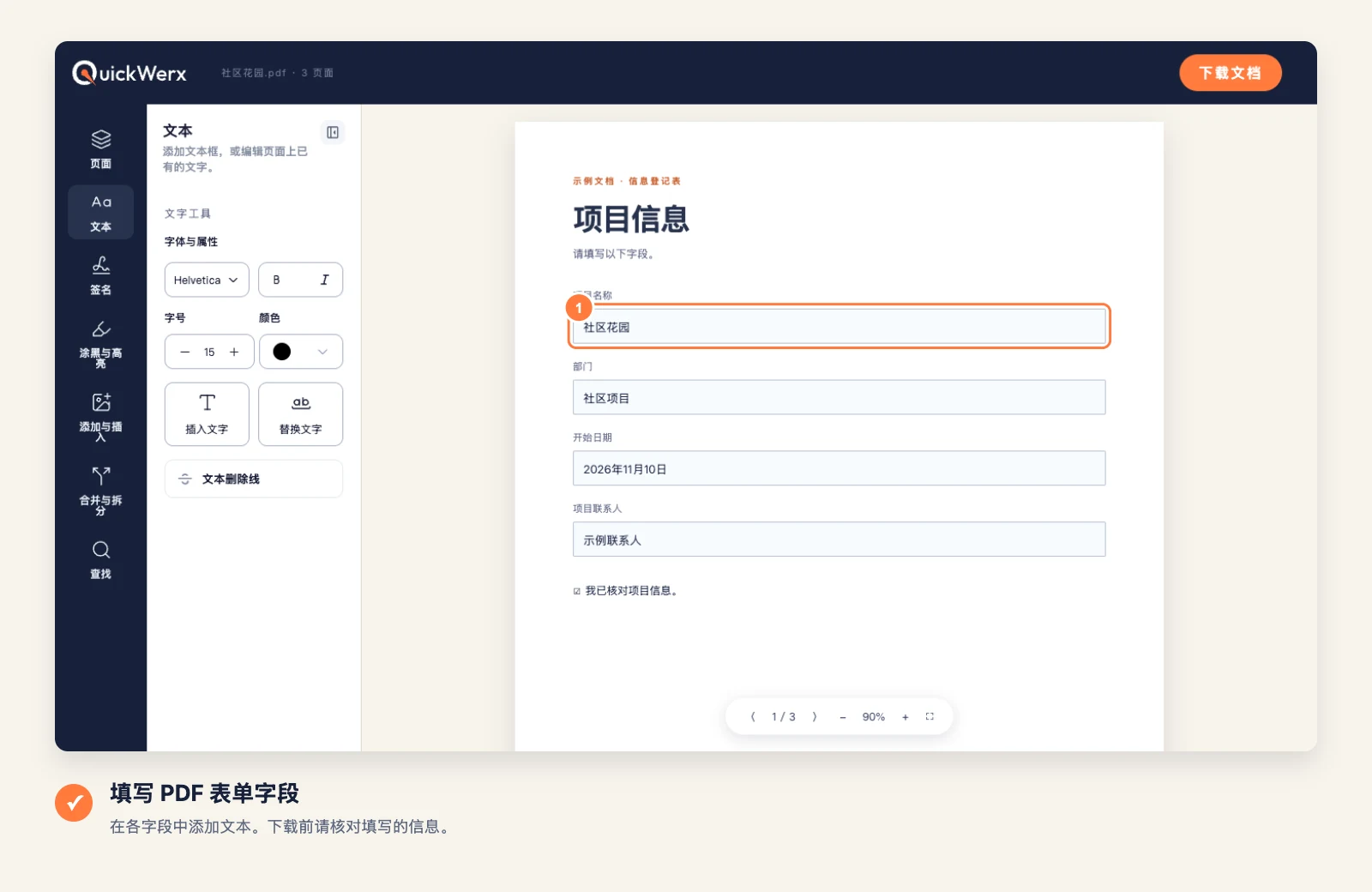
填写每个字段
选择“文本”,选择“插入文本”,然后点击每条空白线或方框并输入内容。按从上到下的顺序填写,以免漏掉字段。
-
签名并填写日期
如果表单需要签名,打开“签名”,添加你的签名并放到签名线上。“当前日期”会添加今天的日期。

-
下载结果
选择右上角的下载文档。如果希望文件看起来与编辑器中看到的完全一致,请保留 PDF;也可以选择 Word、文本文件或其他文件格式(PNG、JPG、Excel、PowerPoint)。如果 QuickWerx 提示你登录,请登录。

最终检查
检查结果
- 再逐页滚动检查一遍,看看是否有遗漏的字段,尤其是靠后的页面。
- 检查日期、金额等数字是否符合表单要求的格式。