操作指南

如何整理 PDF 页面。

调整 PDF 页面顺序,删除多余页面,并检查完成后的文件。

4 个清晰步骤 QuickWerx 团队于 更新

方法

按以下步骤操作

  1. 打开你的 PDF

    将文件拖放到上传区域,或点击该区域浏览选择文件。

    QuickWerx 编辑 PDF 页面,上传区域已用边框标出,正在将一个 PDF 拖放到其中
  2. 显示所有页面

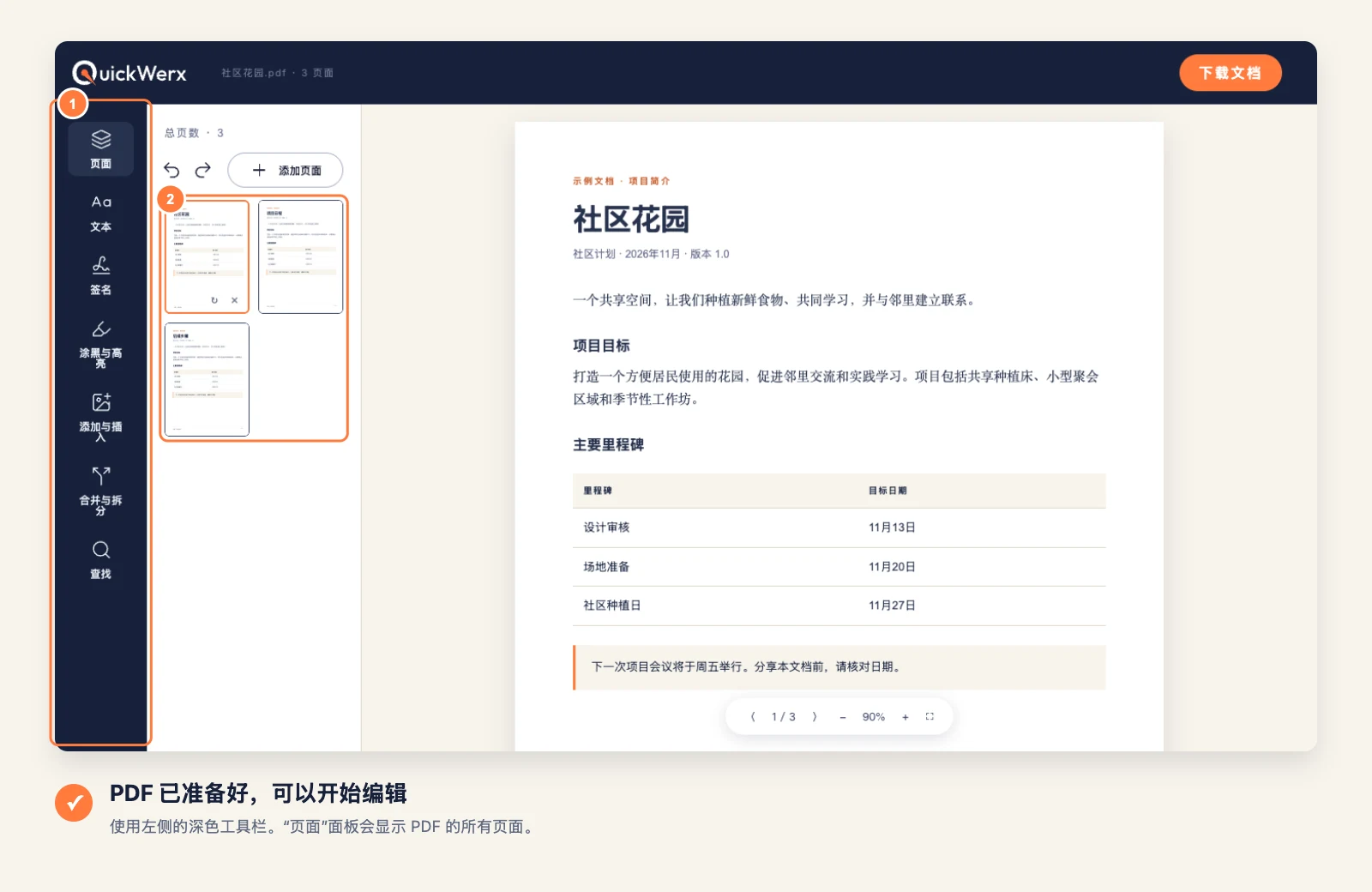
    在左侧工具栏中选择“页面”。所有页面都会按顺序显示为缩略图。

    QuickWerx PDF 编辑器,左侧有工具栏(页面、文本、签名、涂黑与高亮、添加与插入、合并与拆分、查找)和页面缩略图
  3. 排列页面

    将缩略图拖到新的位置。使用页面控件旋转横向页面,或删除不需要的页面。如需合并或拆分文件,请使用工具栏中的“合并与拆分”。
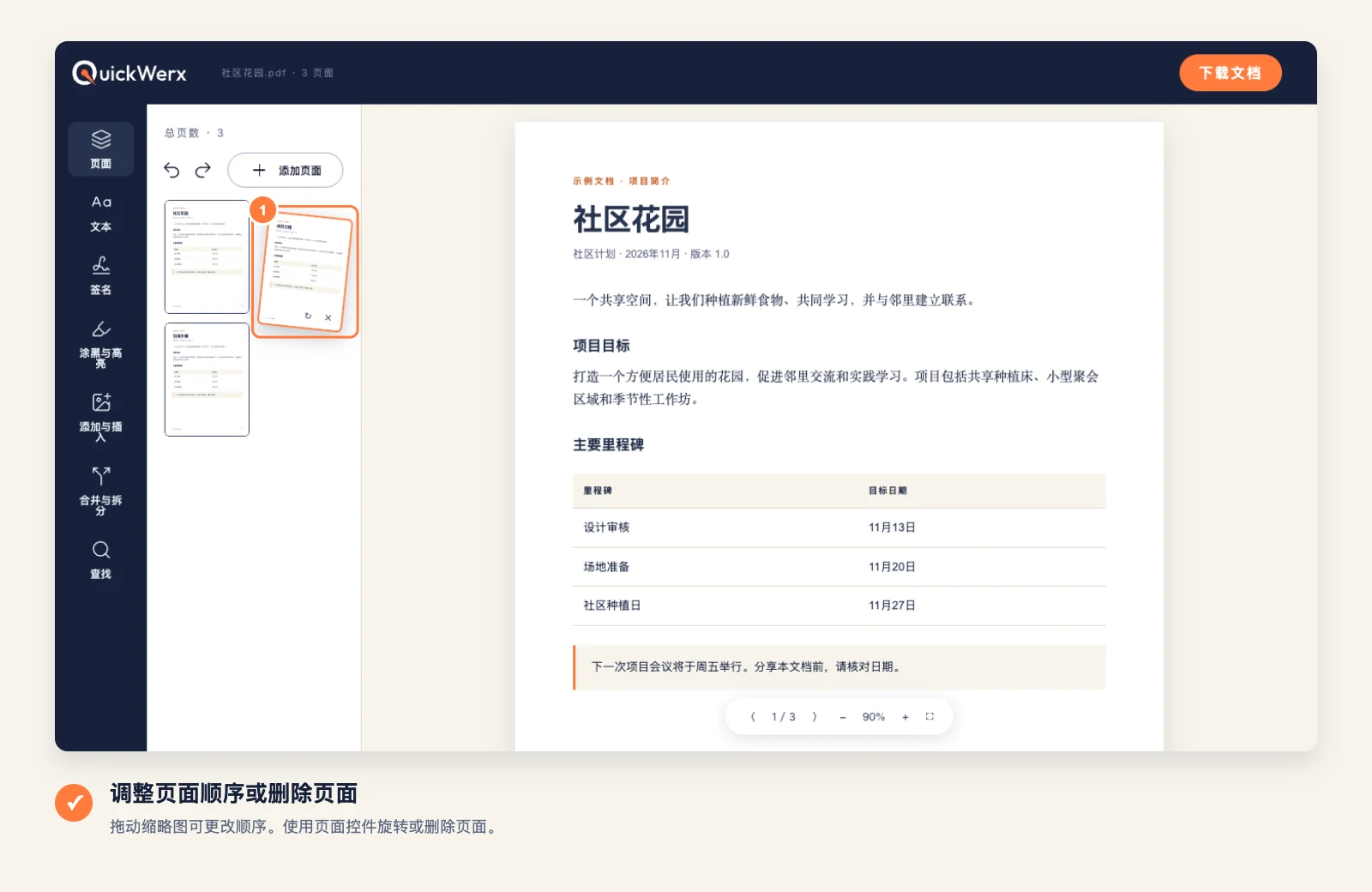
    QuickWerx 页面面板中,页面缩略图正被拖到新位置
  4. 下载结果

    选择右上角的下载文档。如果希望文件看起来与编辑器中看到的完全一致,请保留 PDF;也可以选择 Word、文本文件或其他文件格式(PNG、JPG、Excel、PowerPoint)。如果 QuickWerx 提示你登录,请登录。

    QuickWerx 中的下载你的文档对话框,包含 PDF、Word 文档、文本文件和其他文件格式选项

最终检查

检查结果

  • 从头到尾翻阅下载的文件:页面顺序是最值得检查的地方。
  • 删除的页面不会出现在下载副本中,所以如果之后可能需要,请保留原始文件。

实际操作一下

准备好处理你的文件了吗?

使用对应工具,并按照以上步骤操作。

整理我的 PDF