方法
按以下步骤操作
-
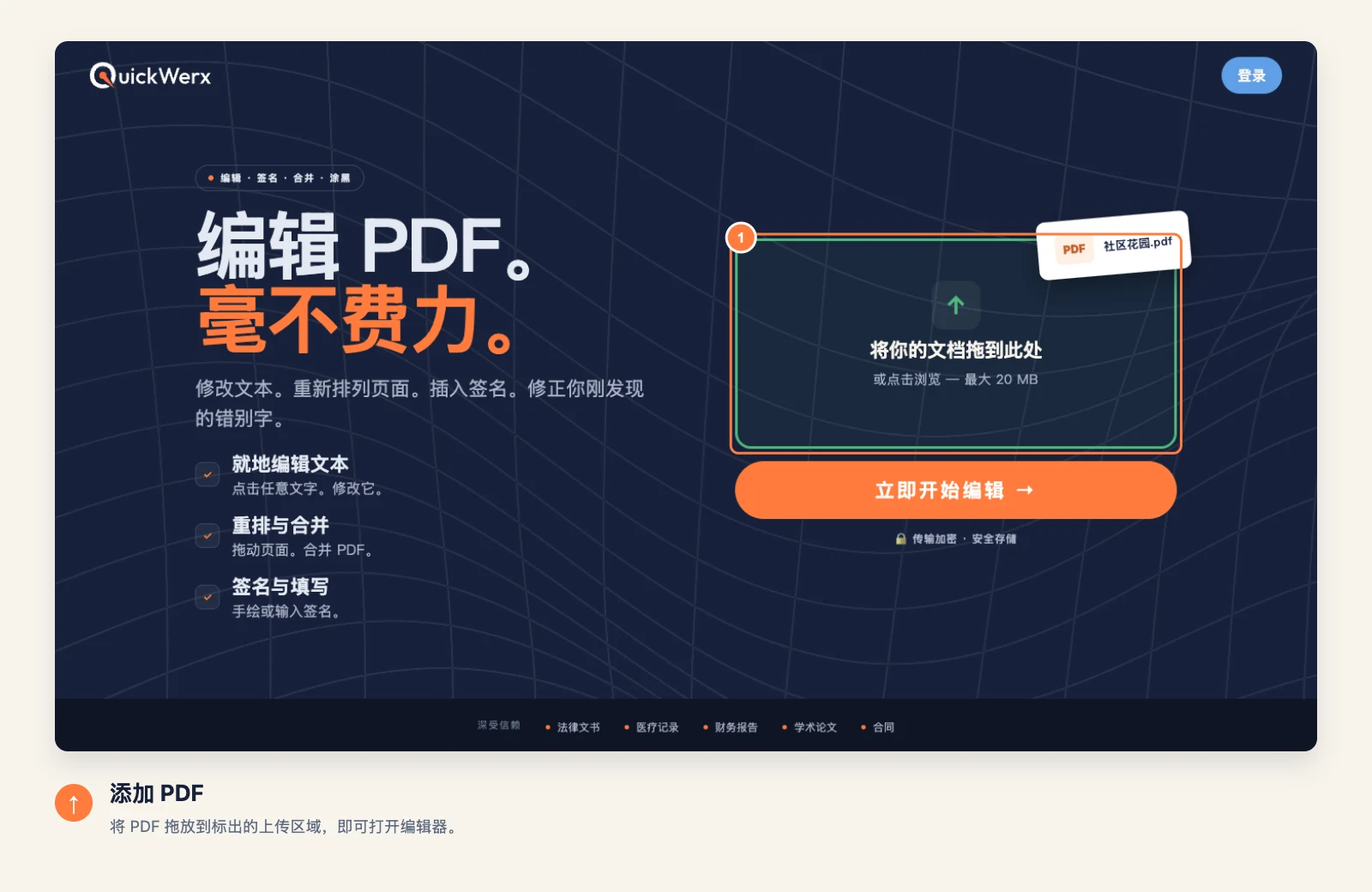
上传你的 PDF
将文件拖放到带边框的上传区域,或点击该区域浏览选择文件。编辑器会打开,并在屏幕上显示第一页。
-
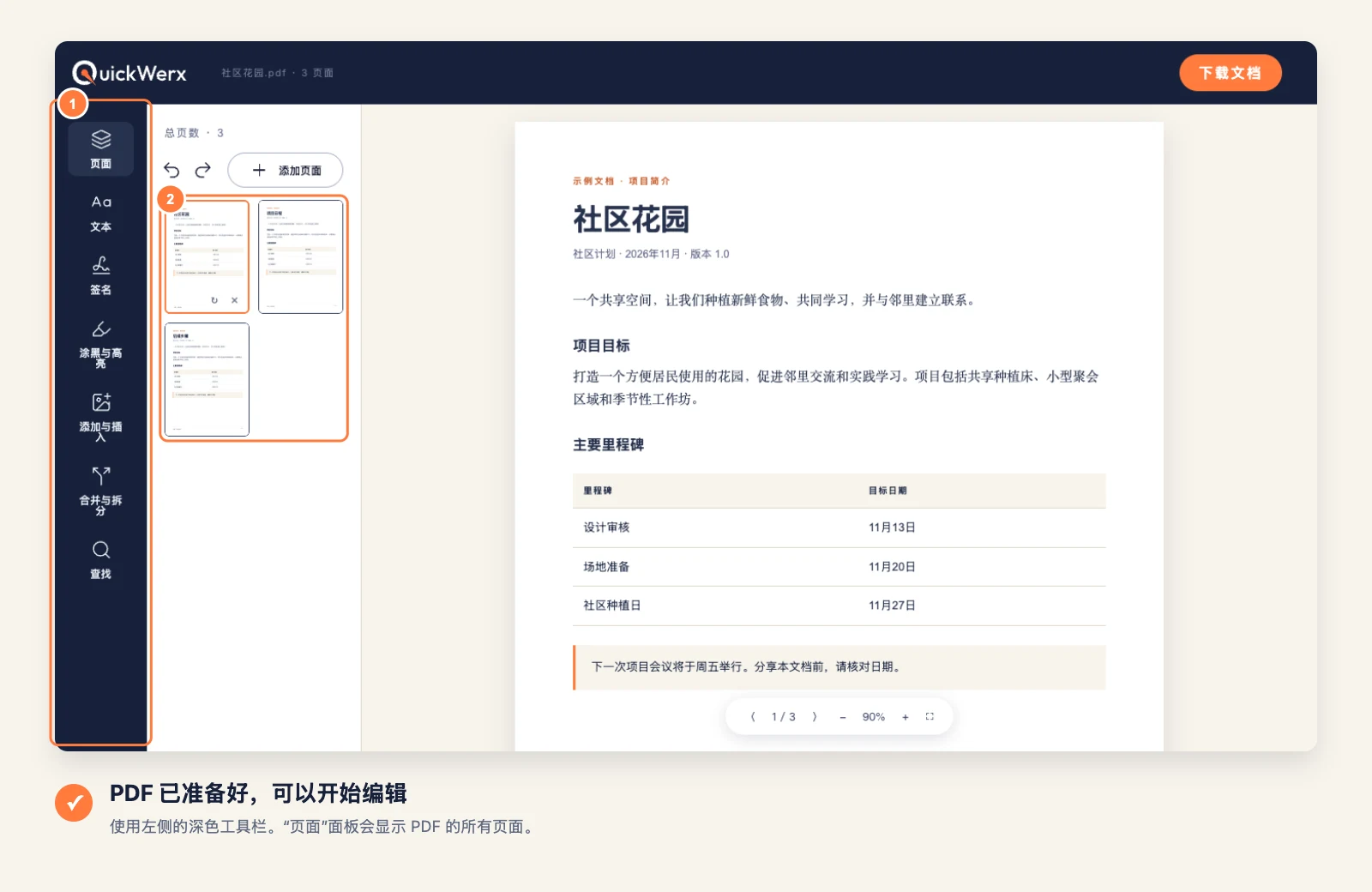
找到合适的工具
左侧深色工具栏包含所有工具:页面、文本、签名、涂黑与高亮、添加与插入、合并与拆分以及查找。使用页面下方的箭头在页面之间切换,使用 − / + 缩放。
-
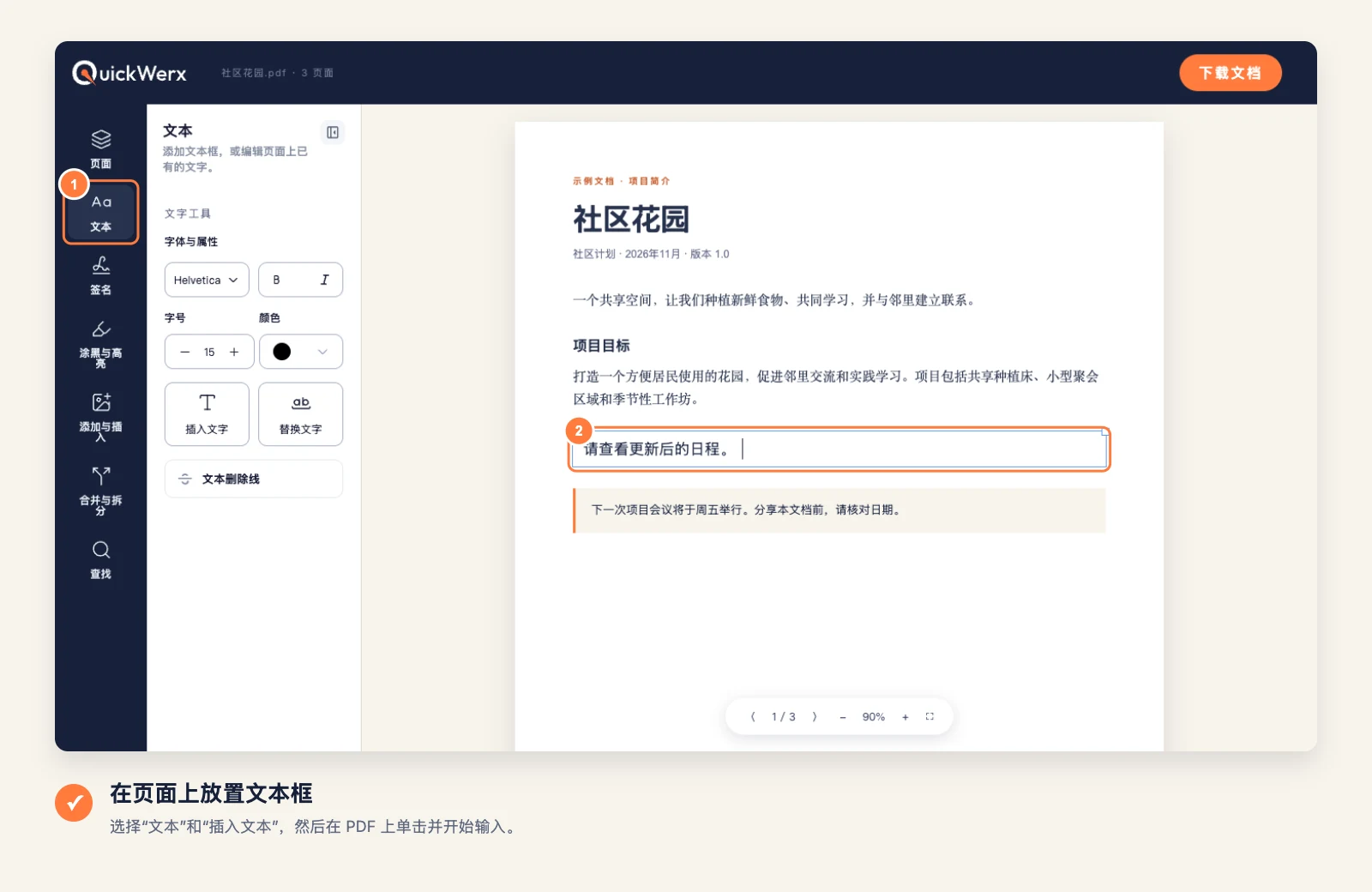
修改文字
选择文本,然后选择插入文本来添加新文字,或选择替换文本来修改现有文字。点击页面上的位置,输入内容,并在面板中设置大小和颜色。
-
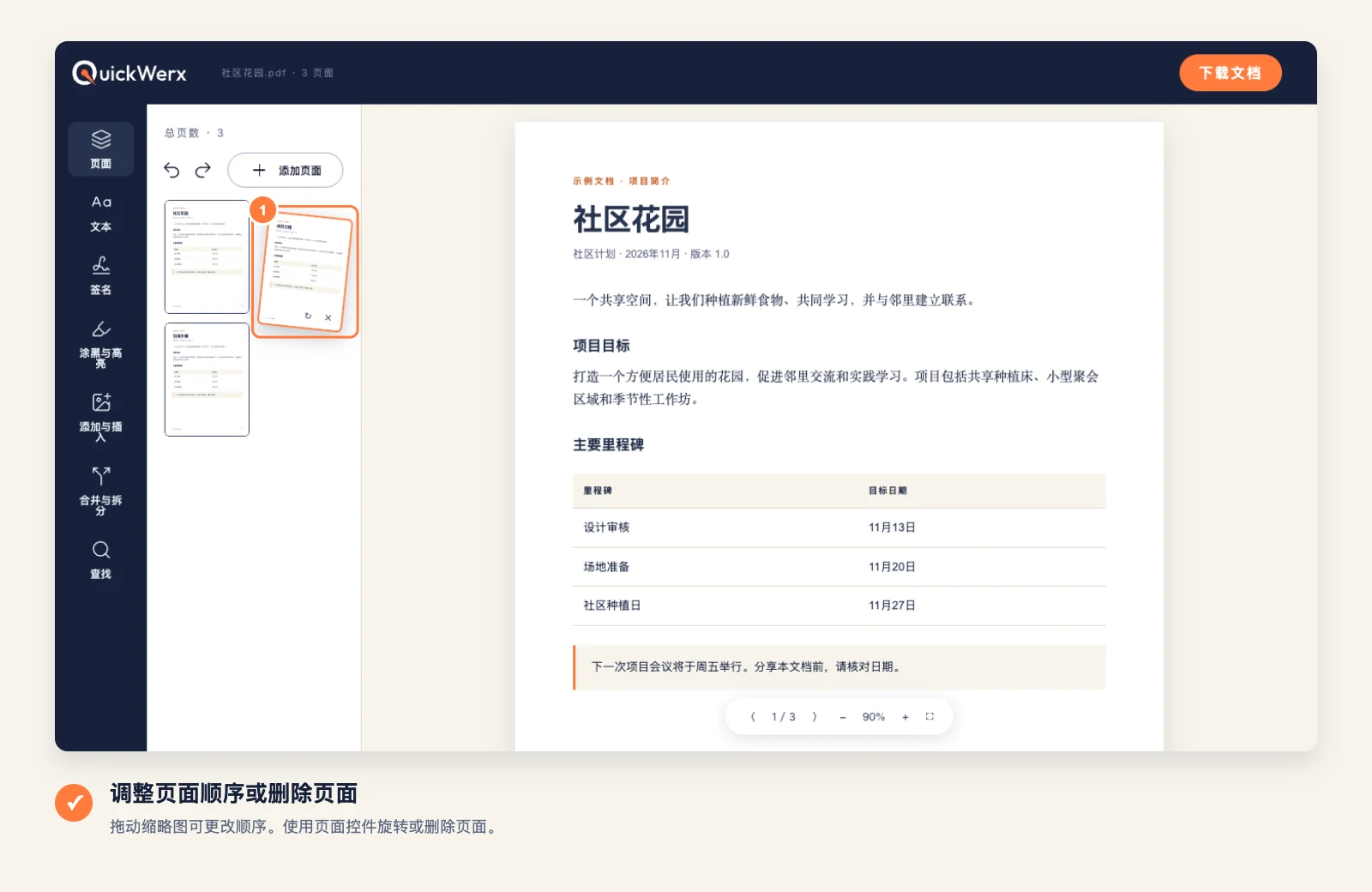
移动或删除页面
打开页面,将缩略图拖到新位置。每个页面都有用于旋转或删除的控件。
-
下载结果
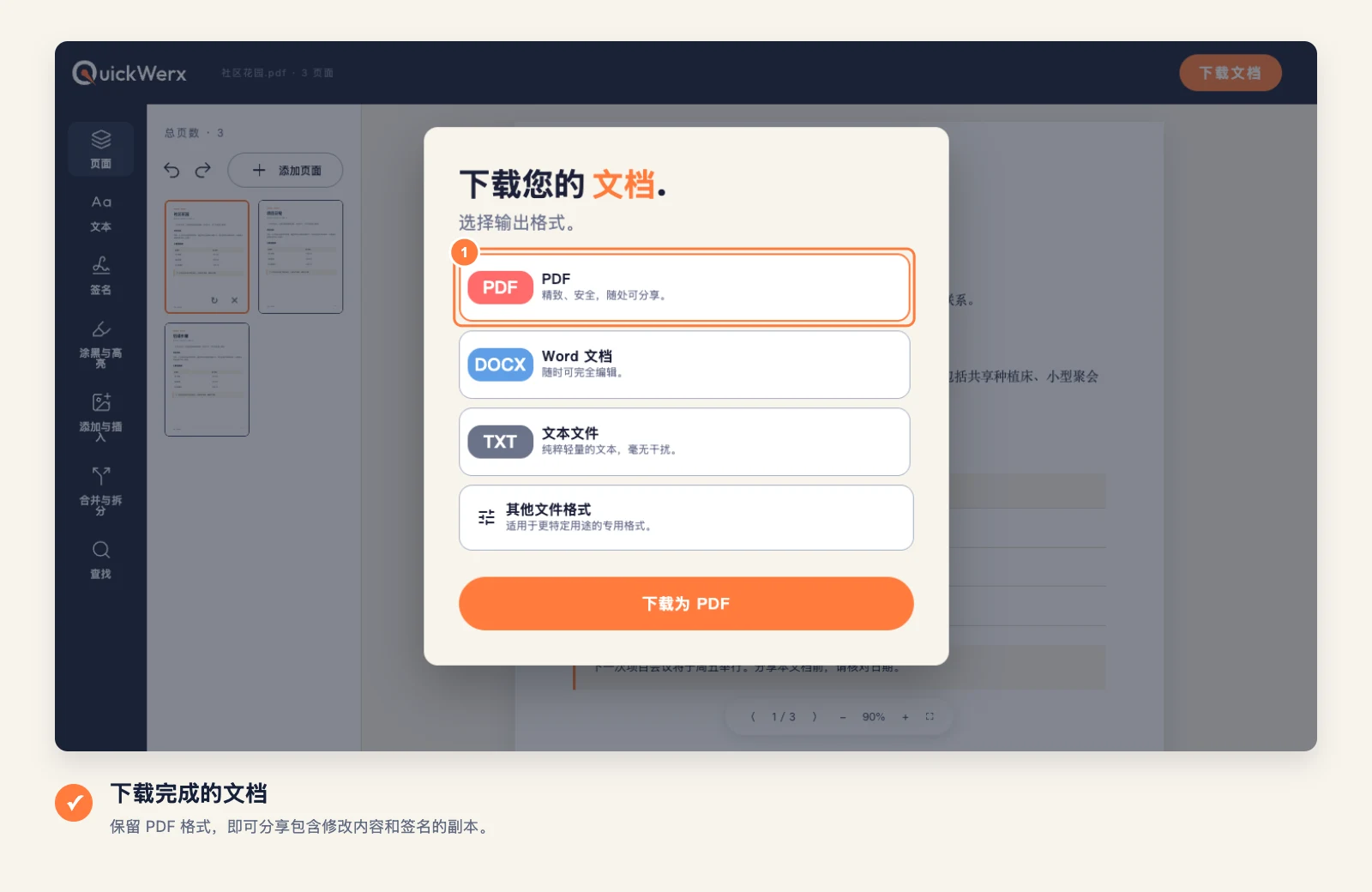
选择右上角的下载文档。如果希望文件看起来与编辑器中看到的完全一致,请保留 PDF;也可以选择 Word、文本文件或其他文件格式(PNG、JPG、Excel、PowerPoint)。如果 QuickWerx 提示你登录,请登录。
最终检查
检查结果
- 重新打开下载的文件,并与原文件对比:换行、页面顺序,以及新文本框可能遮挡的任何内容。
- 在扫描版 PDF 中,文字是图片的一部分,因此替换文本没有可修改的内容。可以改用文本框覆盖旧文字,或先将扫描件转换为文本。