الطريقة
اتبع هذه الخطوات
-
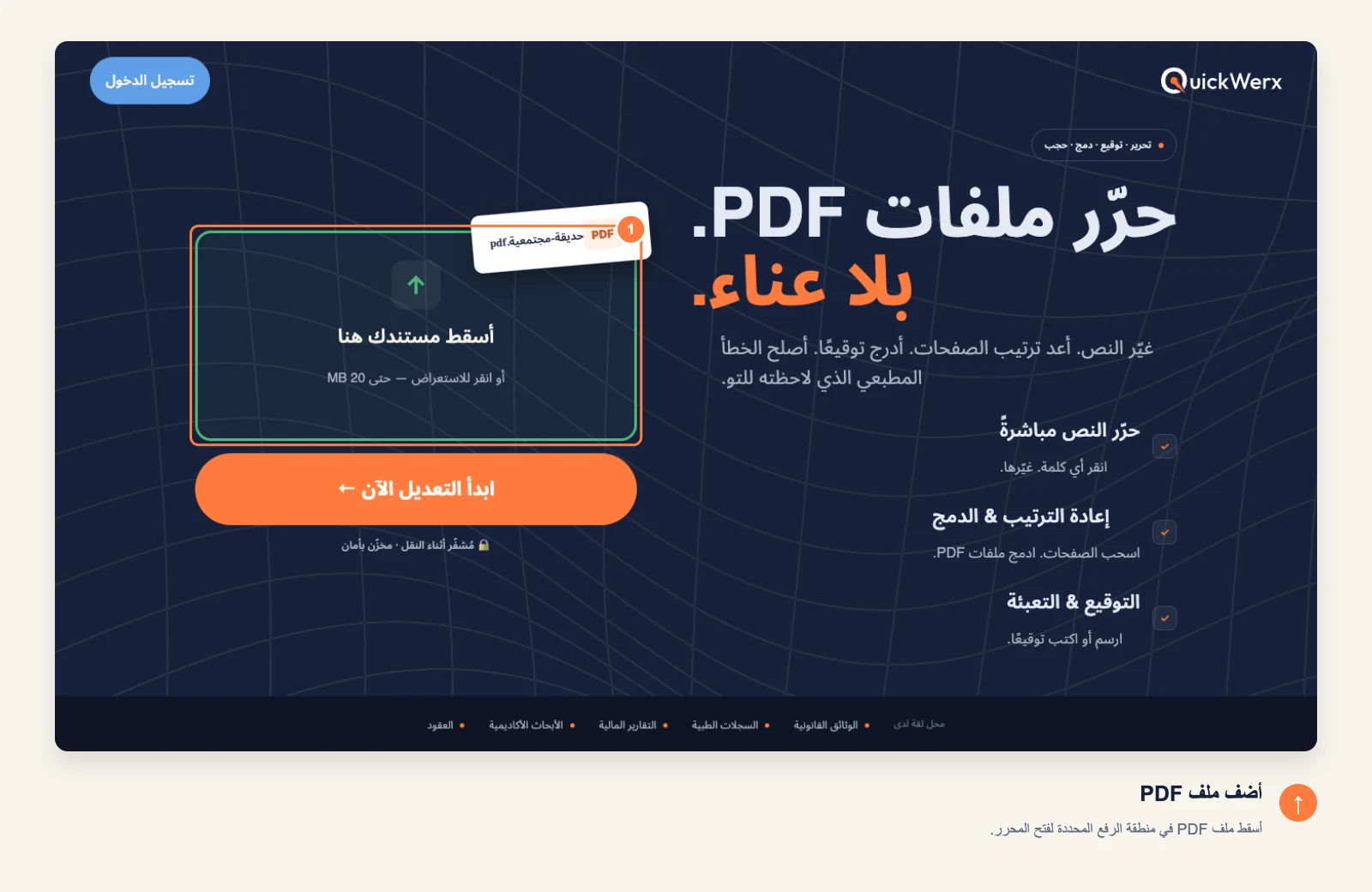
افتح ملف PDF
أفلِت الملف في منطقة الرفع (حتى 20 MB) وانتظر حتى تظهر الصفحات في المحرر.
-
ضع النص
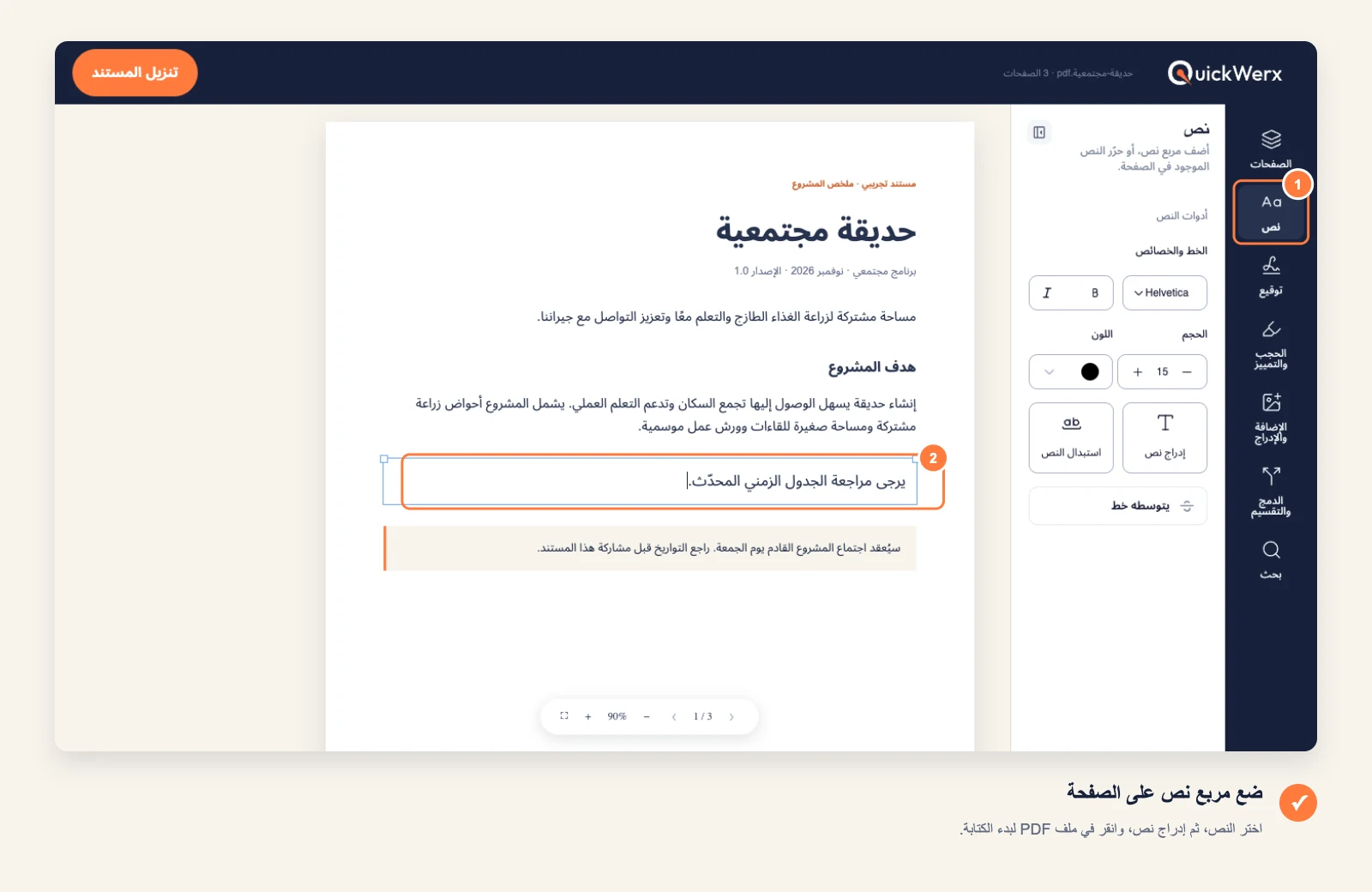
اختر Text من الشريط الجانبي الأيسر وحدد Insert Text. انقر في الموضع الذي تريد وضع الكلمات فيه، واكتب النص، ثم عدّل حجم الخط ولونه من لوحة Text.
-
تحقق من موضع النص
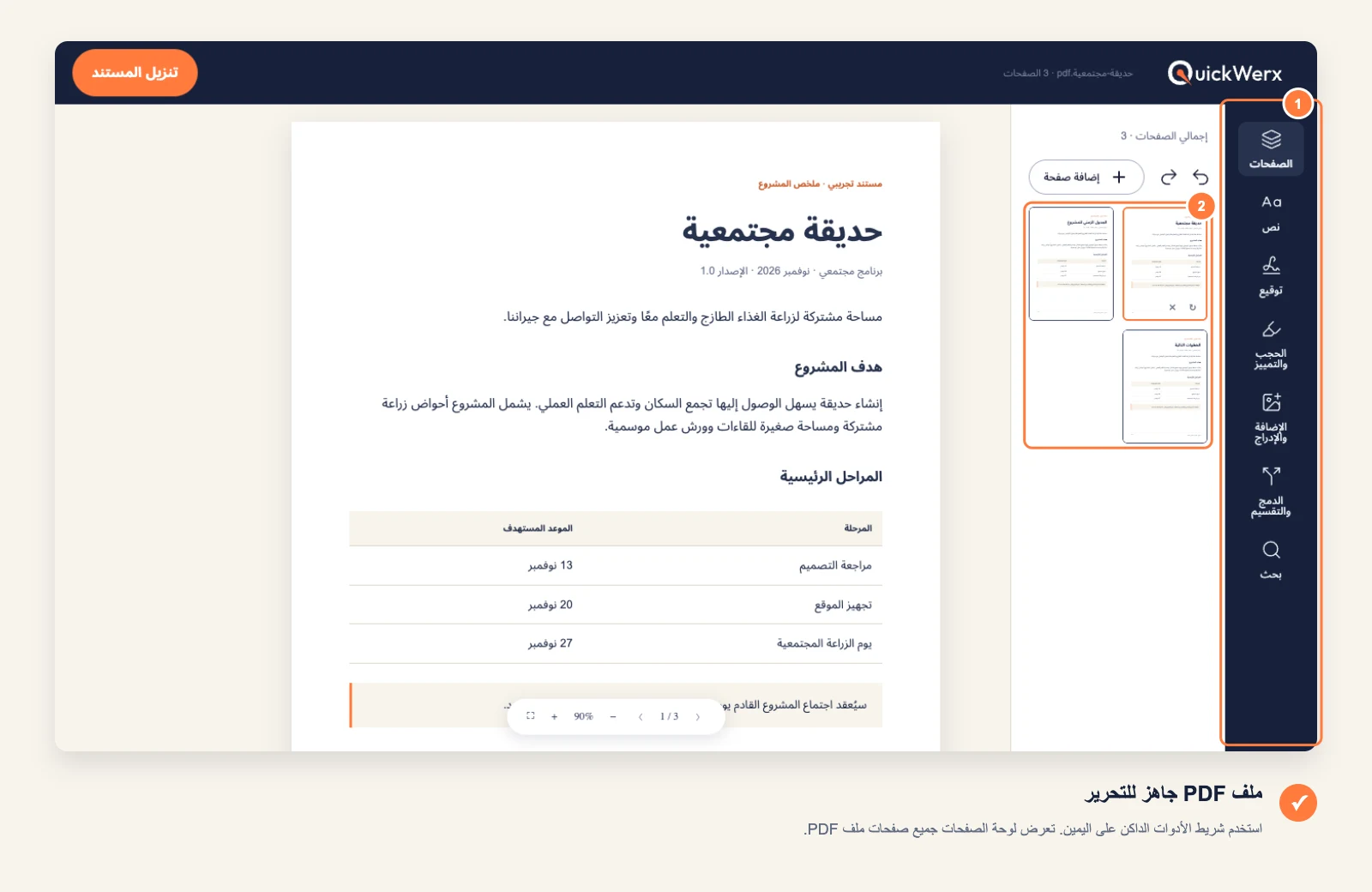
كبّر العرض باستخدام + أسفل الصفحة للتأكد من أن النص على السطر ولا يتداخل مع أي شيء. اسحب المربع لتعديل موضعه قليلًا.
-
نزّل النتيجة
اختر تنزيل المستند في أعلى اليمين. احتفظ بخيار PDF للحصول على ملف يبدو تماماً كما تراه في المحرر، أو اختر Word أو ملف نصي أو تنسيقات ملفات أخرى (PNG وJPG وExcel وPowerPoint). سجّل الدخول إذا طلب منك QuickWerx ذلك.
الفحص النهائي
تحقق من النتيجة
- اقرأ ملف PDF المحفوظ عند تكبير 100%: النص الصغير الذي يبدو جيدًا عند التكبير قد يكون صعب القراءة عند الطباعة.
- إذا تداخل النص الجديد مع كلمات موجودة، فانقل المربع أو قلّل حجم الخط.