الطريقة
اتبع هذه الخطوات
-
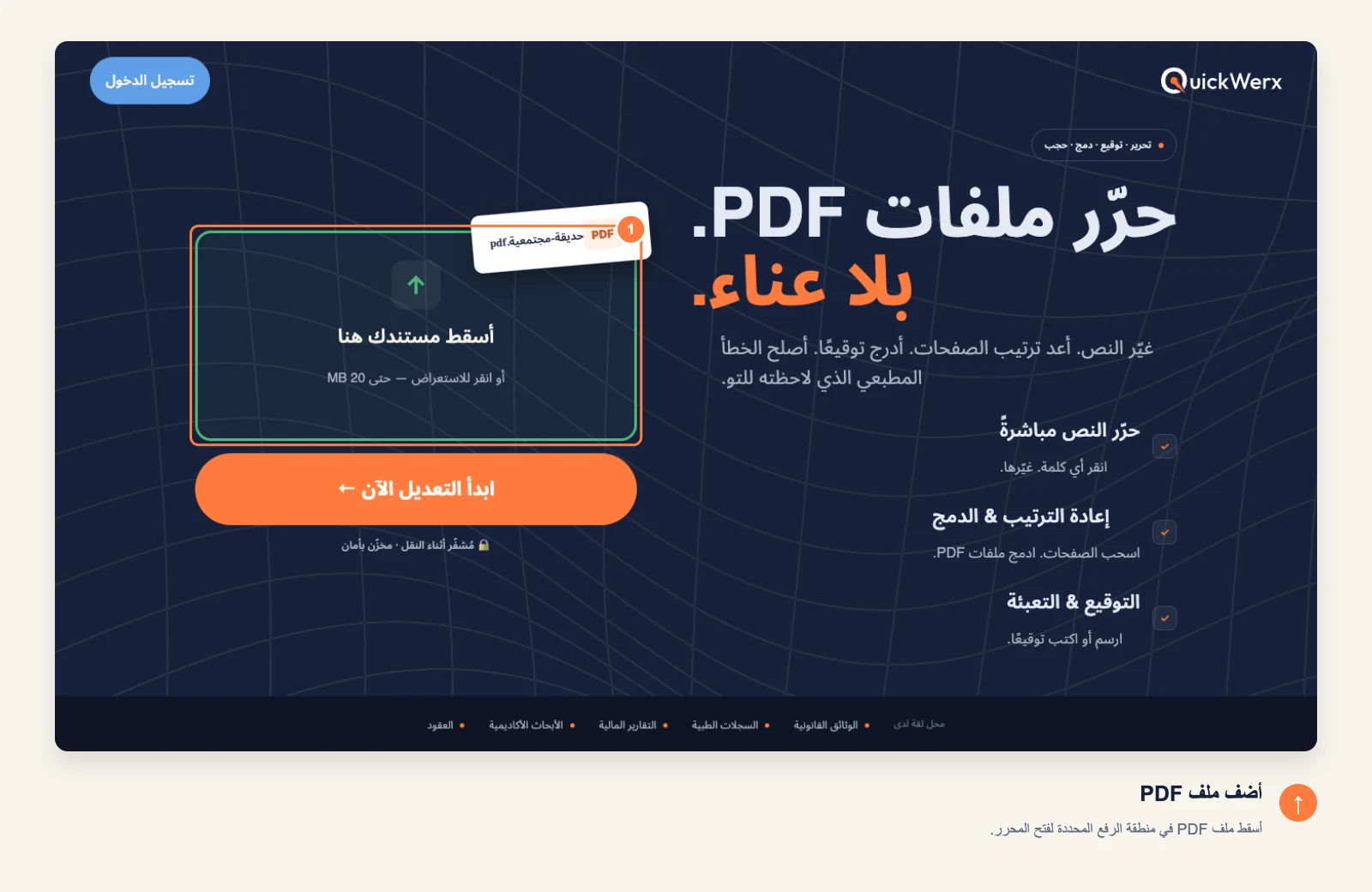
افتح ملف PDF
اسحب الملف إلى منطقة الرفع، أو انقر عليها لتصفّح ملفاتك.
-
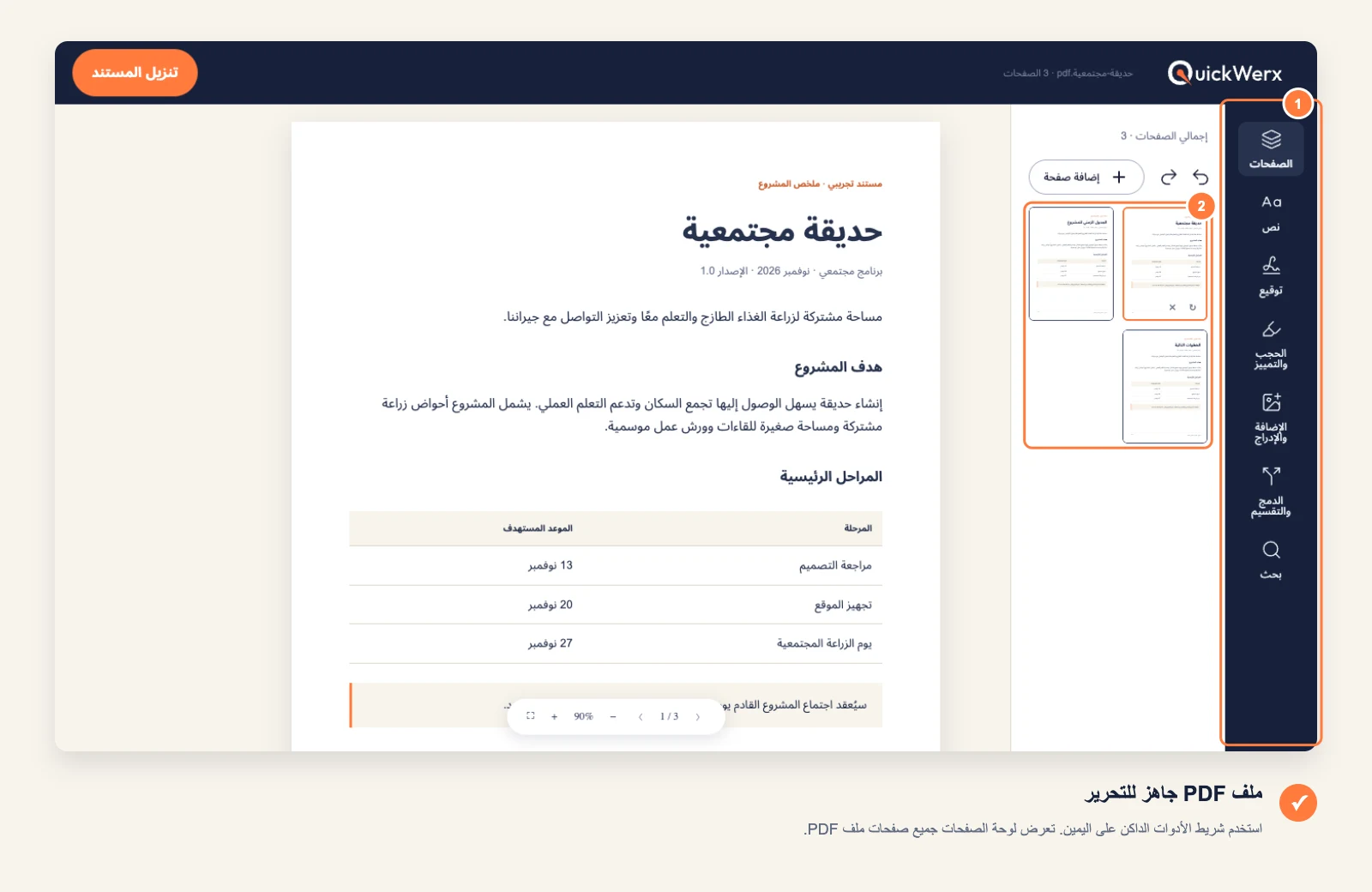
اعرض كل الصفحات
اختر الصفحات من الشريط الجانبي الأيسر. ستظهر كل صفحة كصورة مصغّرة وبالترتيب.
-
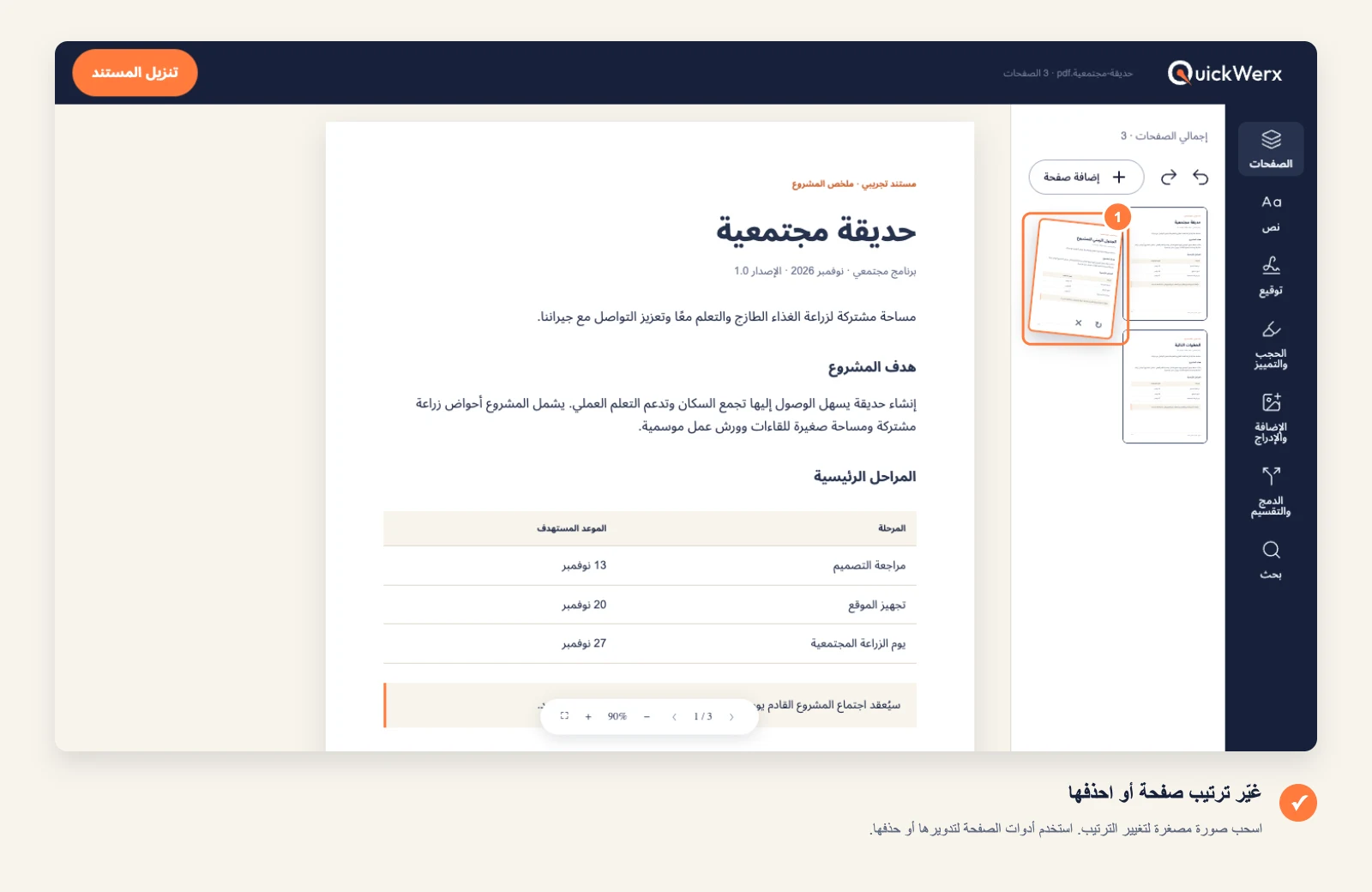
رتّب الصفحات
اسحب الصورة المصغّرة إلى موضعها الجديد. استخدم عناصر التحكم في الصفحة لتدوير صفحة مائلة أو حذف صفحة لا تحتاجها. لدمج الملفات أو تقسيمها، استخدم دمج وتقسيم في الشريط الجانبي.
-
نزّل النتيجة
اختر تنزيل المستند في أعلى اليمين. احتفظ بخيار PDF للحصول على ملف يبدو تماماً كما تراه في المحرر، أو اختر Word أو ملف نصي أو تنسيقات ملفات أخرى (PNG وJPG وExcel وPowerPoint). سجّل الدخول إذا طلب منك QuickWerx ذلك.
الفحص النهائي
تحقق من النتيجة
- تصفّح الملف الذي تم تنزيله من البداية إلى النهاية: ترتيب الصفحات هو أهم ما يستحق التحقق منه.
- الصفحات المحذوفة لن تظهر في النسخة التي تم تنزيلها، لذلك احتفظ بالأصل إذا كنت قد تحتاج إليها.