الطريقة
اتبع هذه الخطوات
-
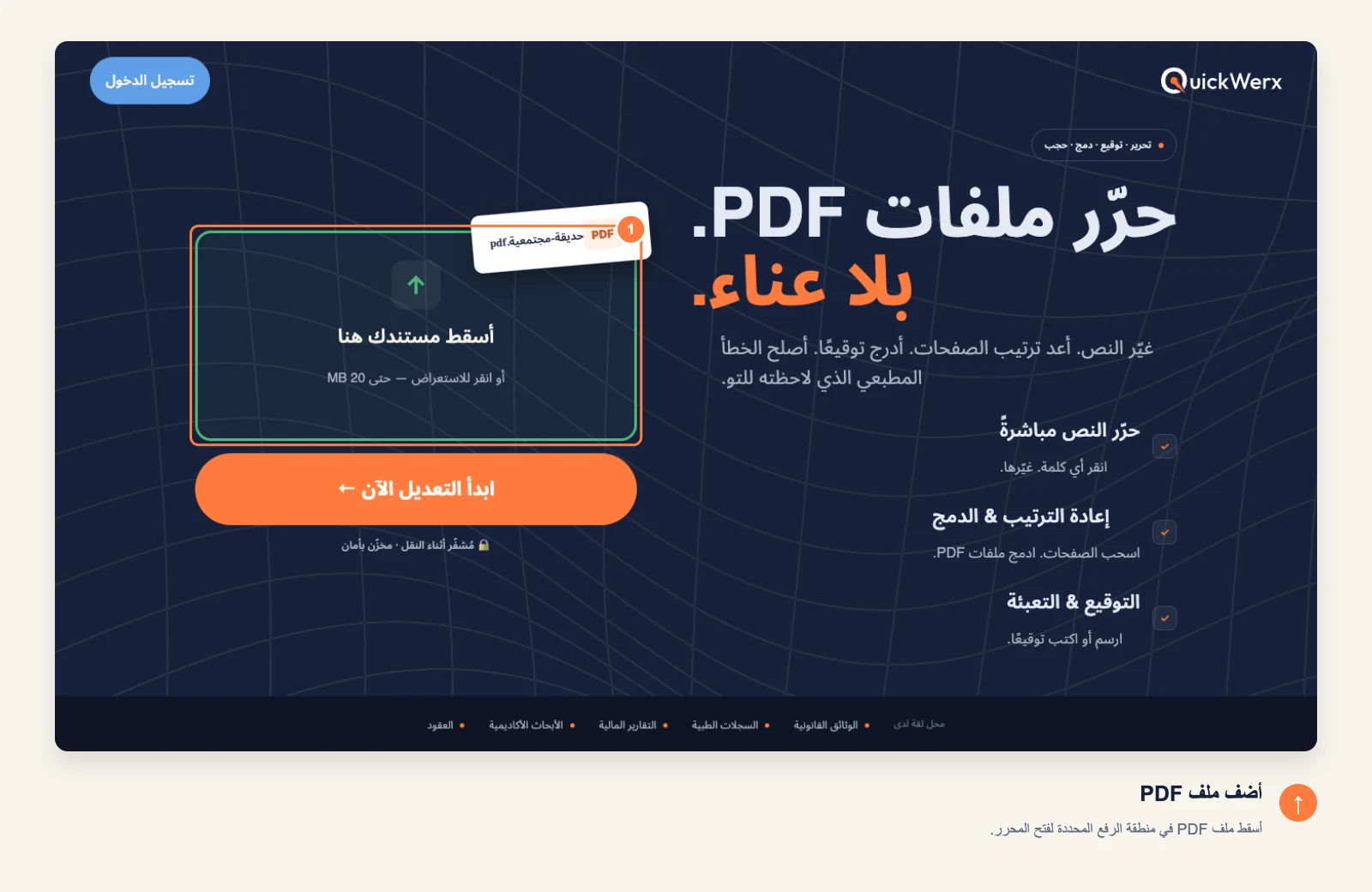
افتح النموذج
اسحب نموذج PDF وأفلته في منطقة التحميل، أو انقر عليها لتصفح الملفات. تُفتح النماذج التي يصل حجمها إلى 20 MB في المحرّر.
-
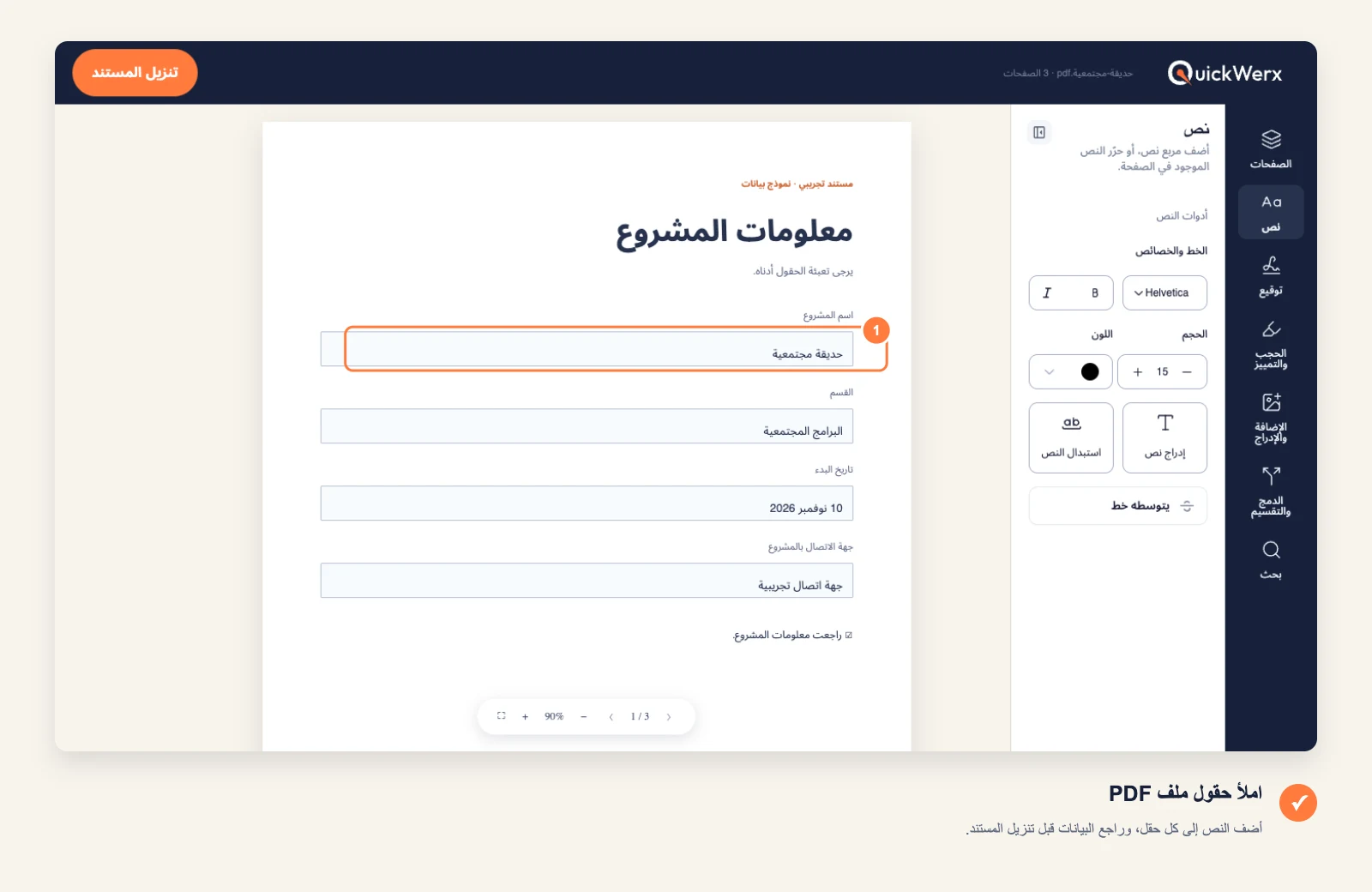
املأ كل حقل
اختر النص، وحدد إدراج نص وانقر داخل كل سطر فارغ أو مربع، ثم اكتب. اعمل من الأعلى إلى الأسفل حتى لا تتخطى أي حقل.
-
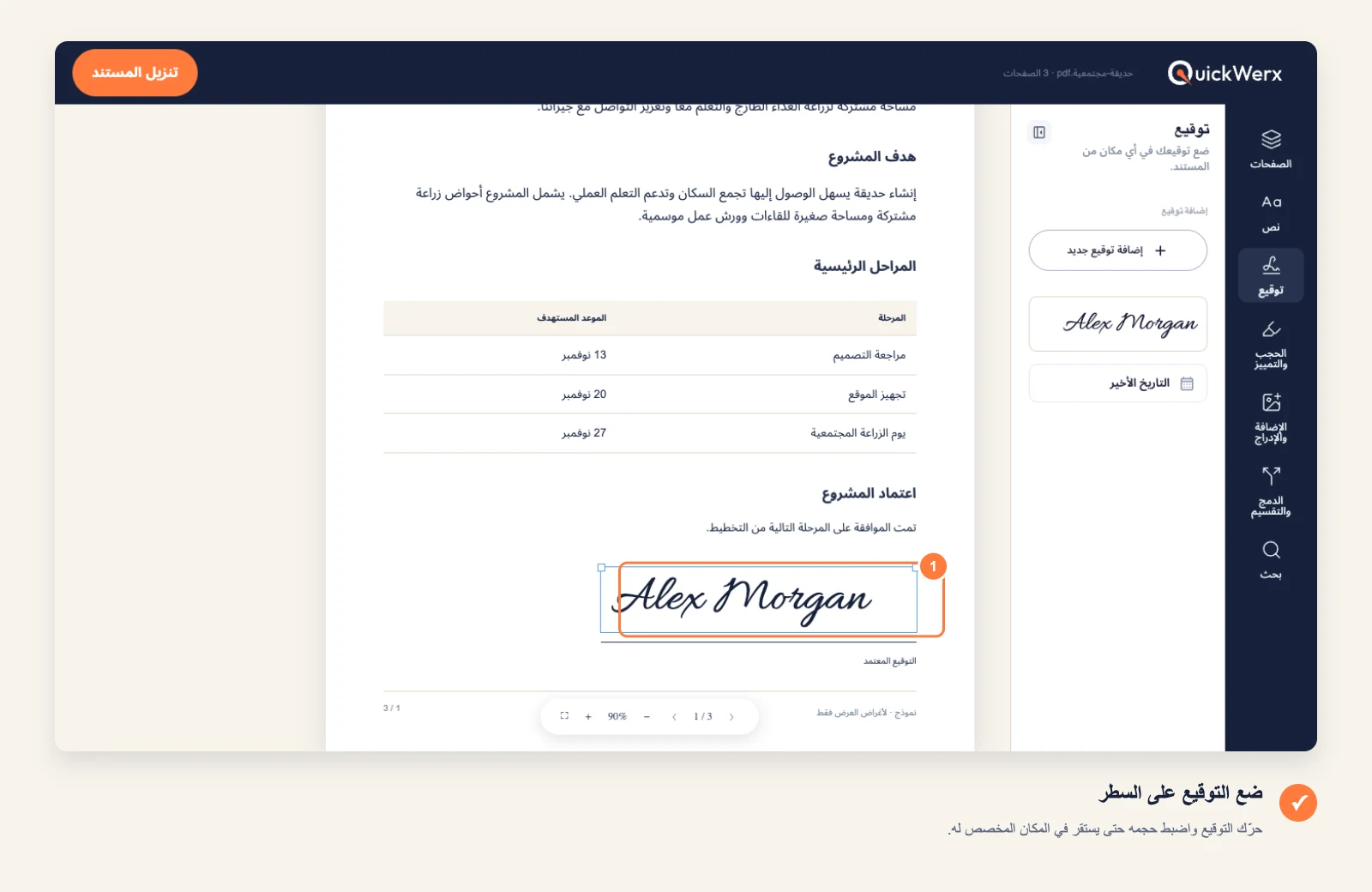
وقّعه وأضف التاريخ
إذا كان النموذج يحتاج إلى توقيع، فافتح التوقيع، وأضف توقيعك وضعه على سطر التوقيع. يضيف التاريخ الحالي تاريخ اليوم.
-
نزّل النتيجة
اختر تنزيل المستند في أعلى اليمين. احتفظ بخيار PDF للحصول على ملف يبدو تماماً كما تراه في المحرر، أو اختر Word أو ملف نصي أو تنسيقات ملفات أخرى (PNG وJPG وExcel وPowerPoint). سجّل الدخول إذا طلب منك QuickWerx ذلك.
الفحص النهائي
تحقق من النتيجة
- مرّر عبر كل صفحة مرة أخرى بحثًا عن الحقول التي فاتتك، خاصة في الصفحات الخلفية.
- تأكد من أن الأرقام مثل التواريخ والمبالغ مكتوبة بالتنسيق الذي يطلبه النموذج.