الطريقة
اتبع هذه الخطوات
-
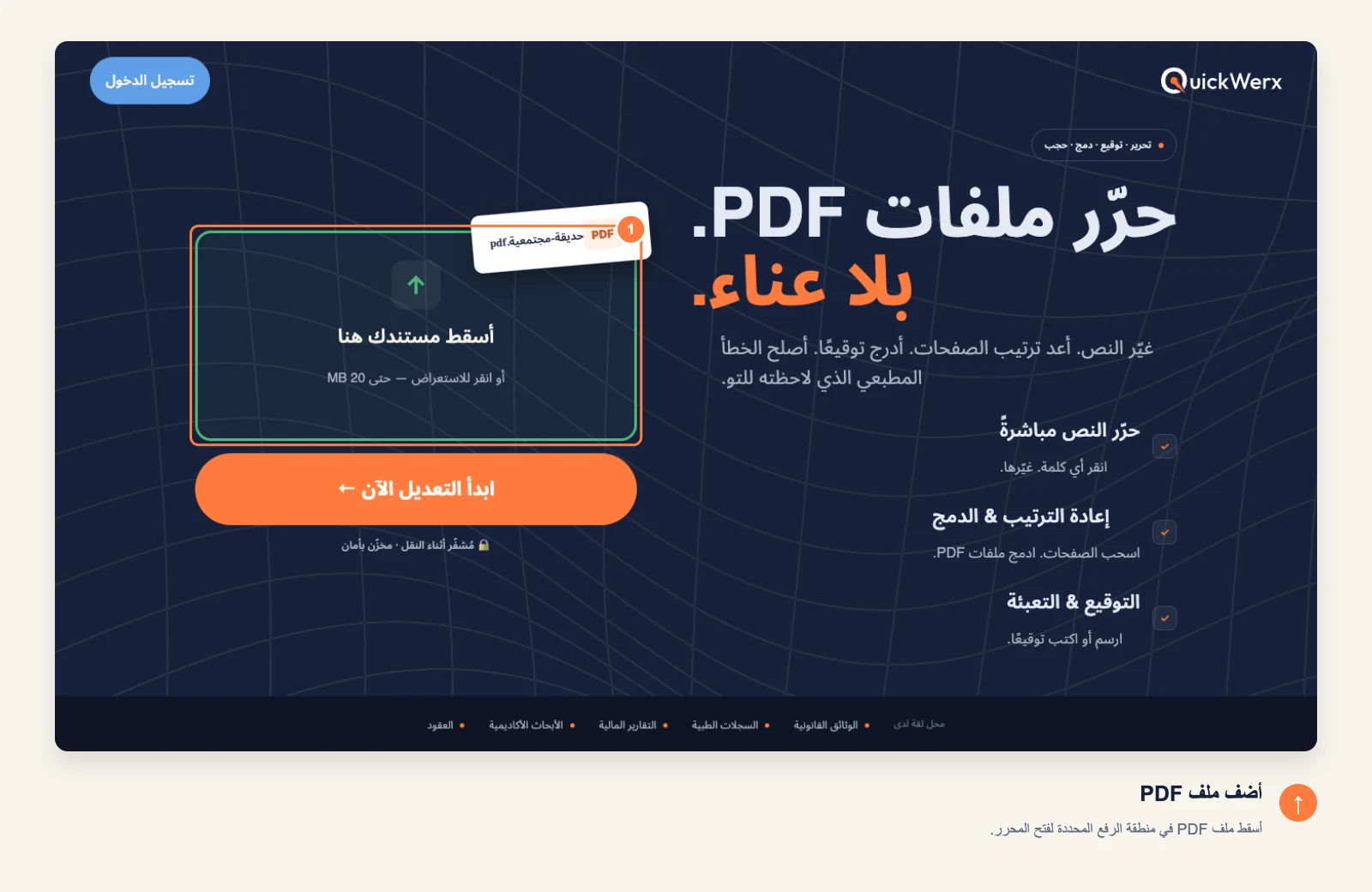
ارفع ملف PDF الخاص بك
أفلِت الملف داخل منطقة الرفع المحددة بإطار، أو انقر عليها لتصفح ملفاتك. يفتح المحرر مع عرض صفحتك الأولى على الشاشة.
-
اختر الأداة المناسبة
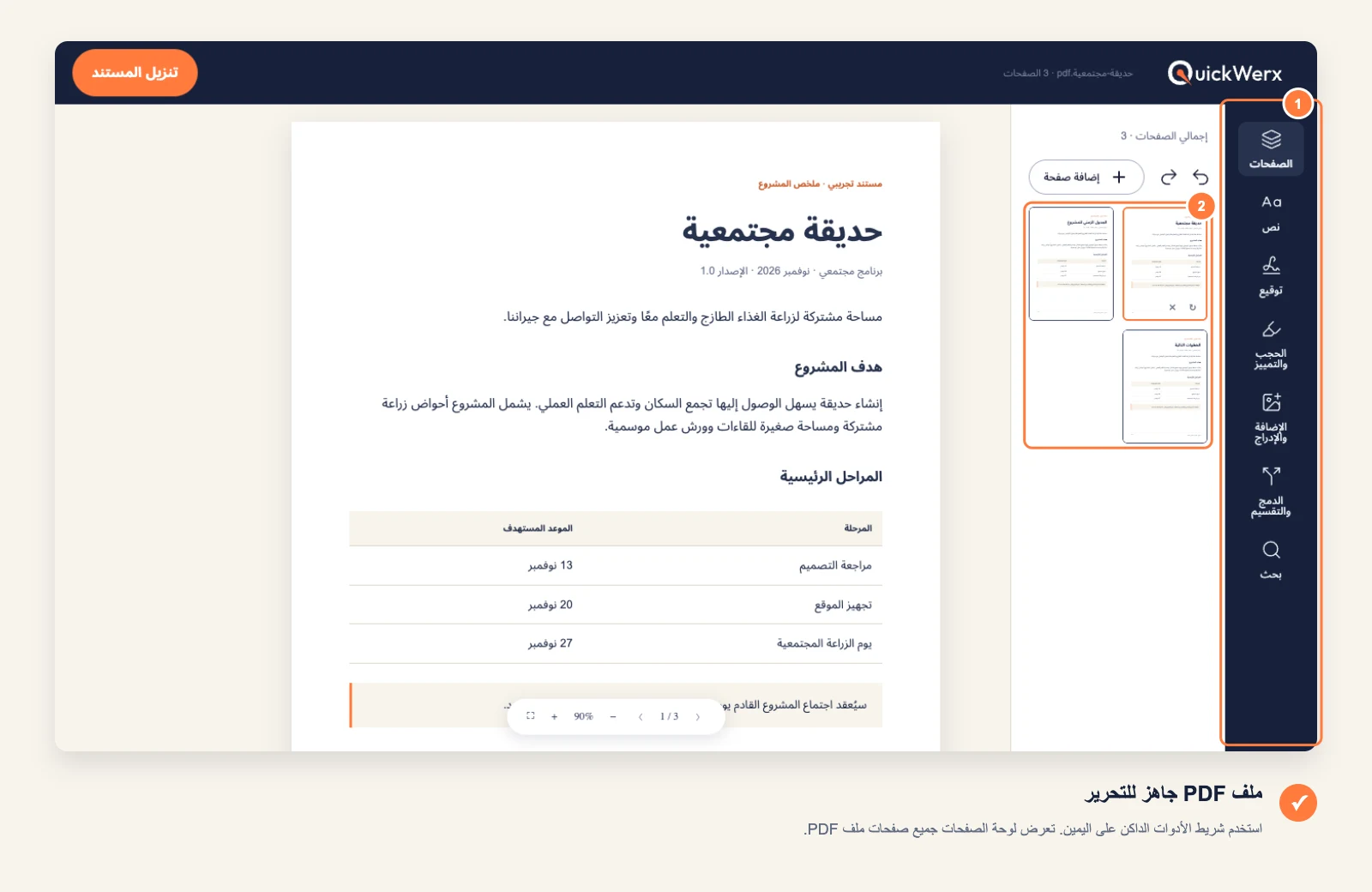
يحتوي الشريط الداكن على اليسار على كل الأدوات: الصفحات، النص، التوقيع، التنقيح والتمييز، الإضافة والإدراج، الدمج والتقسيم، والبحث. استخدم الأسهم أسفل الصفحة للتنقل بين الصفحات، و− / + للتكبير أو التصغير.
-
عدّل النص
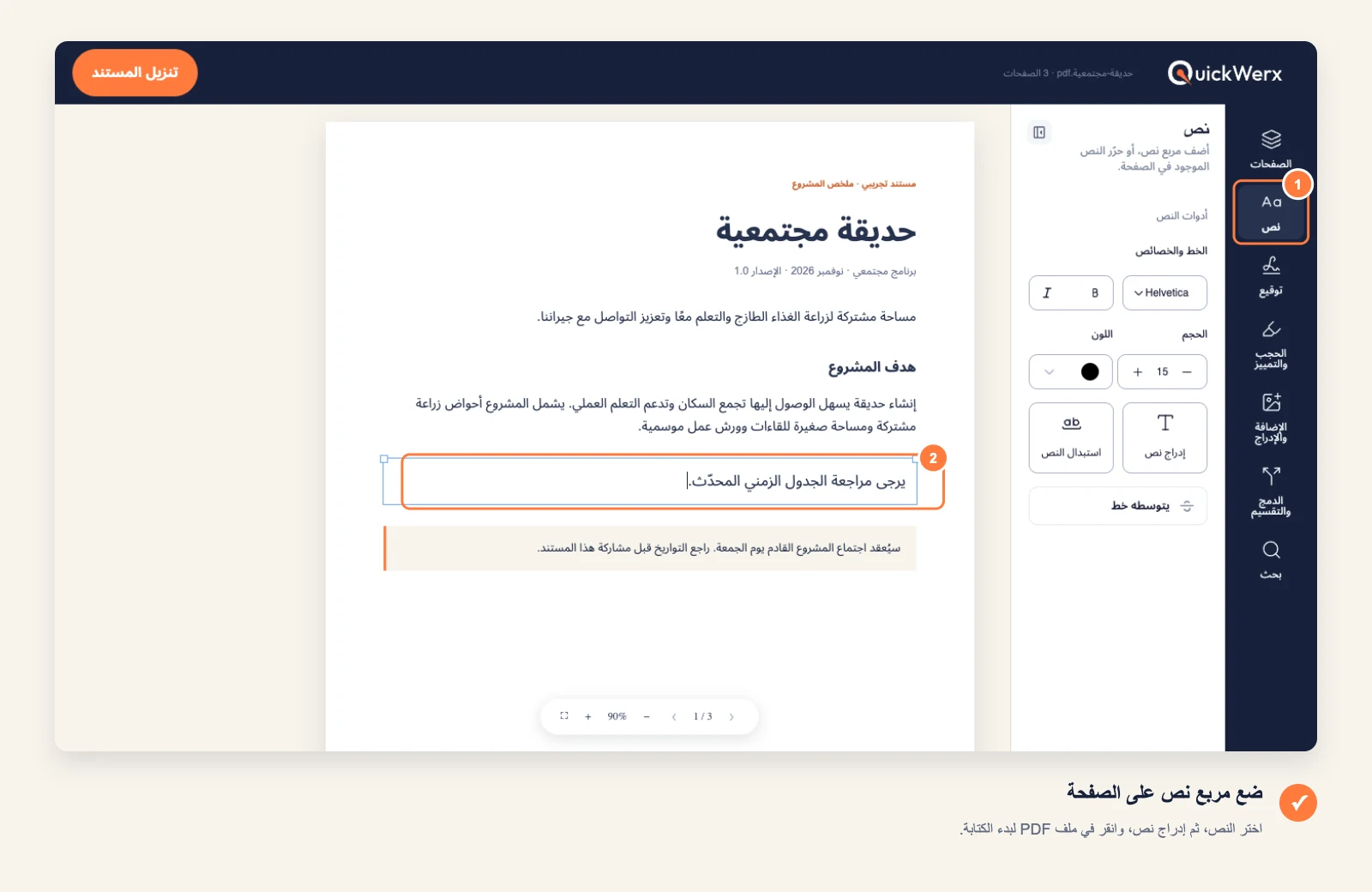
اختر النص، ثم إدراج نص لإضافة كلمات جديدة أو استبدال نص لتغيير كلمات موجودة. انقر على الموضع المطلوب في الصفحة، واكتب النص، ثم اضبط الحجم واللون من اللوحة.
-
انقل الصفحات أو احذفها
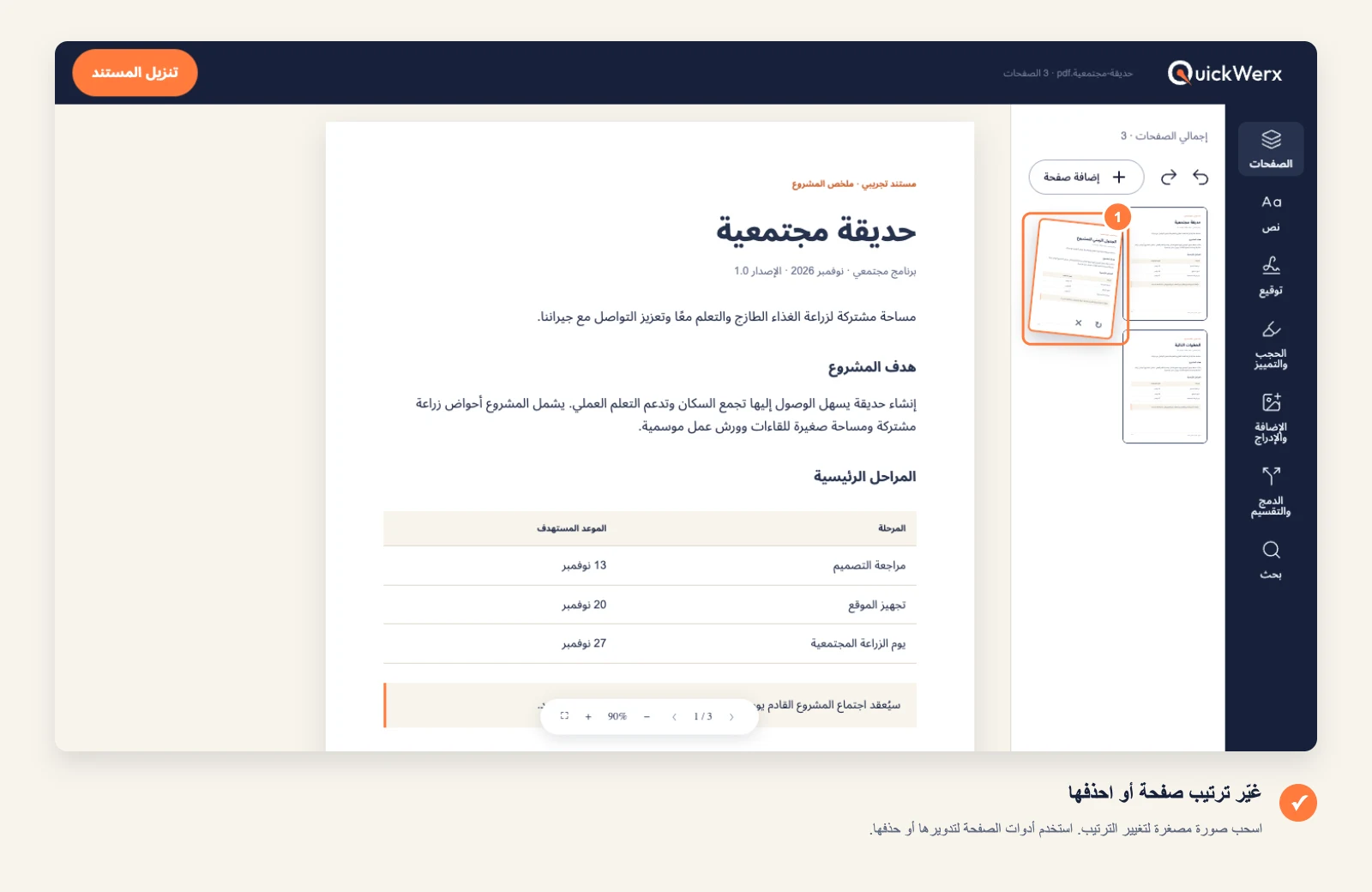
افتح الصفحات واسحب الصورة المصغّرة إلى موضع جديد. تحتوي كل صفحة على عناصر تحكم لتدويرها أو حذفها.
-
نزّل النتيجة
اختر تنزيل المستند في أعلى اليمين. احتفظ بخيار PDF للحصول على ملف يبدو تماماً كما تراه في المحرر، أو اختر Word أو ملف نصي أو تنسيقات ملفات أخرى (PNG وJPG وExcel وPowerPoint). سجّل الدخول إذا طلب منك QuickWerx ذلك.
الفحص النهائي
تحقق من النتيجة
- افتح الملف الذي تم تنزيله مرة أخرى وقارنه بالأصل: فواصل الأسطر، وترتيب الصفحات، وأي شيء قد يغطيه مربع نص جديد.
- في ملف PDF ممسوح ضوئياً، تكون الكلمات جزءاً من صورة، لذلك لا يحتوي استبدال نص على أي شيء لتغييره. غطِّ الكلمات القديمة بمربع نص بدلاً من ذلك، أو حوّل المسح الضوئي إلى نص أولاً.