الطريقة
اتبع هذه الخطوات
-
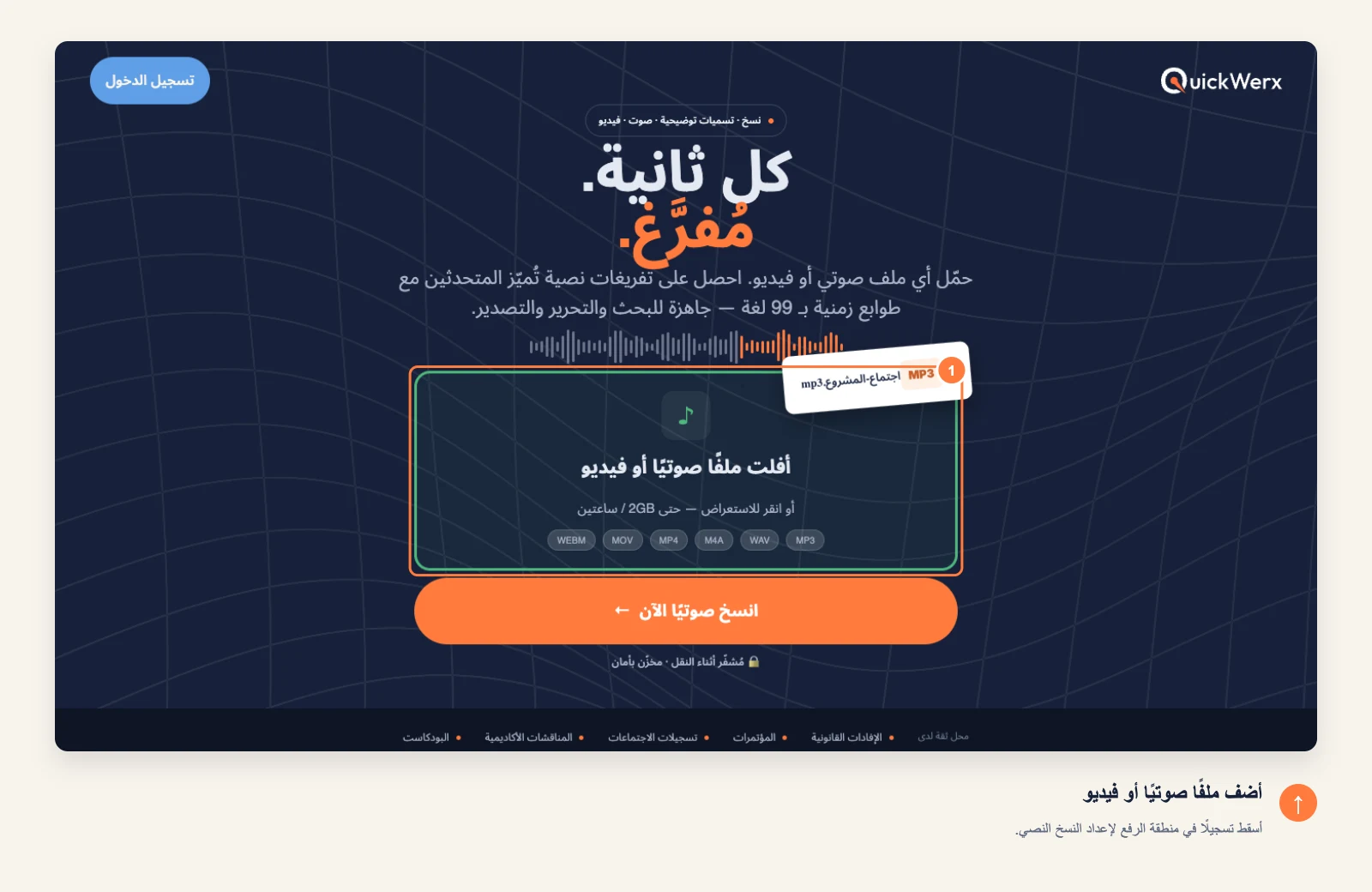
ارفع التسجيل
أفلت ملف الصوت أو الفيديو في منطقة الرفع، أو انقر عليها للتصفح. تعمل صيغ MP3 وWAV وM4A وMP4 وMOV وWEBM، بالإضافة إلى أكثر من 40 صيغة أخرى.
-
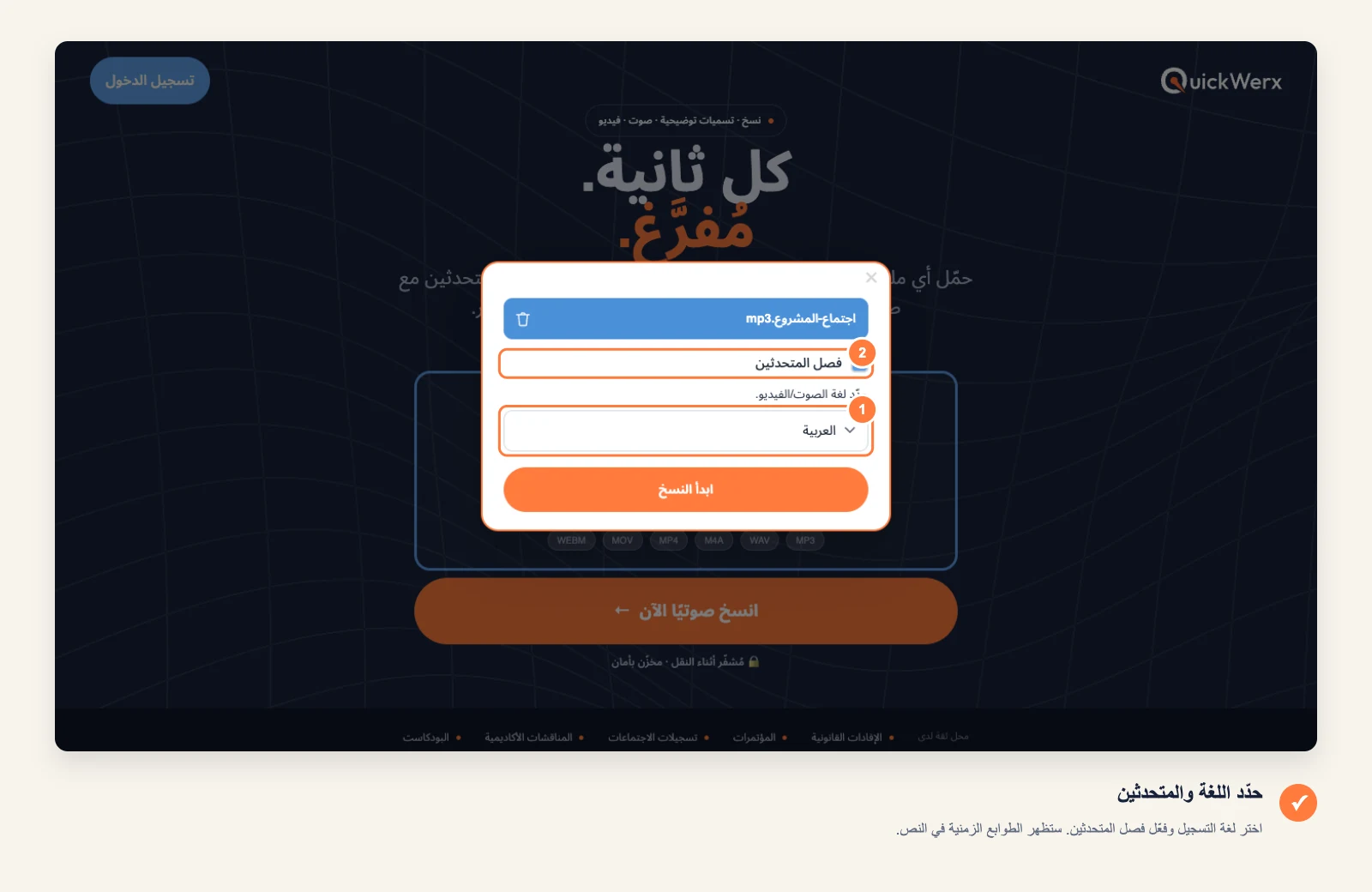
حدّد اللغة والمتحدثين
اختر اللغة المنطوقة في التسجيل — يدعم QuickWerx أكثر من 99 لغة — وشغّل فصل المتحدثين لتسمية كل صوت. ثم اختر BEGIN TRANSCRIPTION.
-
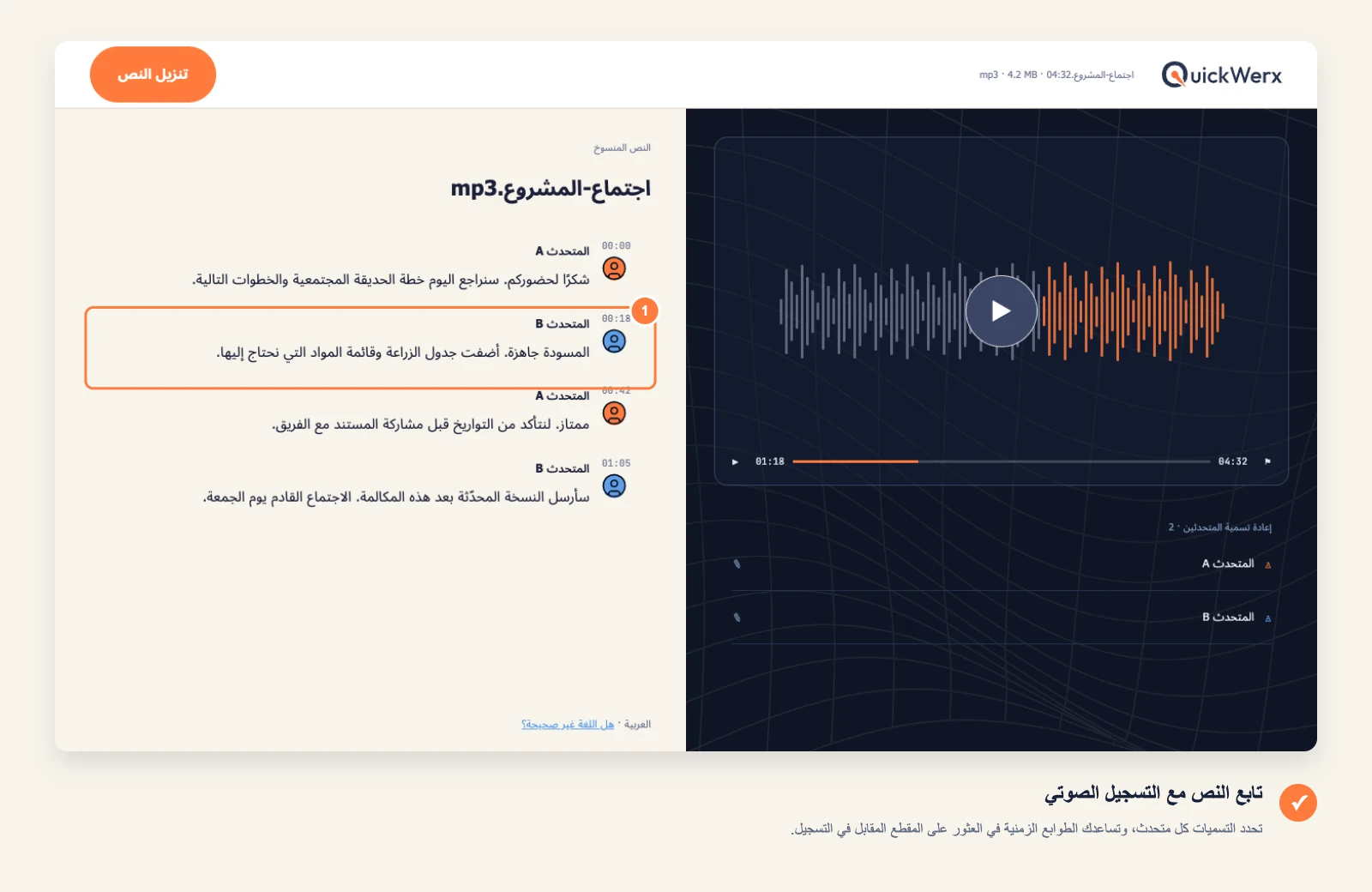
راجعه مقارنةً بالصوت
شغّل التسجيل بجانب النص المفرغ. تُظهر تسميات المتحدثين من يتكلم، وتنقلك الطوابع الزمنية إلى اللحظة المطابقة؛ صحّح الأسماء والأرقام أثناء المراجعة.
-
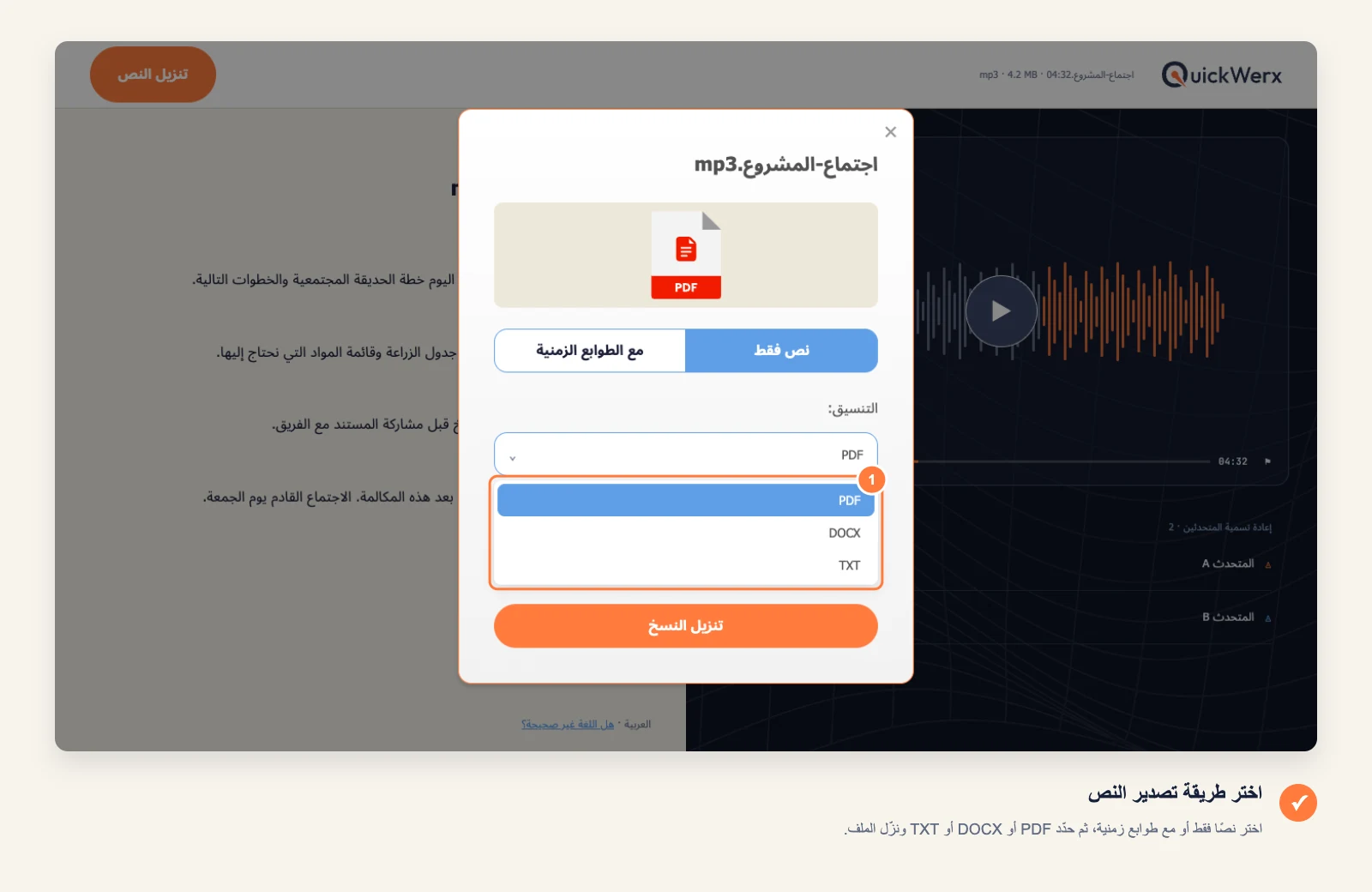
صدّر النص المفرغ
اختر DOWNLOAD TRANSCRIPT. اختر Text Only أو Timestamped وصيغة PDF أو DOCX أو TXT. يوفّر خيار Timestamped أيضًا ملفات ترجمات مصاحبة (SRT، VTT، WebVTT، SBV، SSA، DFXP، YCF) لرفعها إلى YouTube أو Vimeo أو إلى محرر فيديو.
الفحص النهائي
تحقق من النتيجة
- تتسبب ضوضاء الخلفية وتحدث الأشخاص فوق بعضهم في معظم الأخطاء؛ راجع هذه المقاطع أولًا.
- ينشئ QuickWerx ملف الترجمة المصاحبة؛ أضِفه إلى الفيديو في المشغّل أو المحرر الذي تستخدمه.