الطريقة
اتبع هذه الخطوات
-
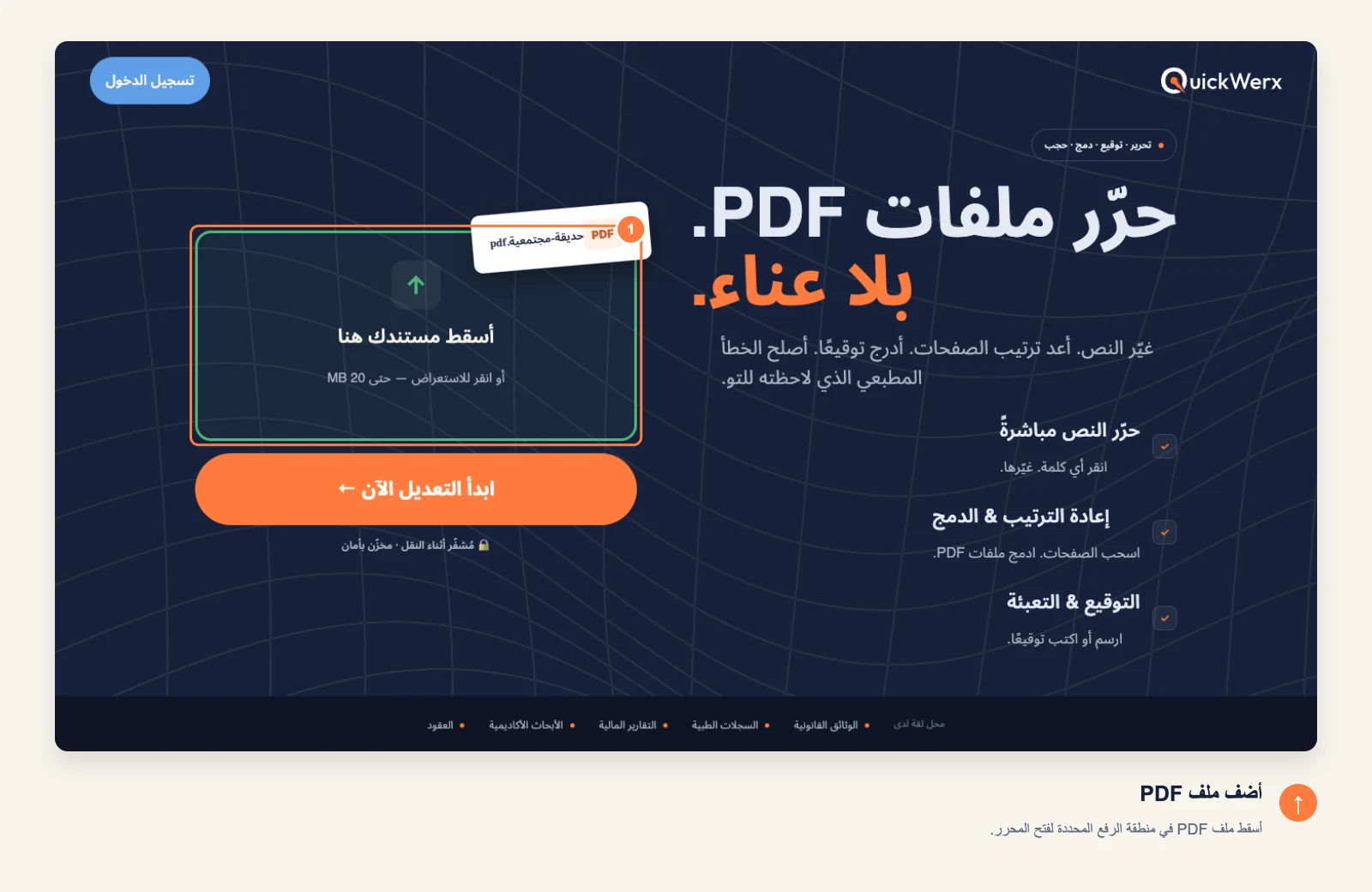
افتح المستند
أفلِت ملف PDF في منطقة الرفع (حتى 20 MB). يفتح المحرر على الصفحة الأولى.
-
أنشئ توقيعك
اختر توقيع من الشريط الجانبي الأيسر، ثم إضافة توقيع جديد. ارسمه بالماوس أو بإصبعك، أو انتقل إلى لوحة المفاتيح لكتابة اسمك، ثم اختر إنشاء توقيع. يحتفظ به QuickWerx لمستندك التالي.
-
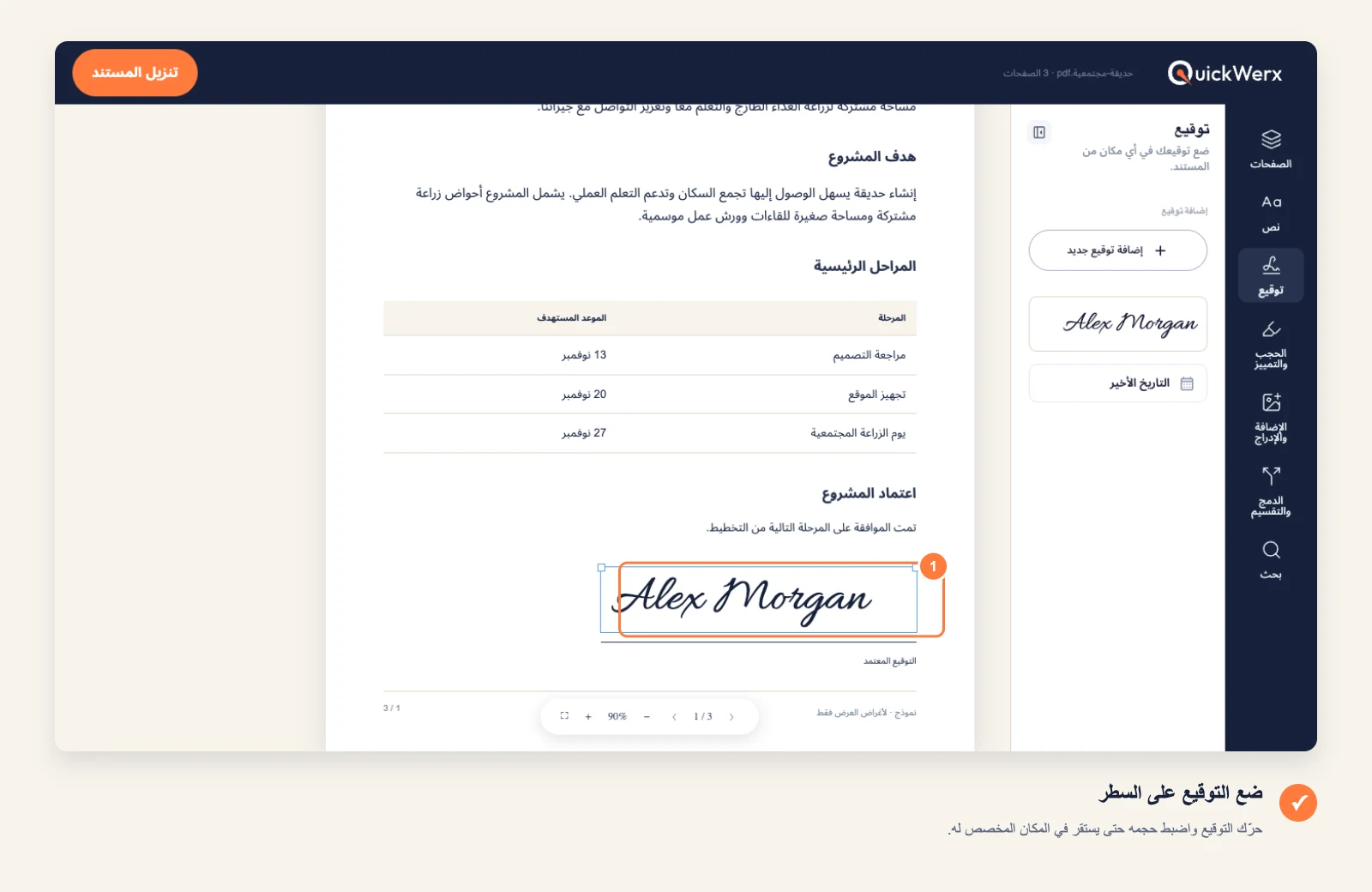
ضعه على السطر
انقر على الصفحة لإضافة التوقيع، ثم حرّكه وغيّر حجمه حتى يستقر بشكل مرتب على سطر التوقيع. استخدم التاريخ الحالي إذا كان المستند يحتاج إلى تاريخ.
-
نزّل النتيجة
اختر تنزيل المستند في أعلى اليمين. احتفظ بخيار PDF للحصول على ملف يبدو تماماً كما تراه في المحرر، أو اختر Word أو ملف نصي أو تنسيقات ملفات أخرى (PNG وJPG وExcel وPowerPoint). سجّل الدخول إذا طلب منك QuickWerx ذلك.
الفحص النهائي
تحقق من النتيجة
- افتح ملف PDF الذي تم تنزيله وتأكد من أن التوقيع في الصفحة والسطر الصحيحين.
- يضع QuickWerx توقيعك على الصفحة. إذا كانت جهة ما تطلب توقيعًا رقميًا قائمًا على شهادة، فتحقق مما تقبله قبل إرسال المستند.