EL MÉTODO
Sigue estos pasos
-
Sube tu PDF
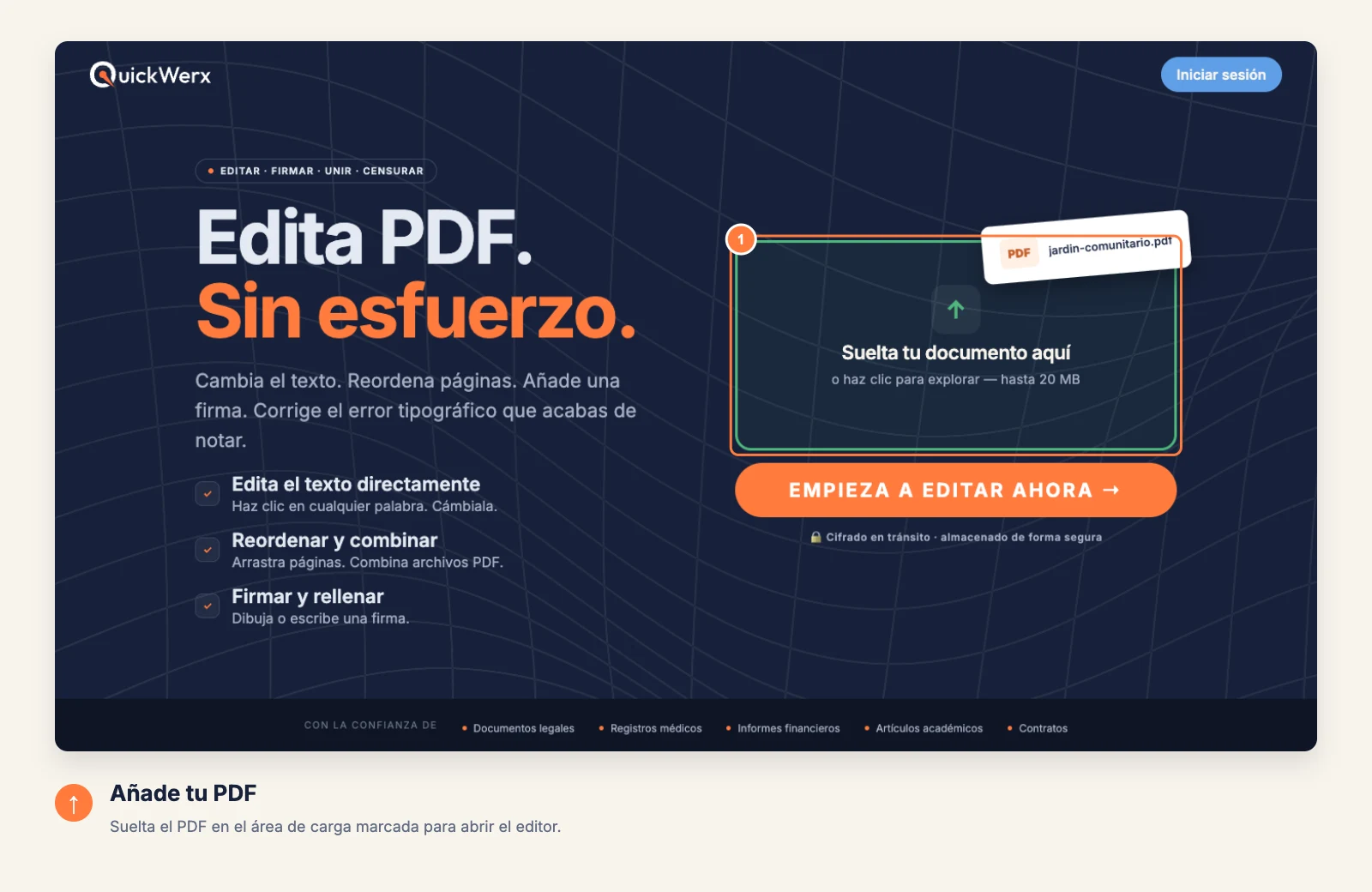
Arrastra el archivo al área de carga marcada con un contorno o haz clic en ella para buscarlo. El editor se abre con la primera página en pantalla.
-
Busca la herramienta correcta
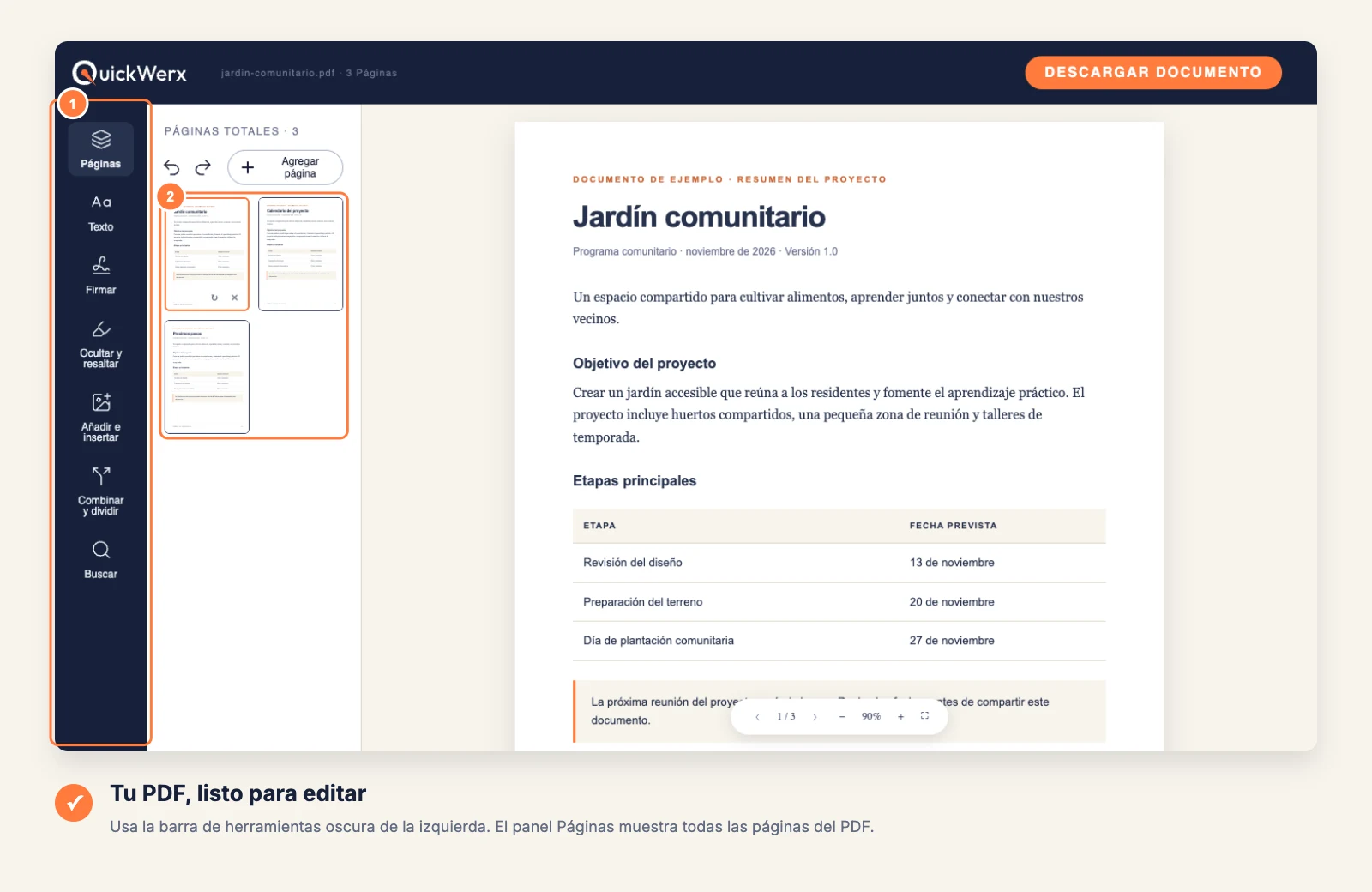
La barra oscura de la izquierda tiene todas las herramientas: Páginas, Texto, Firmar, Censurar y resaltar, Agregar e insertar, Combinar y dividir y Buscar. Usa las flechas debajo de la página para moverte entre páginas y − / + para hacer zoom.
-
Cambia el texto
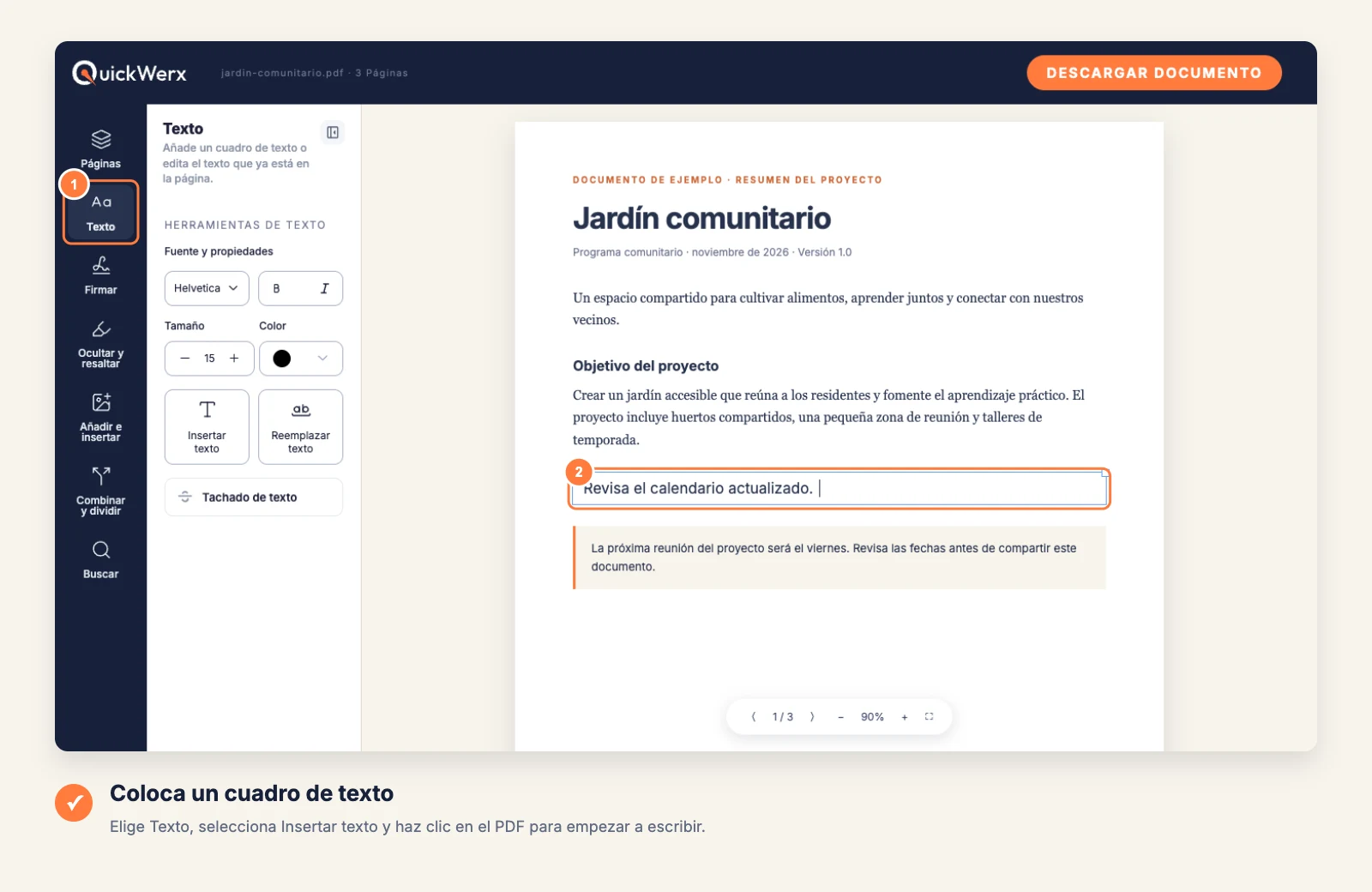
Elige Texto y luego Insertar texto para agregar palabras nuevas o Reemplazar texto para cambiar las existentes. Haz clic en el punto de la página, escribe y ajusta el tamaño y el color en el panel.
-
Mueve o elimina páginas
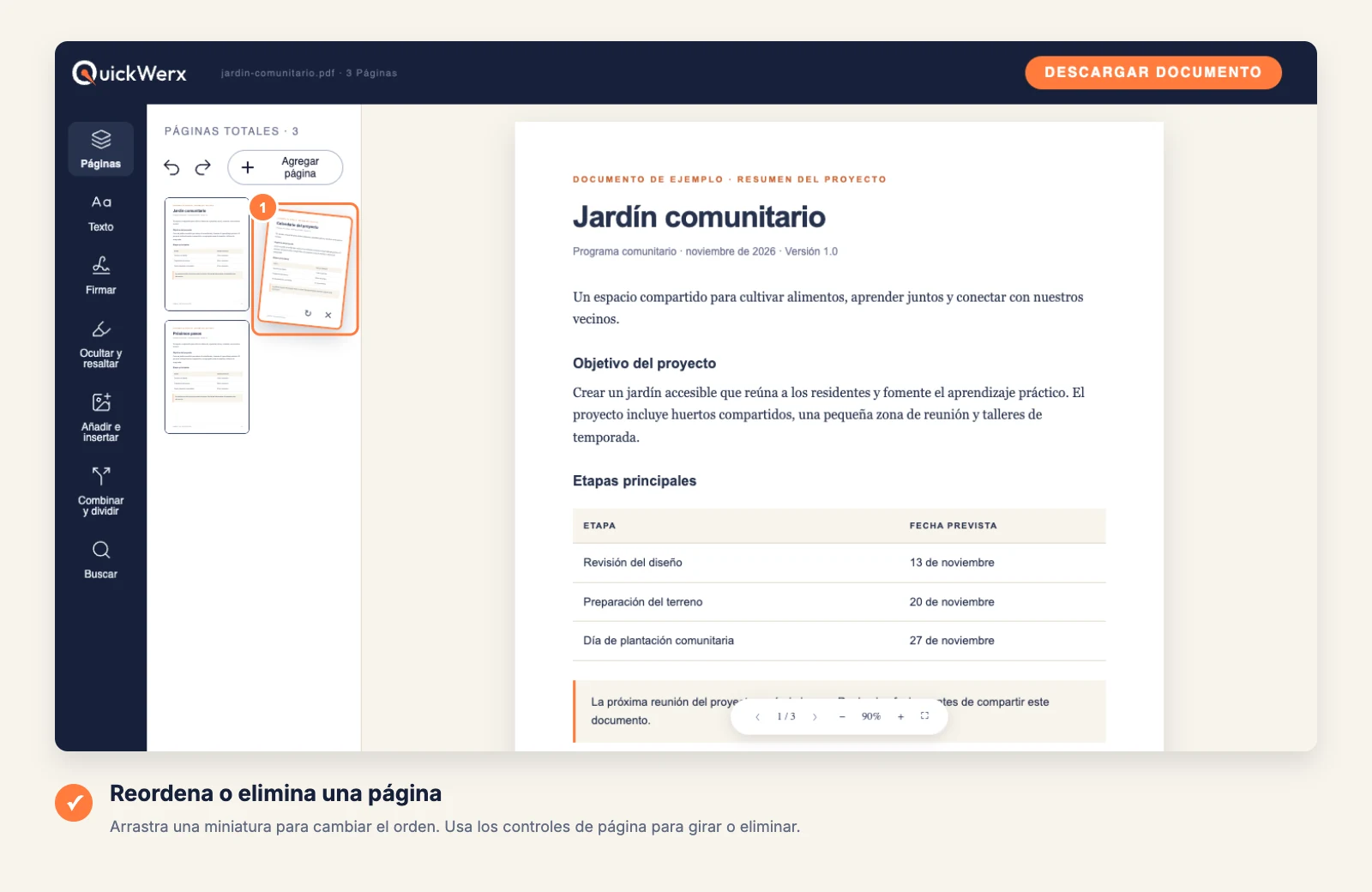
Abre Páginas y arrastra una miniatura a una nueva posición. Cada página tiene controles para girarla o eliminarla.
-
Descarga el resultado
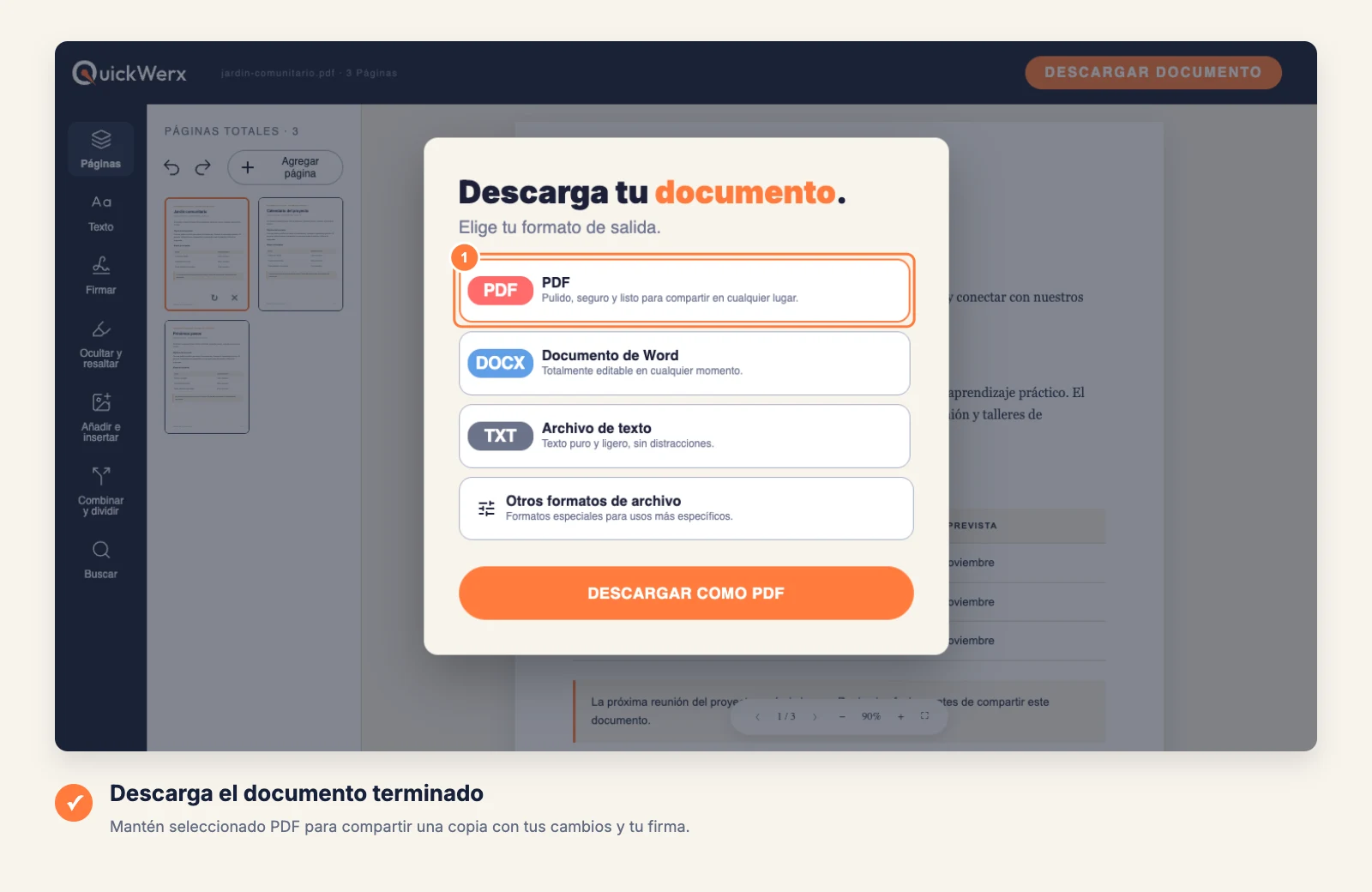
Selecciona DESCARGAR DOCUMENTO en la parte superior derecha. Mantén PDF para obtener un archivo que se vea exactamente como lo ves en el editor, o elige Word, Archivo de texto u Otros formatos de archivo (PNG, JPG, Excel, PowerPoint). Inicia sesión si QuickWerx te lo pide.
REVISIÓN FINAL
Revisa el resultado
- Vuelve a abrir el archivo descargado y compáralo con el original: saltos de línea, orden de las páginas y cualquier cosa que pueda cubrir un nuevo cuadro de texto.
- En un PDF escaneado, las palabras forman parte de una imagen, así que Reemplazar texto no tiene nada que cambiar. En su lugar, cubre las palabras anteriores con un cuadro de texto o convierte primero el escaneo en texto.