EL MÉTODO
Sigue estos pasos
-
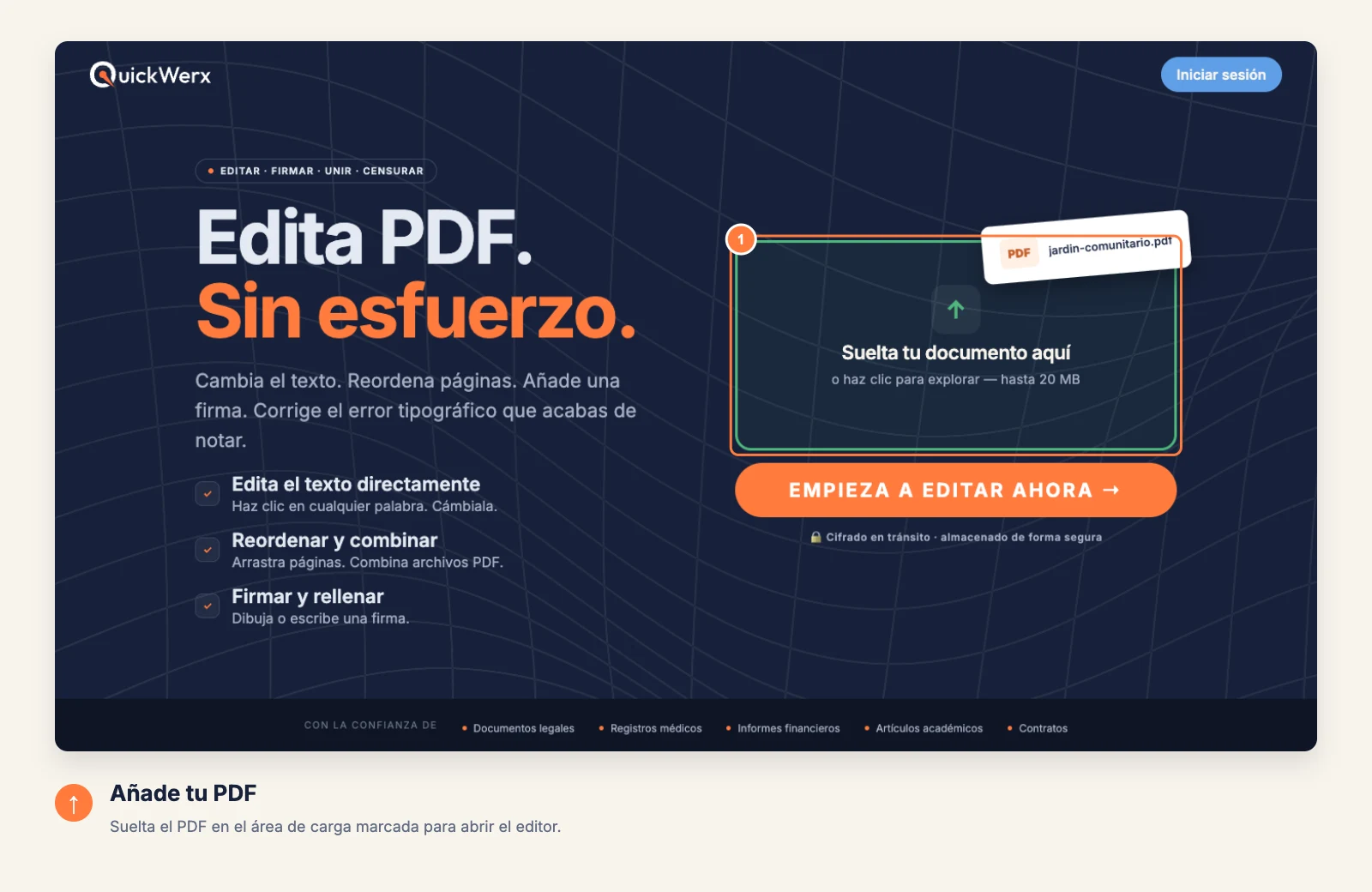
Abre el PDF
Suelta el archivo en el área de carga (hasta 20 MB) y espera a que las páginas aparezcan en el editor.
-
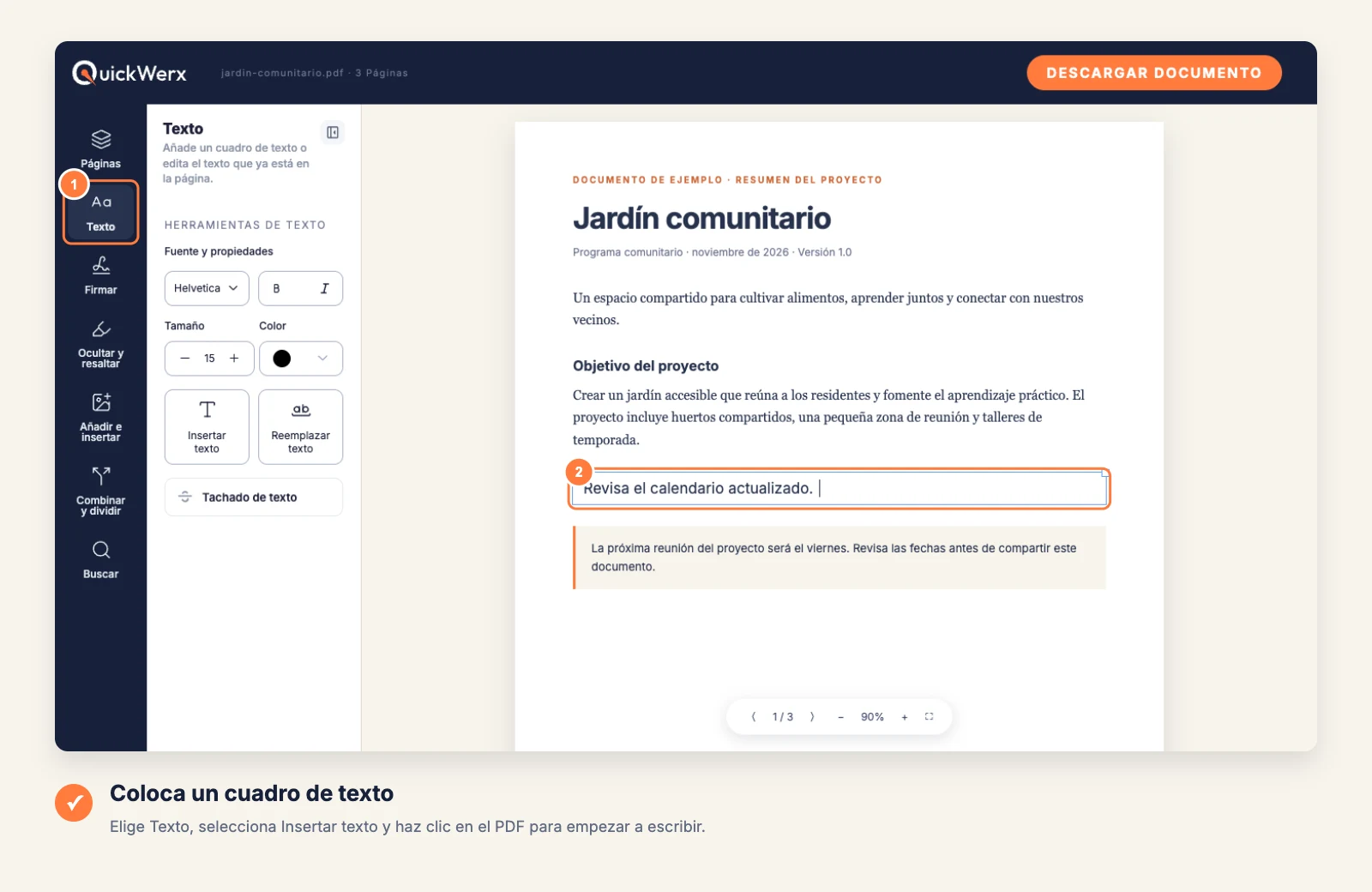
Coloca tu texto
Elige Texto en la barra izquierda y selecciona Insertar texto. Haz clic donde deben ir las palabras, escribe y luego ajusta el tamaño de fuente y el color en el panel Texto.
-
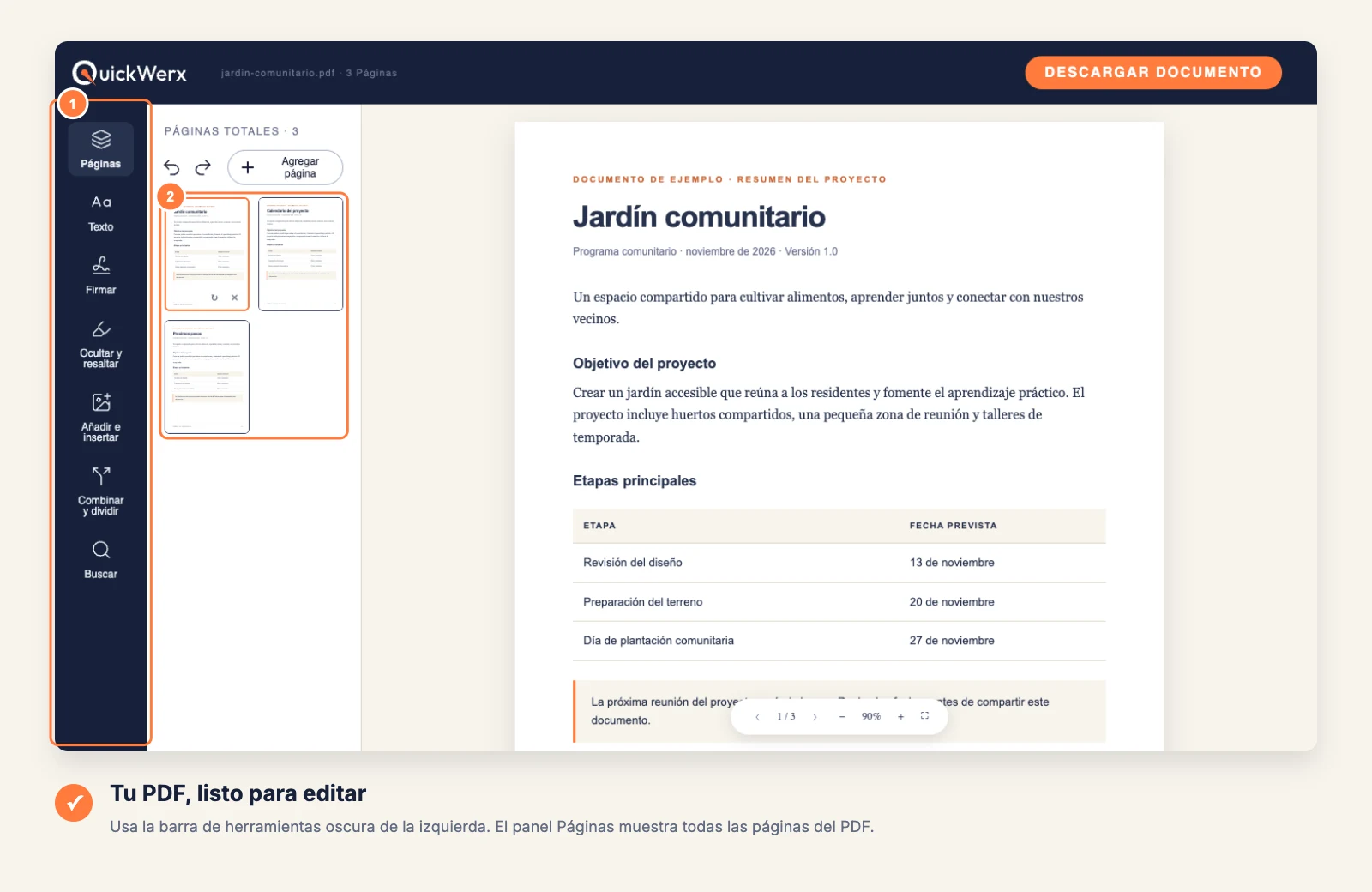
Revisa la ubicación
Acerca con + debajo de la página para asegurarte de que el texto quede sobre la línea y no se superponga con nada. Arrastra el cuadro para ajustarlo.
-
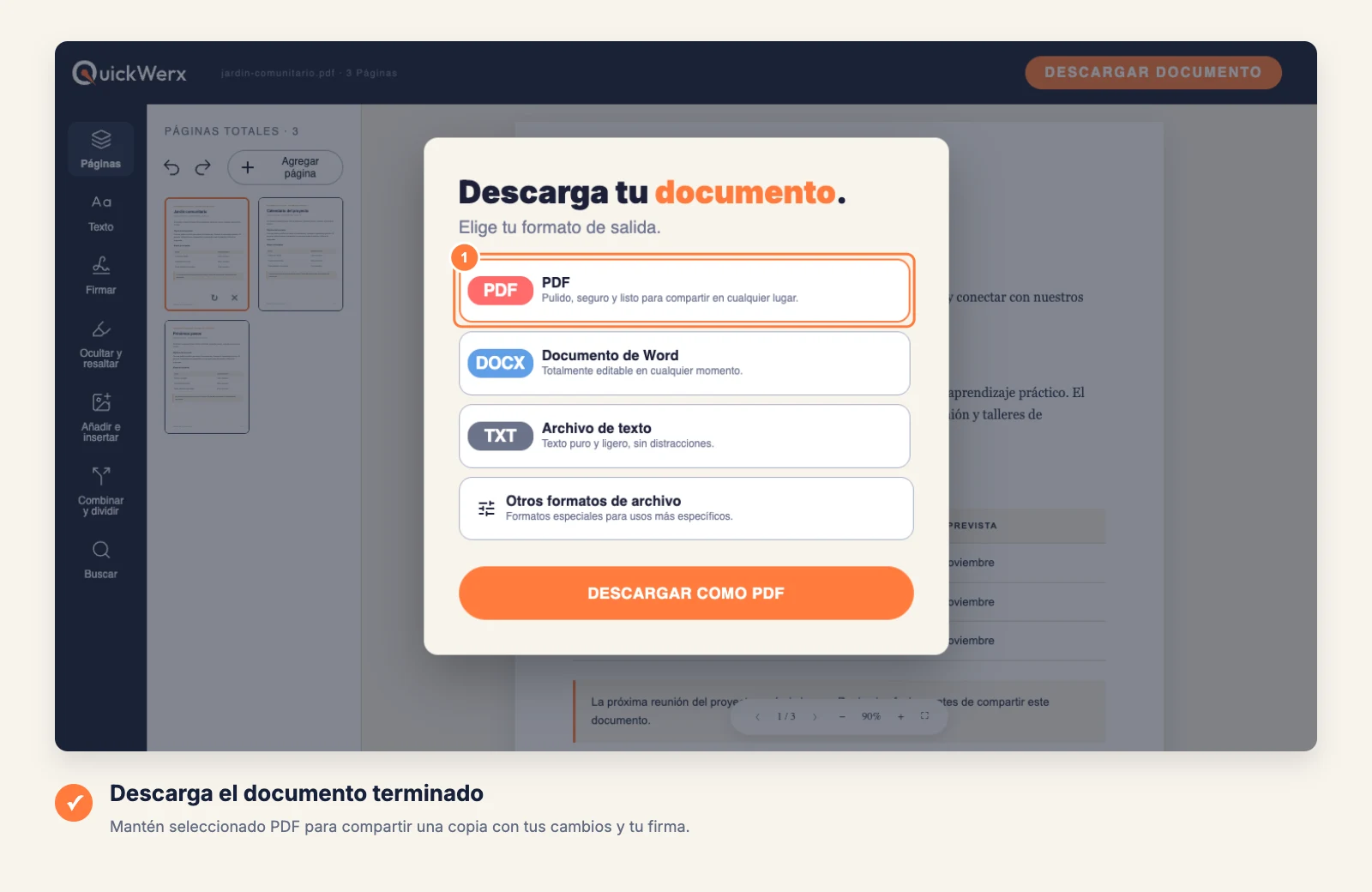
Descarga el resultado
Selecciona DESCARGAR DOCUMENTO en la parte superior derecha. Mantén PDF para obtener un archivo que se vea exactamente como lo ves en el editor, o elige Word, Archivo de texto u Otros formatos de archivo (PNG, JPG, Excel, PowerPoint). Inicia sesión si QuickWerx te lo pide.
REVISIÓN FINAL
Revisa el resultado
- Lee el PDF guardado con zoom al 100%: el texto pequeño que se ve bien al acercarlo puede ser difícil de leer al imprimirlo.
- Si el texto nuevo se superpone con palabras existentes, mueve el cuadro o reduce el tamaño de fuente.