EL MÉTODO
Sigue estos pasos
-
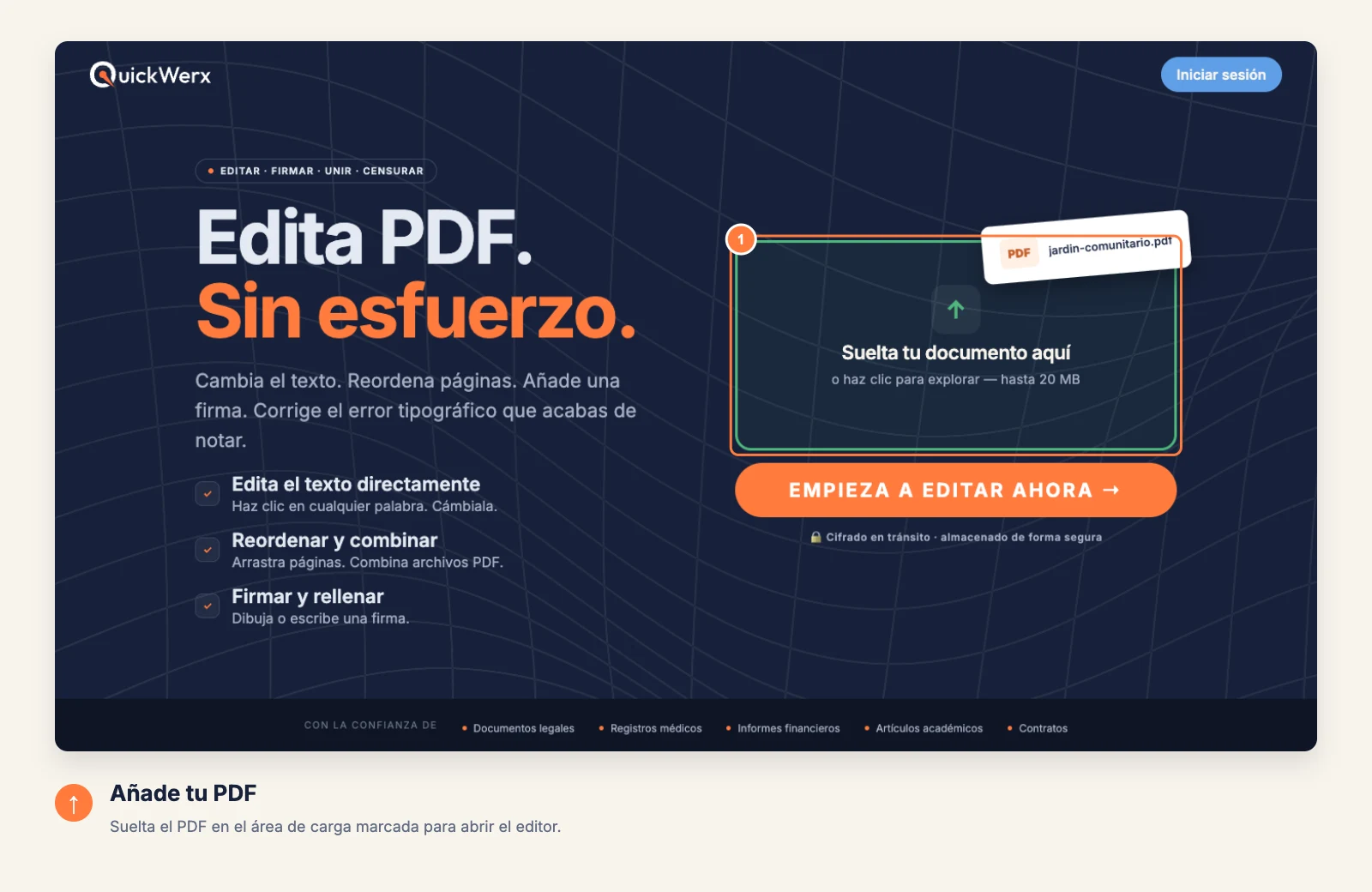
Abre el documento
Arrastra el PDF al área de carga (hasta 20 MB). El editor se abre en la primera página.
-
Crea tu firma
Elige Firmar en la barra lateral izquierda y luego Agregar nueva firma. Dibújala con el mouse o el dedo, o cambia a Teclado para escribir tu nombre; luego selecciona CREAR FIRMA. QuickWerx la guarda para tu próximo documento.

-
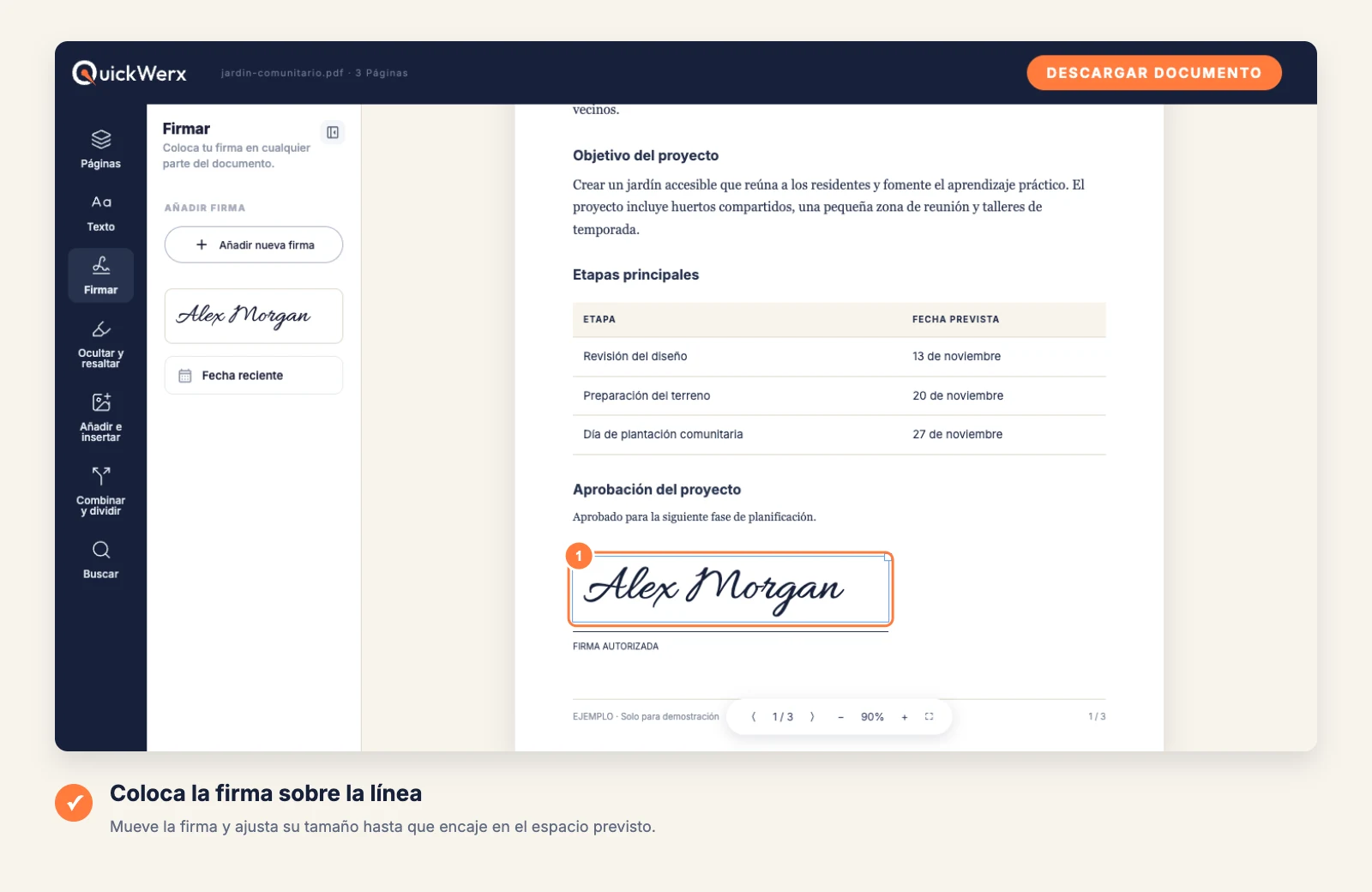
Colócala sobre la línea
Haz clic en la página para insertar la firma; luego muévela y cambia su tamaño hasta que quede bien alineada sobre la línea de firma. Usa Fecha actual si el documento necesita una fecha.
-
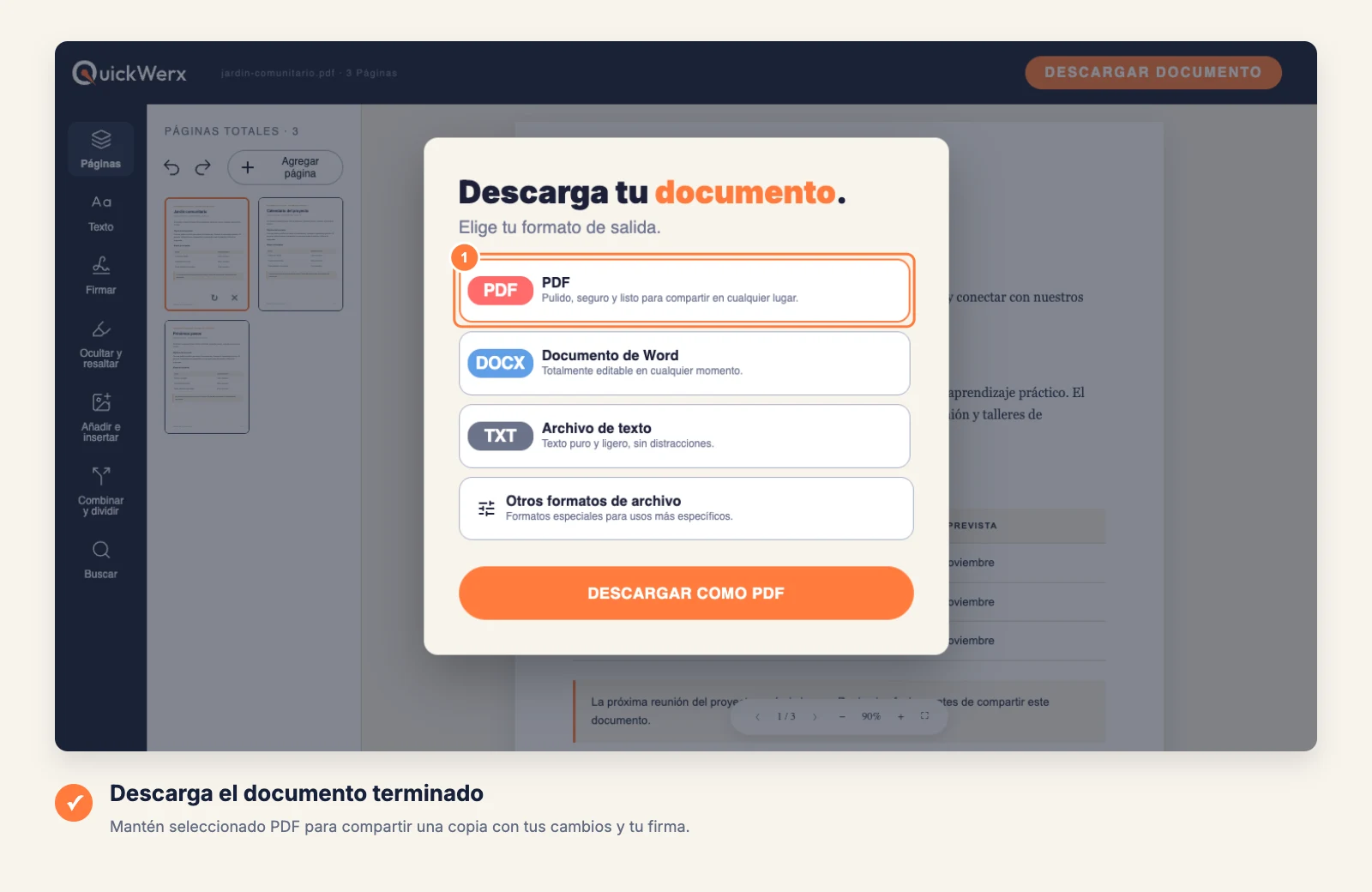
Descarga el resultado
Selecciona DESCARGAR DOCUMENTO en la parte superior derecha. Mantén PDF para obtener un archivo que se vea exactamente como lo ves en el editor, o elige Word, Archivo de texto u Otros formatos de archivo (PNG, JPG, Excel, PowerPoint). Inicia sesión si QuickWerx te lo pide.
REVISIÓN FINAL
Revisa el resultado
- Abre el PDF descargado y confirma que la firma esté en la página y la línea correctas.
- QuickWerx coloca tu firma en la página. Si una organización requiere una firma digital basada en certificado, verifica qué acepta antes de enviarlo.