EL MÉTODO
Sigue estos pasos
-
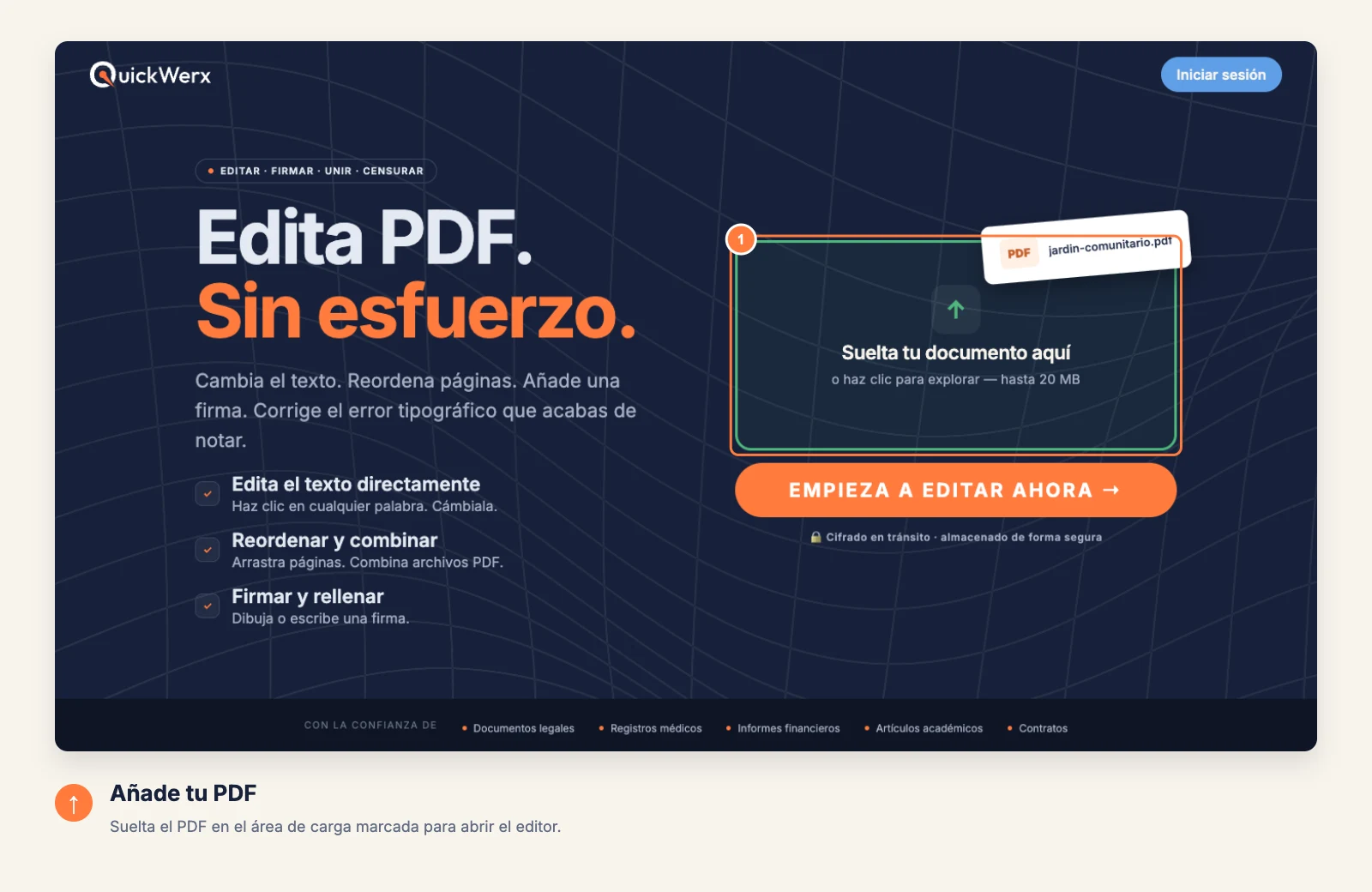
Abre tu PDF
Suelta el archivo en el área de carga o haz clic allí para buscarlo.
-
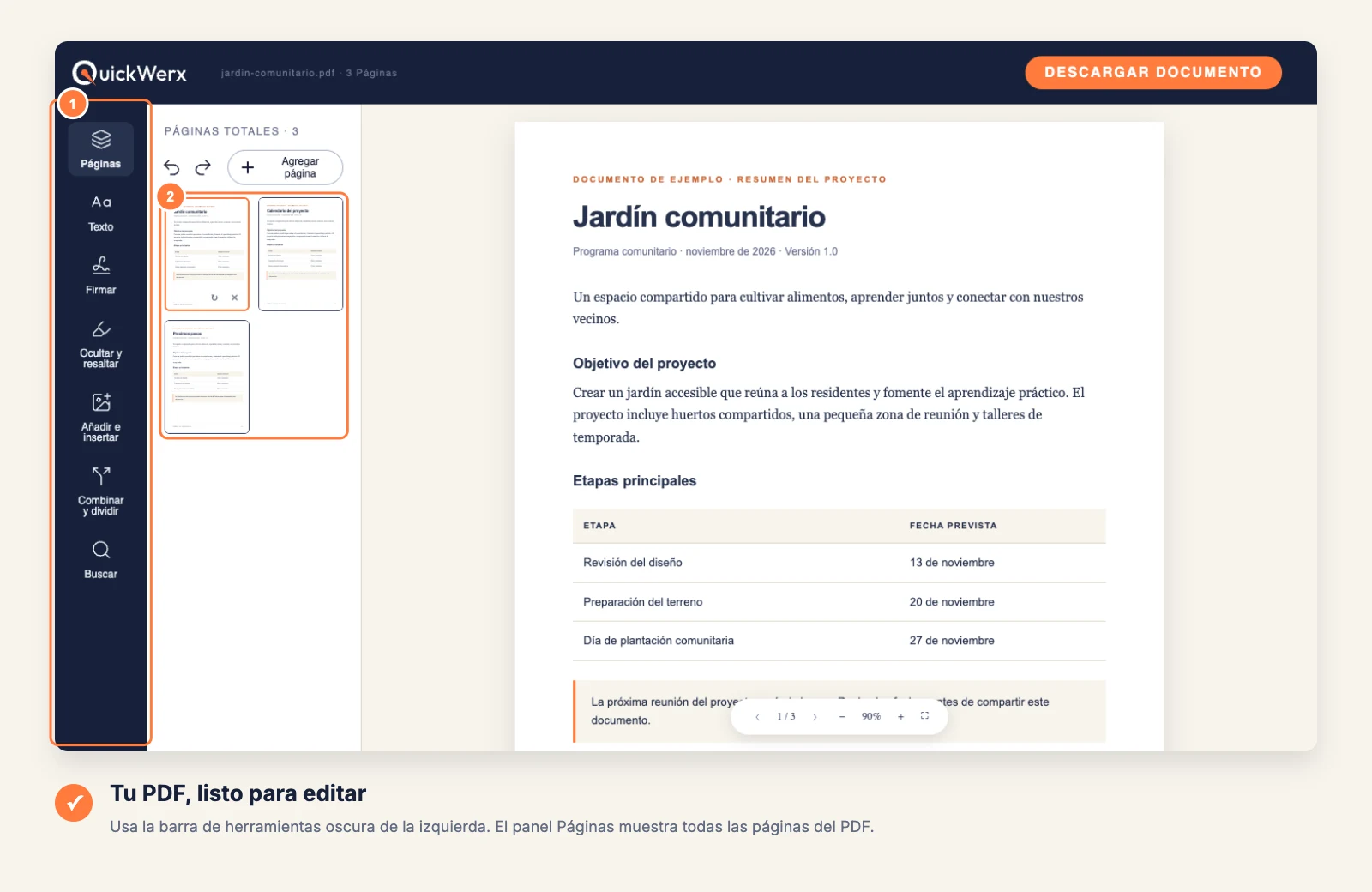
Muestra todas las páginas
Elige Páginas en la barra lateral izquierda. Cada página aparece como una miniatura, en orden.
-
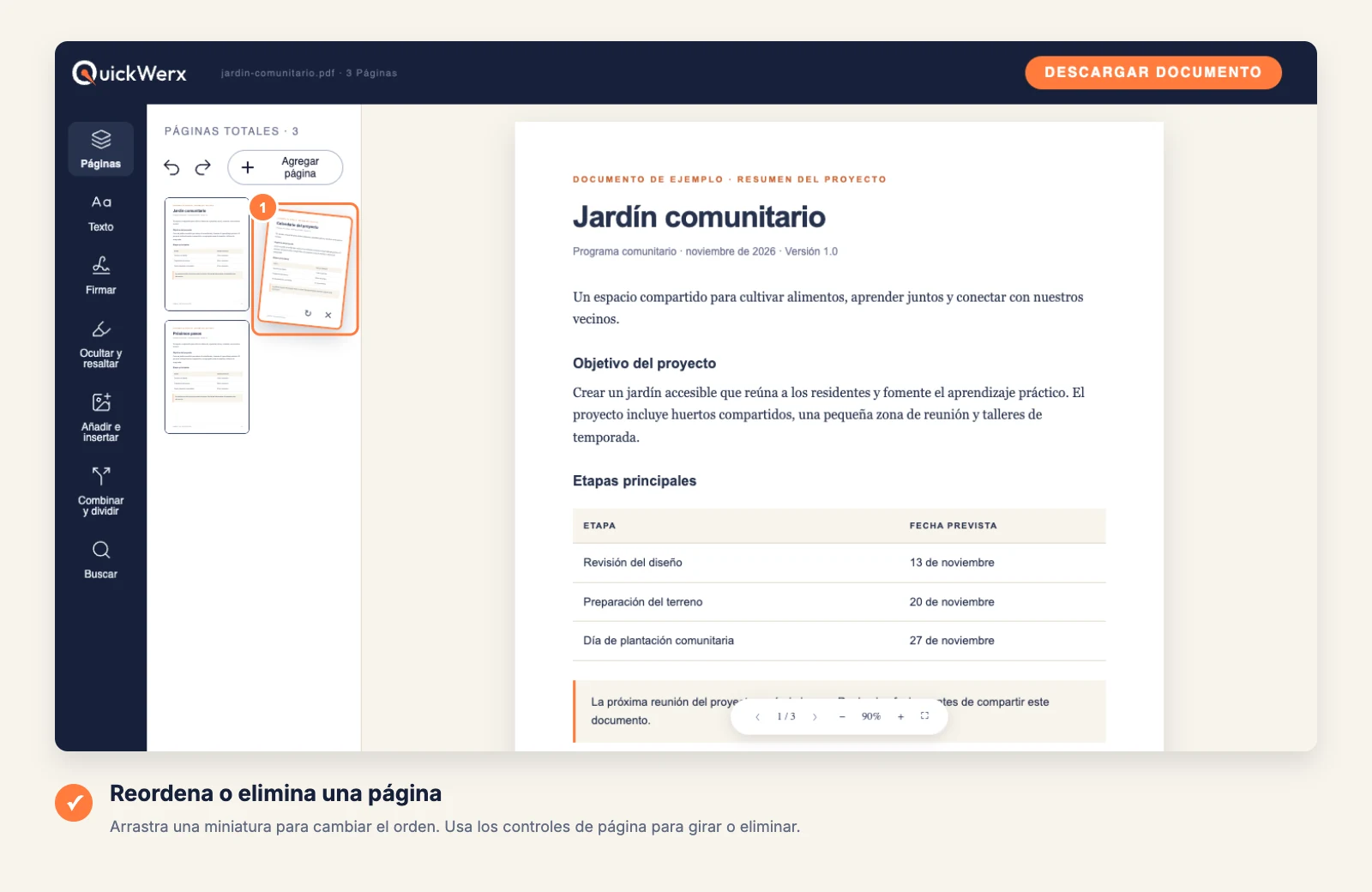
Organiza las páginas
Arrastra una miniatura a su nueva posición. Usa los controles de página para girar una página que esté de lado o eliminar una que no necesites. Para combinar o dividir archivos, usa Combinar y dividir en la barra lateral.
-
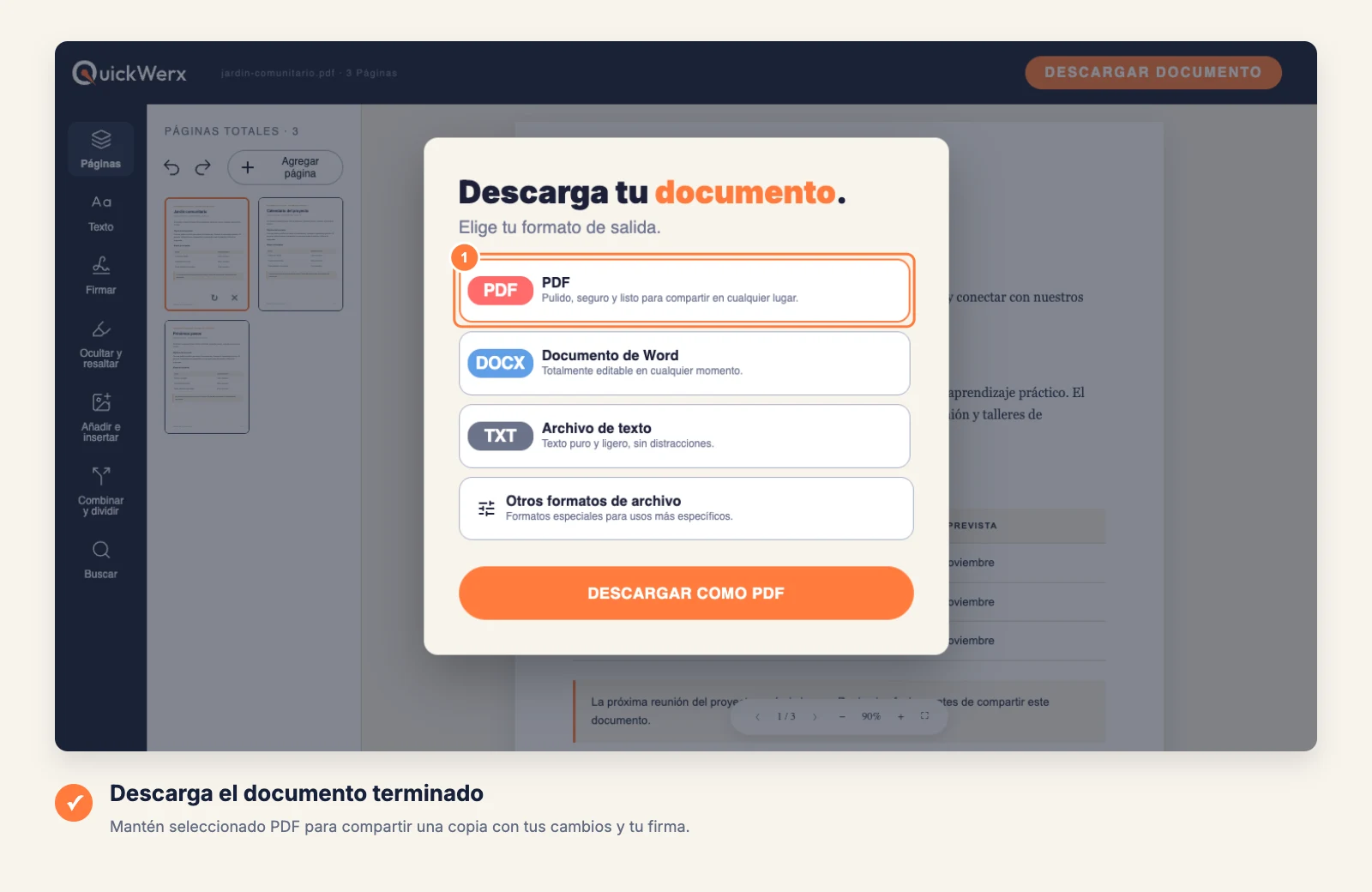
Descarga el resultado
Selecciona DESCARGAR DOCUMENTO en la parte superior derecha. Mantén PDF para obtener un archivo que se vea exactamente como lo ves en el editor, o elige Word, Archivo de texto u Otros formatos de archivo (PNG, JPG, Excel, PowerPoint). Inicia sesión si QuickWerx te lo pide.
REVISIÓN FINAL
Revisa el resultado
- Revisa el archivo descargado de principio a fin página por página: el orden es lo más importante que debes comprobar.
- Las páginas eliminadas no aparecerán en la copia descargada, así que conserva el original por si las necesitas.