EL MÉTODO
Sigue estos pasos
-
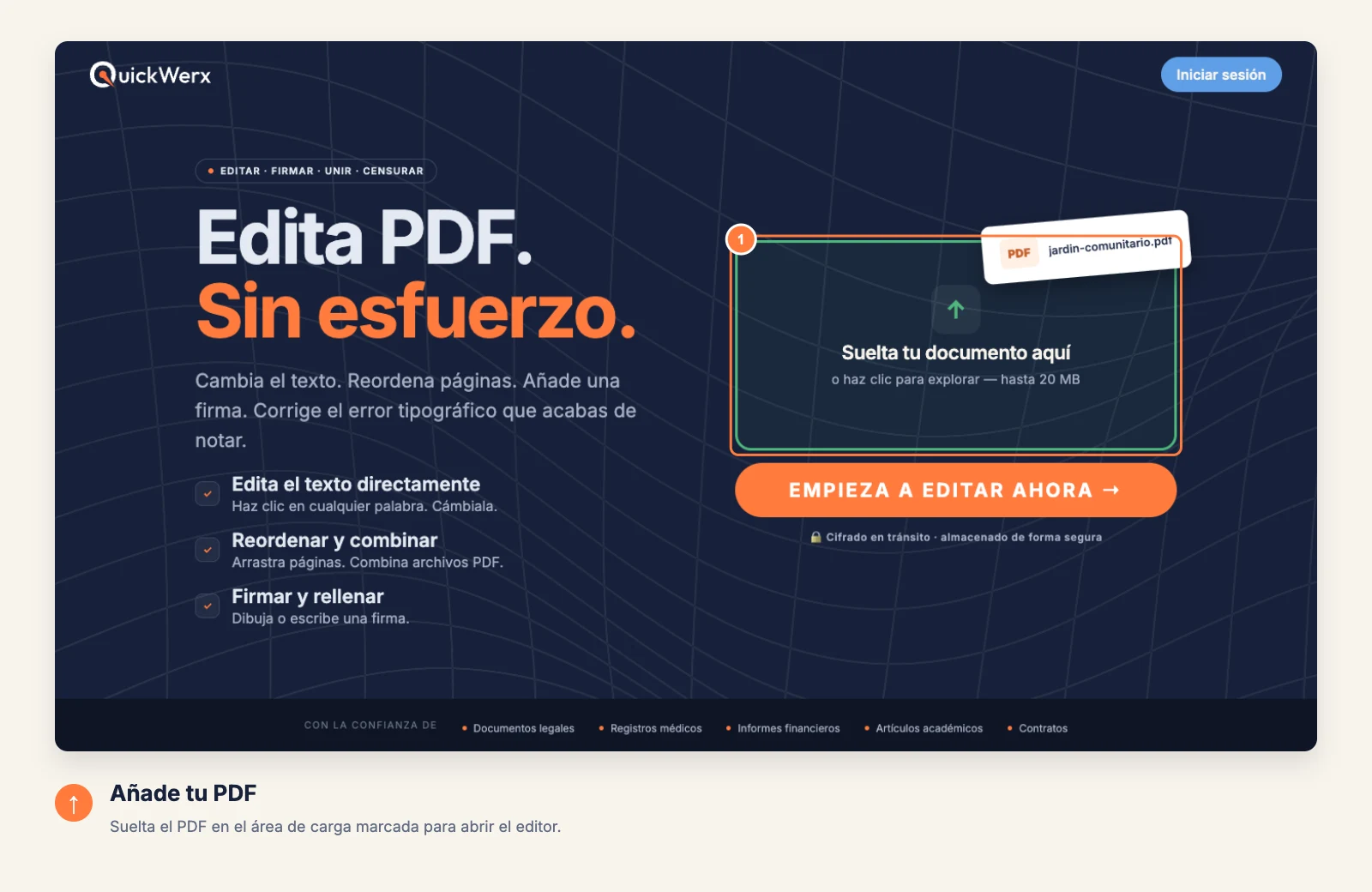
Abre el formulario
Suelta el formulario PDF en el área de carga o haz clic allí para buscarlo. Los formularios de hasta 20 MB se abren en el editor.
-
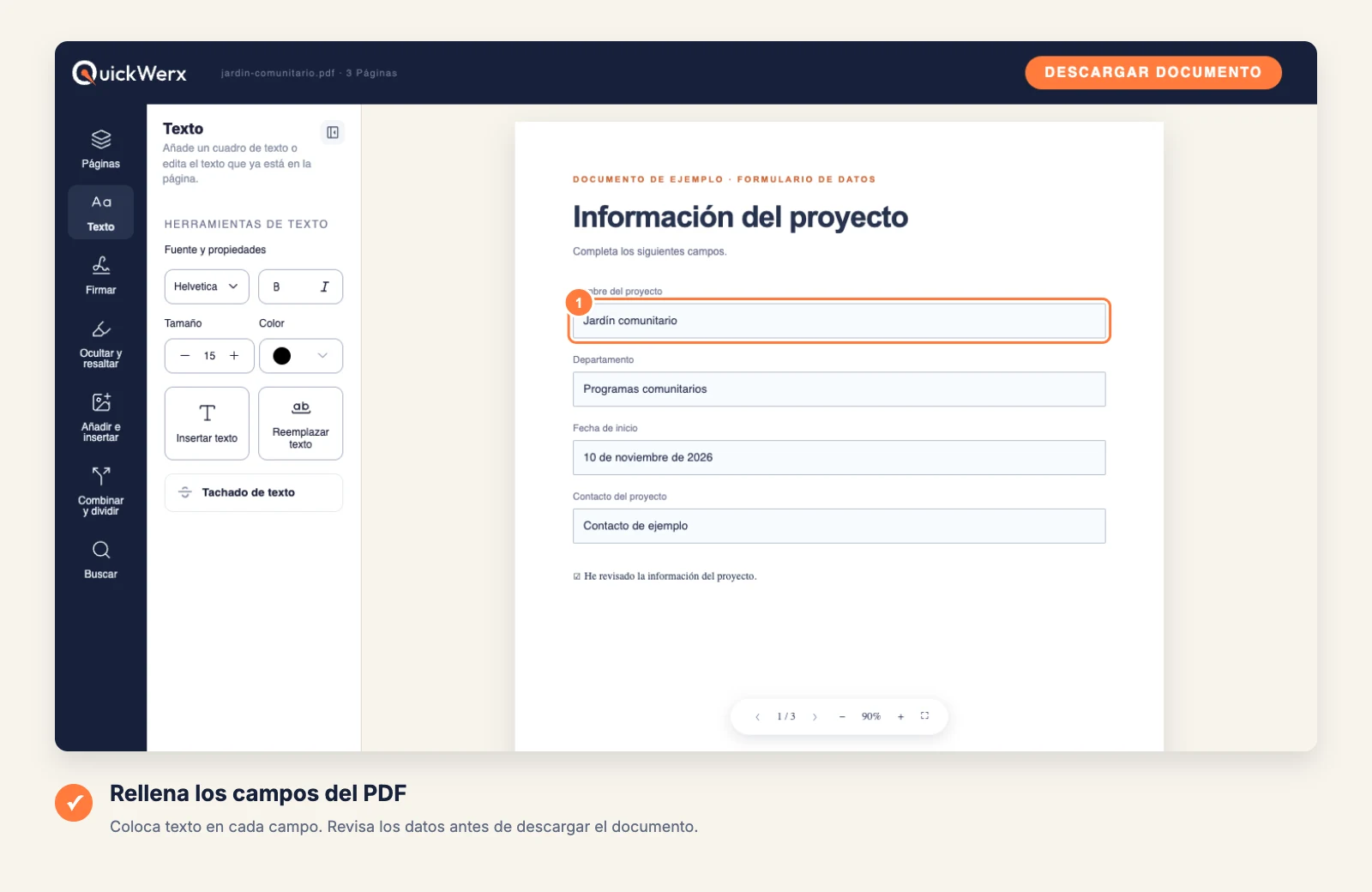
Completa cada campo
Elige Texto, selecciona Insertar texto y haz clic en cada línea o cuadro en blanco; luego escribe. Avanza de arriba hacia abajo para no saltarte ningún campo.
-
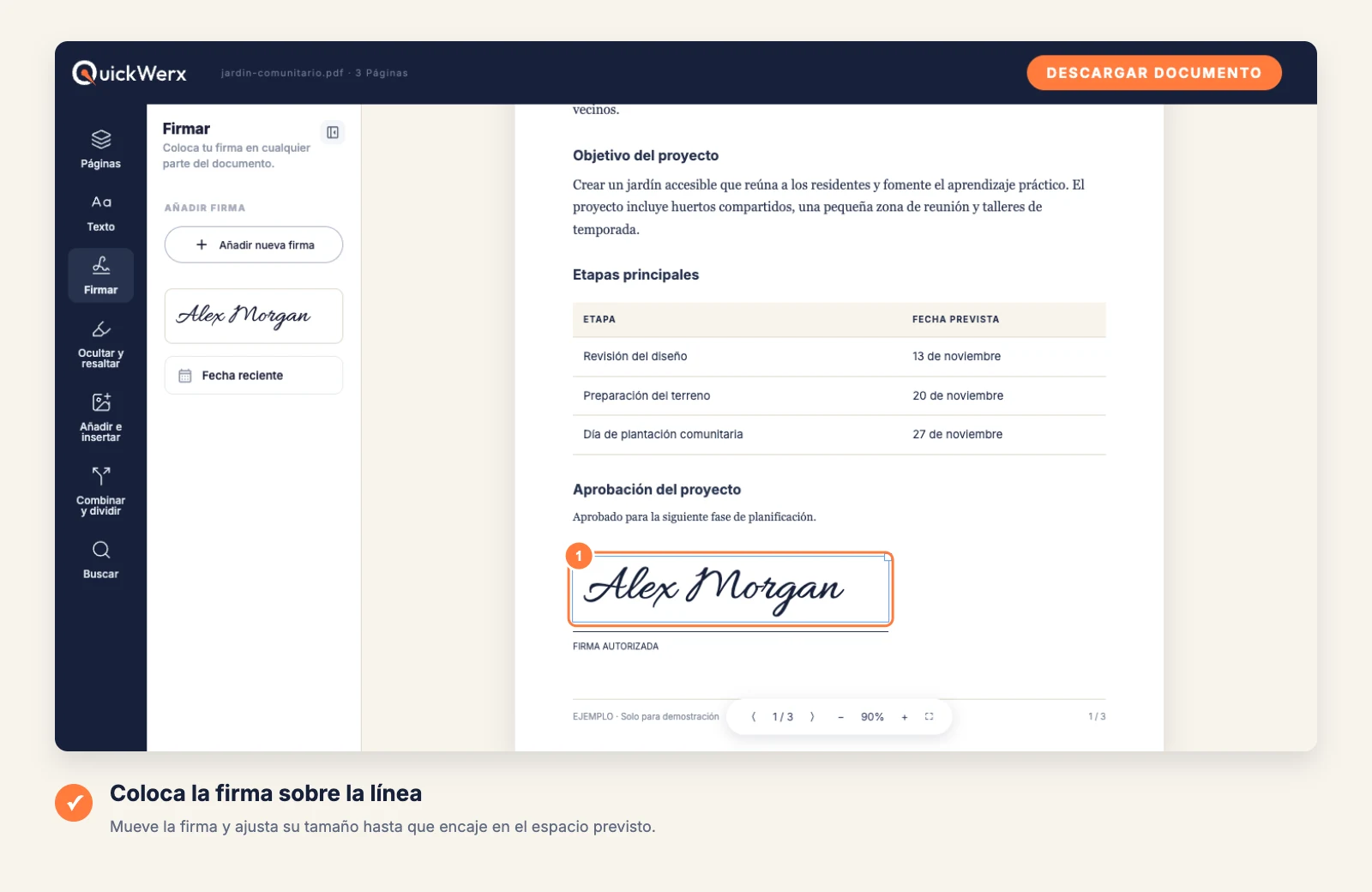
Firma y pon la fecha
Si el formulario necesita una firma, abre Firmar, agrega tu firma y colócala en la línea de firma. Fecha actual agrega la fecha de hoy.
-
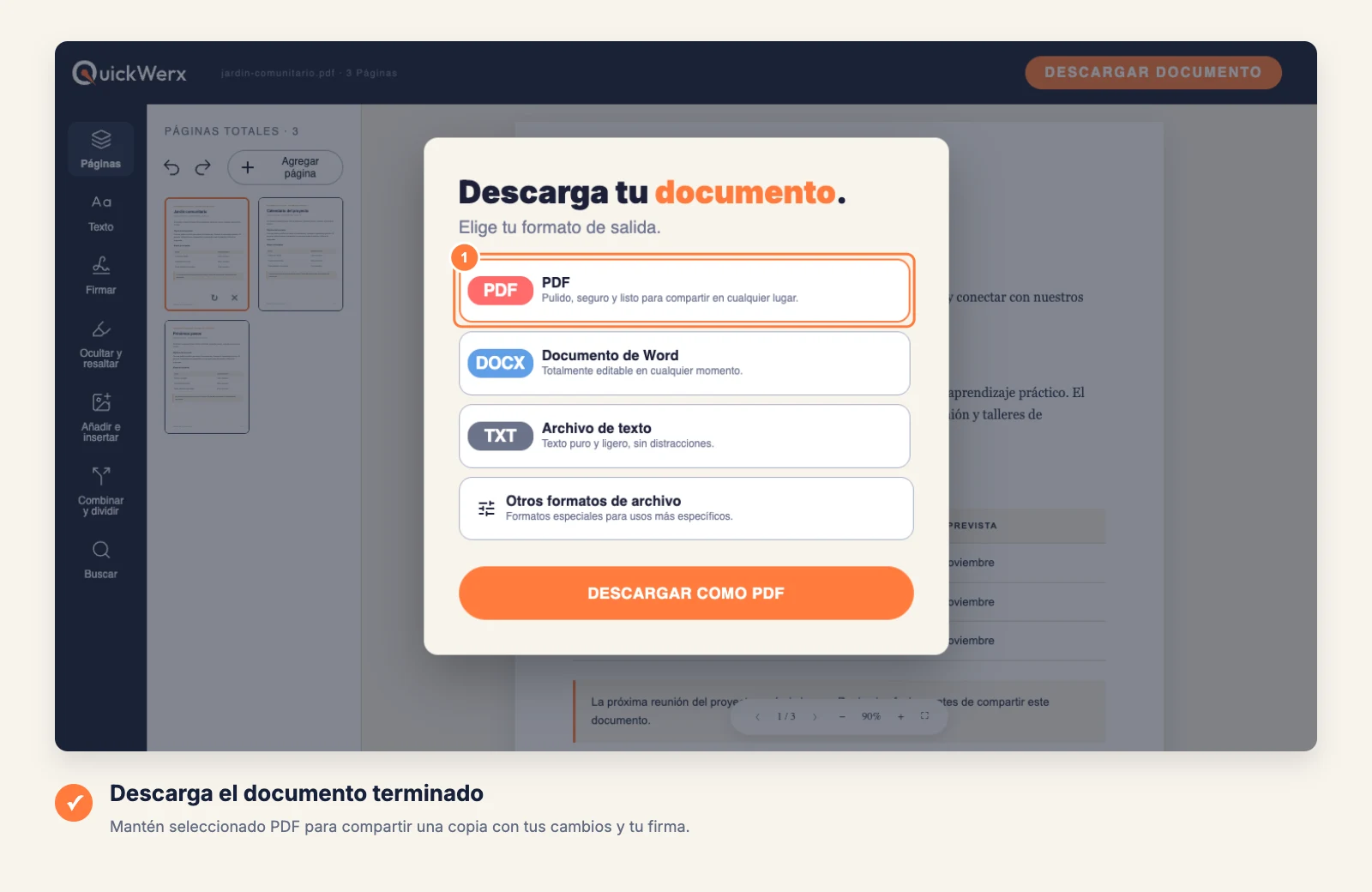
Descarga el resultado
Selecciona DESCARGAR DOCUMENTO en la parte superior derecha. Mantén PDF para obtener un archivo que se vea exactamente como lo ves en el editor, o elige Word, Archivo de texto u Otros formatos de archivo (PNG, JPG, Excel, PowerPoint). Inicia sesión si QuickWerx te lo pide.
REVISIÓN FINAL
Revisa el resultado
- Desplázate por cada página una vez más para encontrar campos que se te hayan pasado, especialmente en las páginas finales.
- Verifica que los números, como fechas e importes, estén en el formato que solicita el formulario.